Примечание.
Для доступа к этой странице требуется авторизация. Вы можете попробовать войти или изменить каталоги.
Для доступа к этой странице требуется авторизация. Вы можете попробовать изменить каталоги.
Агент Copilot — это приложение для Microsoft 365, и его пакет должен включать два файла значков, которые представляют агента в пользовательском интерфейсе получения и управления приложениями Teams, Office, Copilot и других приложений Microsoft 365. В этой статье описываются требования и рекомендации по созданию этих значков.
Значки приложений для Microsoft 365
Пакет любого приложения для Microsoft 365 должен включать два значка, которые представляют расширение в нескольких местах, включая следующие:
- Приложение хранится в различных приложениях Microsoft 365, таких как магазин приложений Teams.
- Страница "Управление приложениями ", доступная в различных приложениях Microsoft 365.
- Панели приложений Teams, Outlook и приложения Microsoft 365 Copilot.
Оба значка должны соответствовать определенным требованиям к размеру. В этой статье изложены требования и рекомендации по проектированию этих значков, а также рекомендации, которые помогут вам создать сбалансированный, единый макет в Microsoft 365.

Создание ресурсов
Microsoft 365 требуется два обязательных и один необязательный ресурс во время отправки приложения, чтобы создать значки. Ниже приведены требования к этим ресурсам.
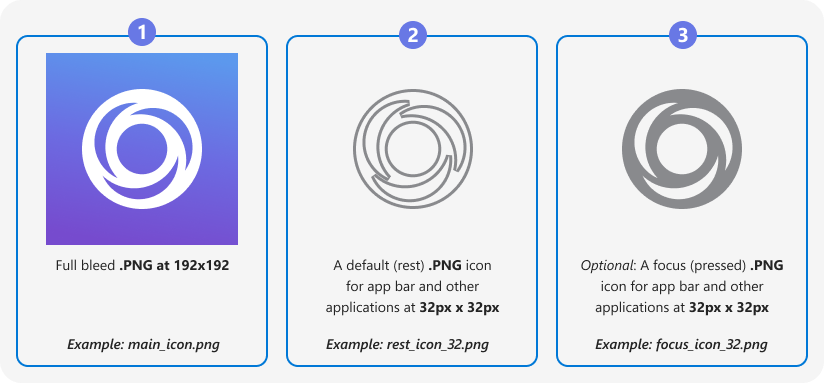
| Актив | Размер | Цель |
|---|---|---|
| Значок цвета полного выпуска за край | 192 × 192 px | Используется в магазинах приложений и всплывающих элементах. |
| Значок по умолчанию (остальных) | 32 × 32 пикселя | Используется на панели приложений; состояние по умолчанию. |
| Значок фокусировки (нажатие) (необязательно) | 32 × 32 пикселя | Используется на панели приложений; Состояние "Фокус" и "Активность". |
Спецификация цветных значков
Размеры значка цветного приложения должны быть 192 x 192 пикселя.
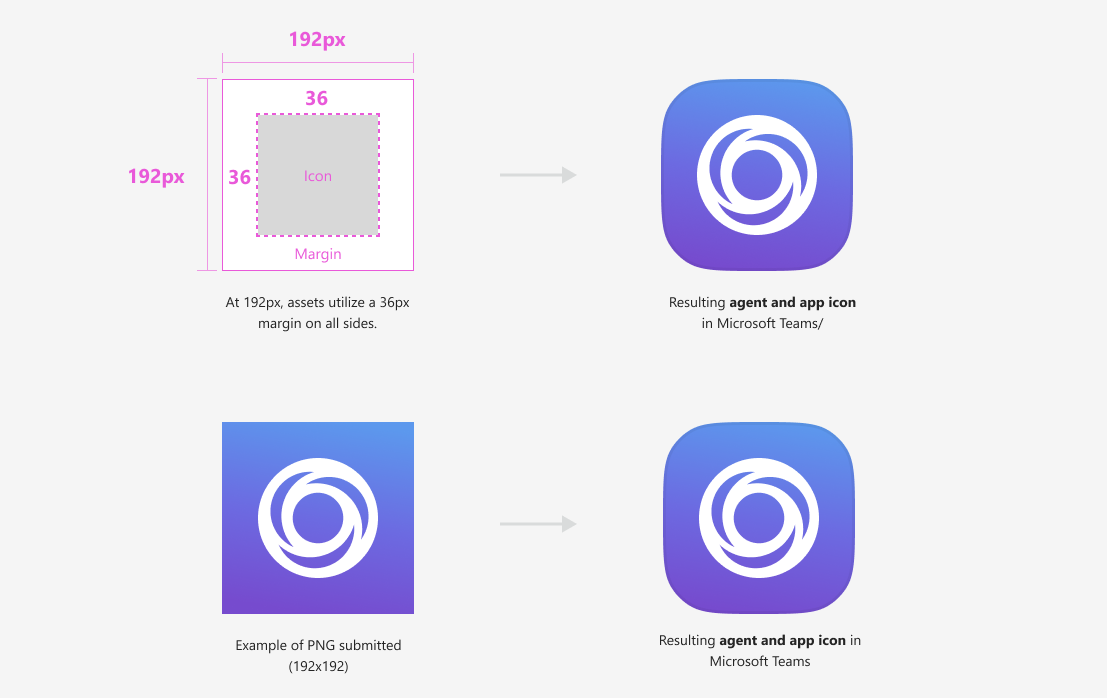
Если значок содержит логотип или фирменный знак, разместите его в безопасной области 120 x 120 в центре.
Представленная иконка должна быть идеальным квадратом.
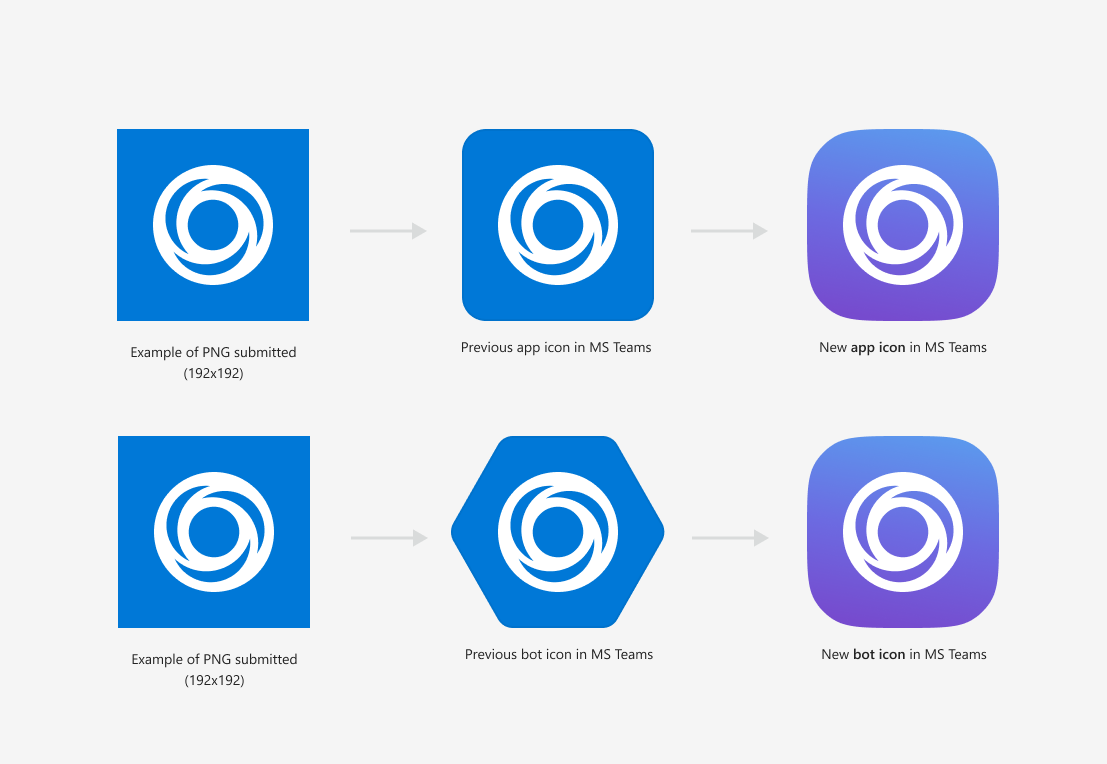
Не закругляйте углы. Microsoft 365 автоматически применяет маскирование во время выполнения для обеспечения единообразной отрисовки пользовательского интерфейса.
Атрибуты значка
Цветной
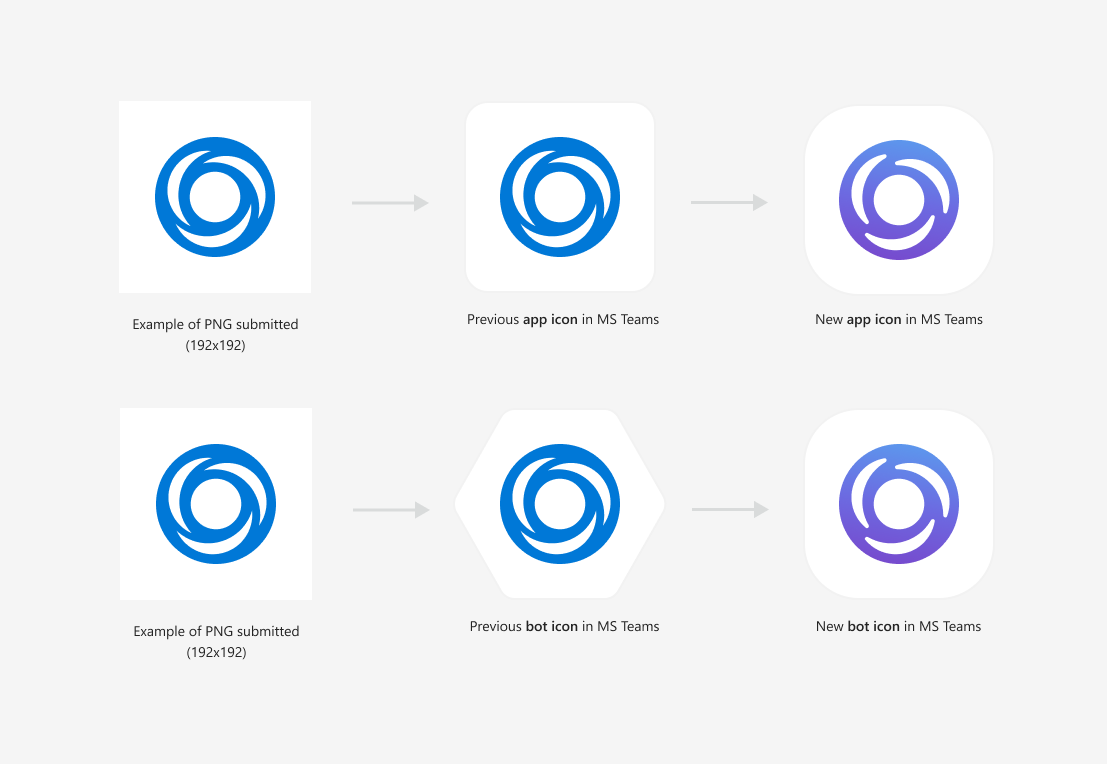
Белый фон
Использование значков приложения
В приложениях Microsoft 365 ваши значки могут отображаться в других местах, в зависимости от того, какие типы расширений или возможностей включены в ваше приложение для Microsoft 365. Ниже приводится несколько примеров.
Личное приложение
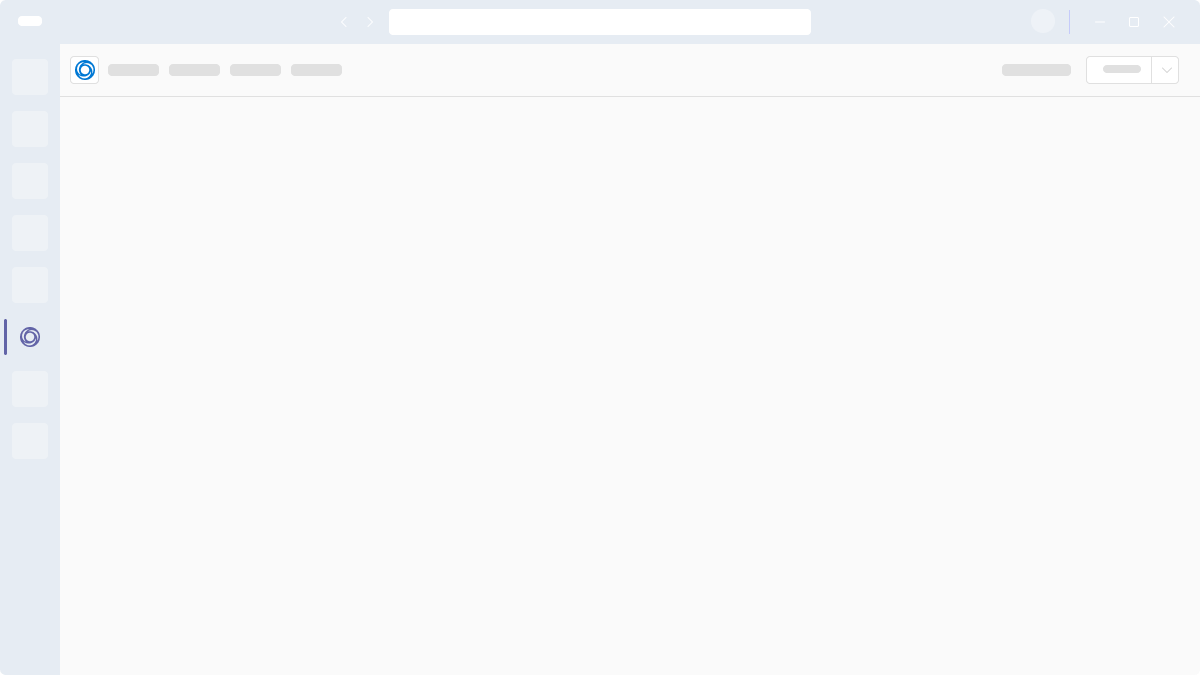
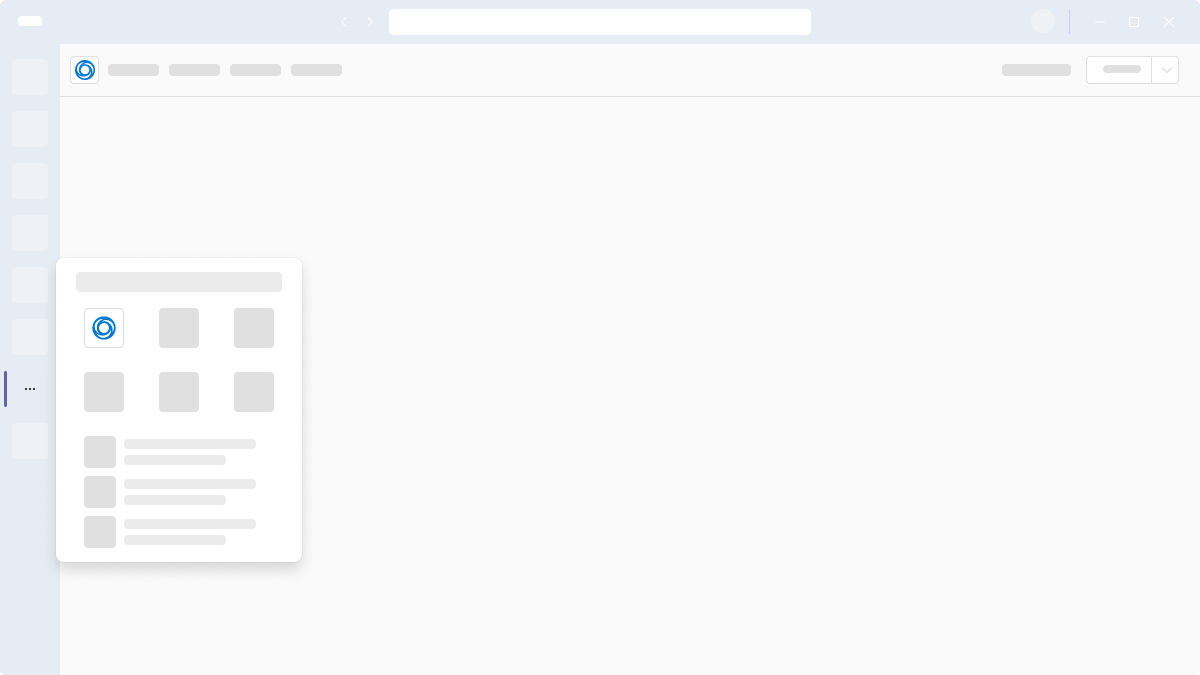
Всплывающий элемент приложения
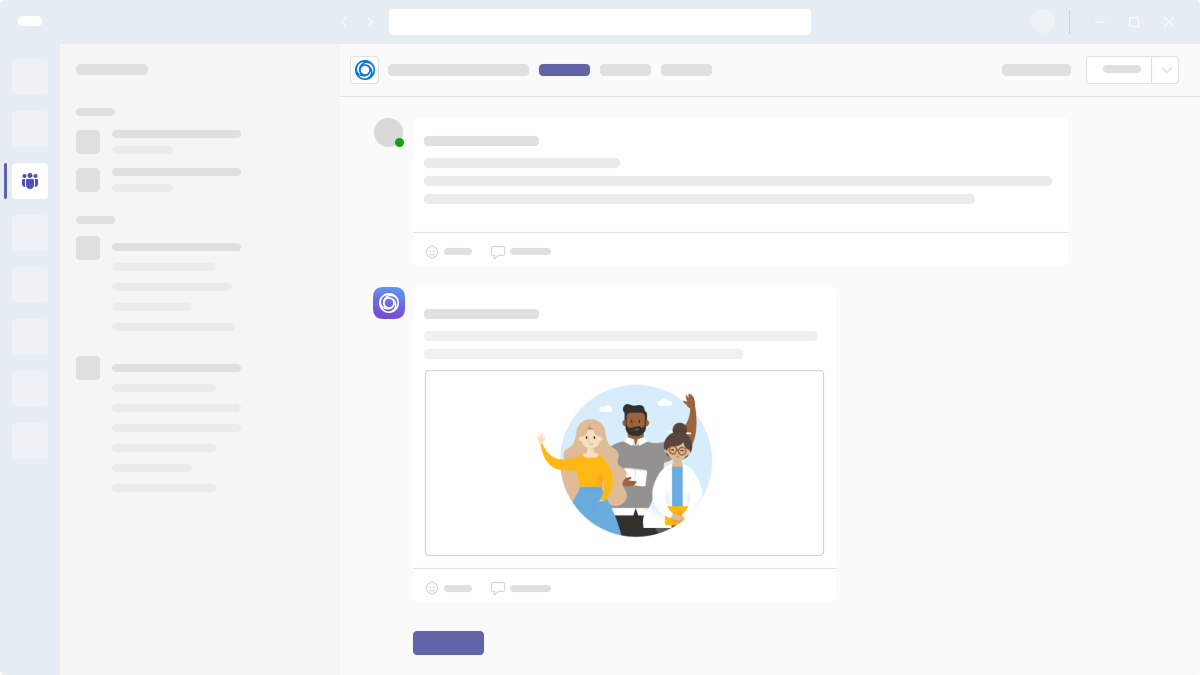
Бот (просмотр канала)
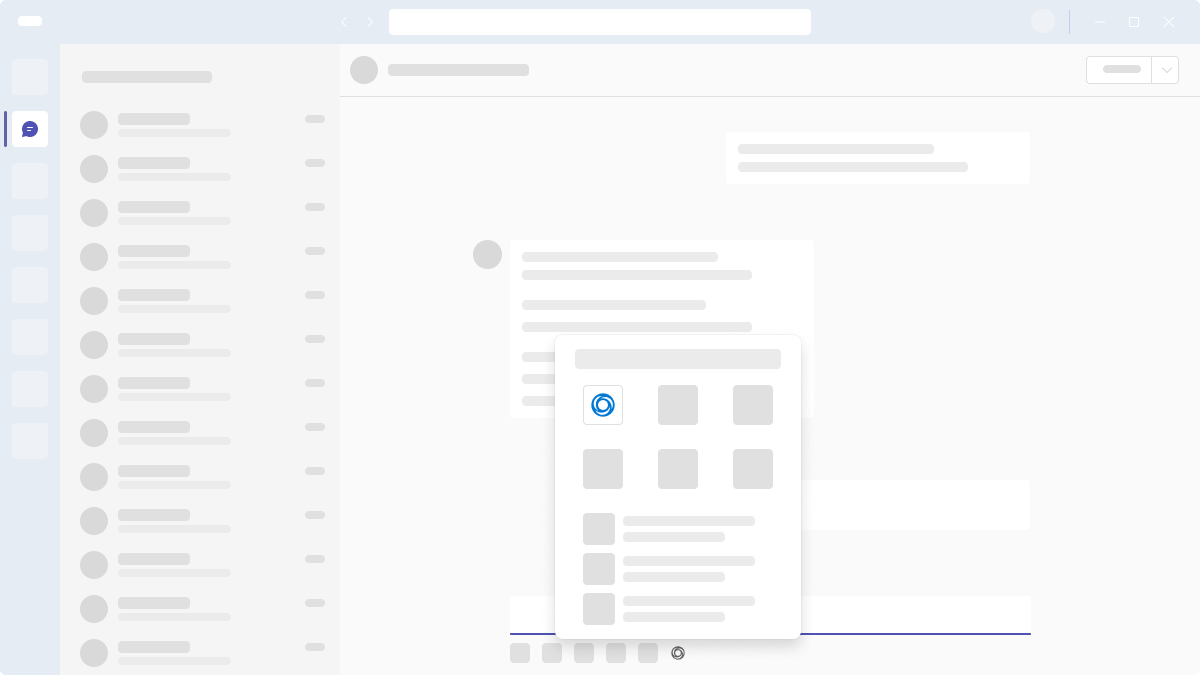
Всплывающий элемент расширения сообщений
Всплывающий элемент "Приложения для собраний"
U-образная панель собрания
Рекомендации
При разработке значков приложений руководствуйтесь приведенными ниже рекомендациями. Изображения показывают, как значки отображаются в Teams.

Следует: следовать рекомендациям для безопасной зоны (120 x 120)
Храните всю критическую фирменную символику в безопасной области 120 × 120 пикселей. Это гарантирует, что важные элементы значка не будут маскированы или обрезаны при отображении в разных контекстах.

Не нужно: Расширяйте логотип за пределы безопасной области
Расширение логотипа за пределы безопасной области приводит к неравномерному заполнению после маскирования.
Следует: обеспечить полный выход за край для закругленных углов
Загрузите квадрат PNG с полным выходом за край (192 × 192 пикселя). Углы динамически закругляются.

Не нужно: Закругляйте углы значка
Не закругляйте углы. Отправьте идеальный квадрат на 192 × 192 пикселя, углы динамически скруглены.
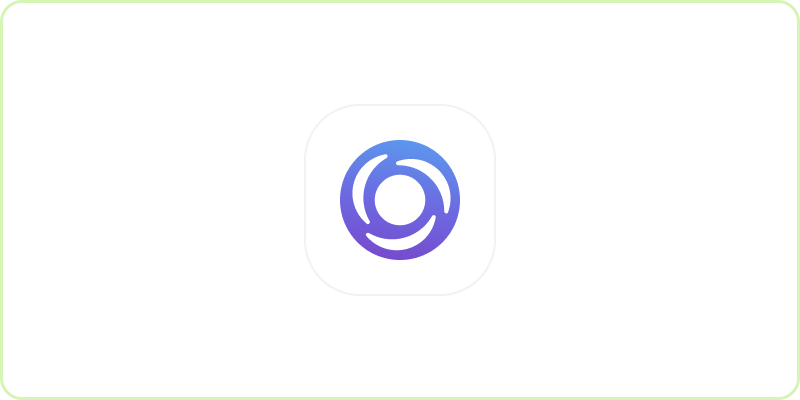
Следует: Отправить значок без рамки
Граница добавляется автоматически. В этом случае просто отправьте свой формат PNG без рамки, даже если он на белом фоне.
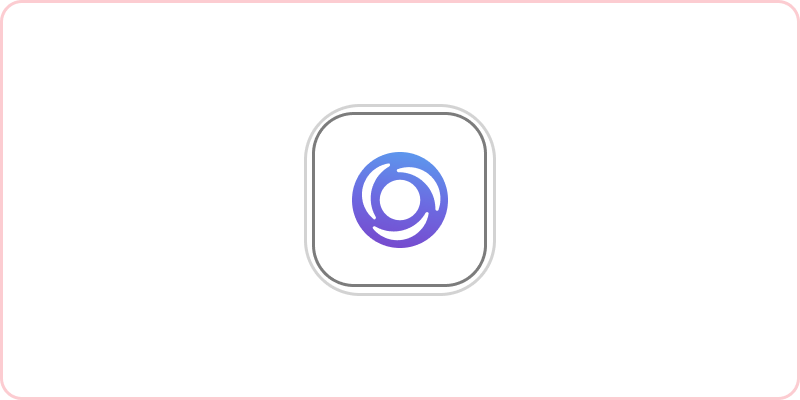
Не нужно: добавлять границы
Границы добавляются динамически. Добавление рамки в формат PNG приводит к нежелательному дублированию на белом фоне.
Следует: обеспечить достаточный контраст
Поддерживайте достаточный контраст между передним и фоновым планом. Для оптимальной доступности рекомендуется соотношение сторон 4,5:1.
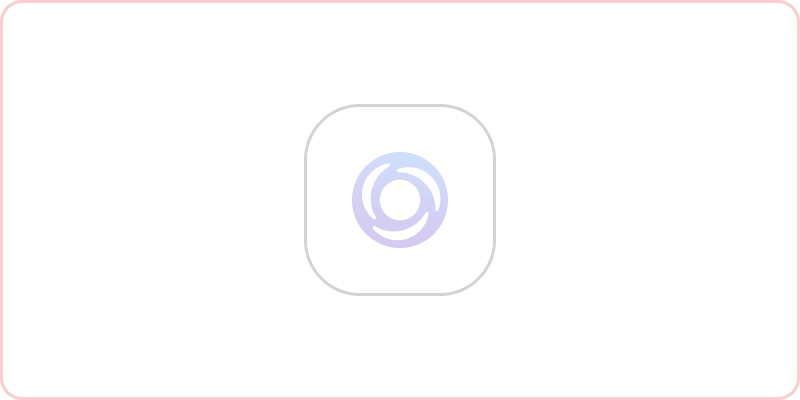
Не нужно: Выцветание значка
Не используйте блеклые или малоконтрастные визуальные элементы.

Что следует делать: поднимайте свой бренд на высоком профессиональном уровне
Акцентируйте внимание на своем бренде, используя сплошной цвет в качестве фона.
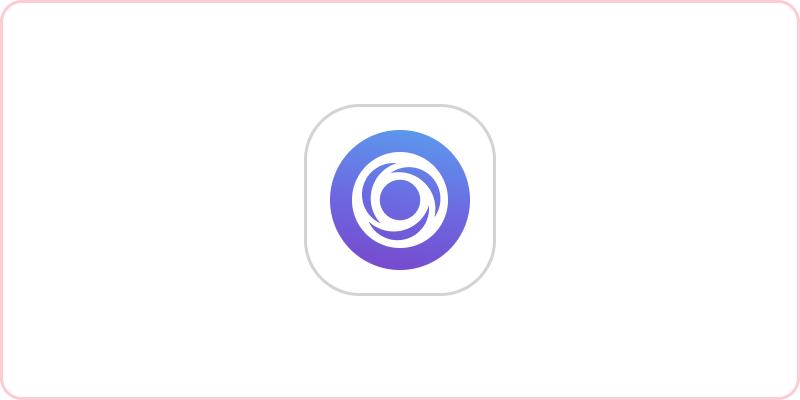
Не нужно: Не помещайте значок фирменной символики в круг
Поднимите свой бренд, разместив значок бренда в безопасной области 96 x 96.

Следует: сокращать длинные слова на значке приложения
Сокращайте длинные названия приложений, чтобы их было легче читать при изменении размера значка до размера 32 x 32.
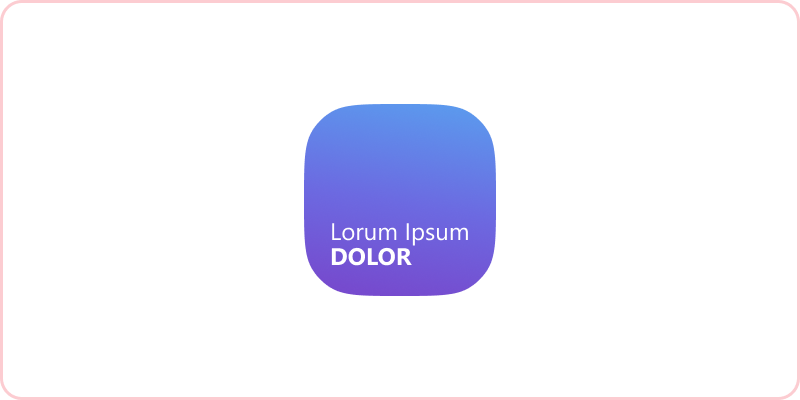
Не нужно: Включать несколько слов в значок приложения
Не используйте несколько слов на значке. Невозможно прочитать текст, если значок имеет меньшие размеры, например 32 x 32 или 36 x 36.

Следует: создать баланс (96 x 96)
Обеспечьте визуальный баланс в пределах центральной области 96 × 96 пикселей для оптимального масштабирования.

Не нужно: Наклонять или растягивать значок
Храните значок в безопасной области. Не растягивайте значок в нужном направлении.