Примечание.
Для доступа к этой странице требуется авторизация. Вы можете попробовать войти или изменить каталоги.
Для доступа к этой странице требуется авторизация. Вы можете попробовать изменить каталоги.
Навыки в чате Microsoft 365 Copilot Chat общедоступны. Навык содержит инструкции для конкретной задачи, критерии качества и необязательные вспомогательные файлы или сценарии, чтобы пользователям не приходилось повторять один и тот же рабочий процесс в каждой беседе.
Вы можете создать навык для использования непосредственно в Copilot Chat без создания декларативного агента. Пользователи могут выбрать установленный навык явно или позволить Copilot выбирать его автоматически, когда это необходимо. Пользователи управляют автоматическим вызовом для каждого навыка.
Важно
Навыки в Copilot Chat в настоящее время доступны только пользователям с Microsoft Copilot (Premium). Они недоступны пользователям Copilot Chat (Basic).
В клиентах, использующих информационные барьеры Microsoft Purview (IB), навыки не поддерживаются в Copilot Chat. Это ограничение распространяется на личные навыки и навыки, распространяемые в составе плагина.
Выберите область применения навыка
| Конечное значение | Путь разработки и распространения |
|---|---|
| Личный навык, используемый непосредственно в Copilot Chat | Создайте отдельный SKILL.md файл или ZIP-архив навыков. Пользователи также могут создавать и редактировать личные навыки с помощью Copilot Chat. |
| Навык, распространяемый в составе подключаемого модуля | Используйте средства разработчика Work IQ для создания пакета приложения Microsoft 365, а затем используйте поддерживаемый метод публикации или совместного использования. |
Создание личного навыка
Совет
Если вы планируете упаковать навык в плагин, следуйте инструкциям в разделе Упаковка навыка в плагин . Средства разработчика Work IQ автоматизируют большинство шагов, описанных в этом разделе.
Для каждого навыка требуется файл с именем SKILL.md. Добавляйте необязательные ресурсы и сценарии только тогда, когда они нужны задаче.
release-notes/
|-- SKILL.md
|-- references/
|   `-- release-note-format.md
`-- scripts/
    `-- format_release_notes.py
Начните SKILL.md с передней части YAML, содержащей имя и описание. Для использования навыков подключаемого модуля WIQD имя должно в точности соответствовать содержащей его папке. Используйте буквы и дефисы в нижнем регистре от 1 до 64 без начальных, конечных и последовательных дефисов. Описание может содержать от 1 до 1 024 символов и должно указывать запросы, которые активируют навык.
Например:
---
name: release-notes
description: Draft release notes or a changelog from a supplied list of changes, grouped into Features, Fixes, and Other.
---

# Release notes

Use this skill when the user asks for release notes or a changelog.

1. Use the change list supplied by the user. If it is missing, ask for it.
2. Group the changes into Features, Fixes, and Other.
3. Use references/release-note-format.md for the output structure.
4. Preserve issue and pull request links from the supplied input.
5. Don't invent changes, links, version numbers, or release dates.
6. Return the draft and identify any missing information.
Включите каждый файл, на который ссылается инструкция. Например, если вы добавляете сценарий форматирования, объясните, когда его запускать, какие входные данные он принимает и как обрабатывать сбои. Держите учетные данные, маркеры и секреты подальше от навыка.
Рекомендации по оформлению
Сосредоточьтесь на навыке
- Дайте навыку одну определенную работу с четкими входами, результатами и границами.
- Включите в описание фразы, которые пользователи с большой вероятностью будут использовать для этой работы.
- Оставьте
SKILL.mdне длиннее 20 000 символов в качестве рекомендации по разработке. Переместите подробные справочные материалы во вспомогательные файлы и объясните, когда их следует читать. - Каталог должен быть неглубоким и включать только те файлы, которые необходимы для выполнения задачи. Проверьте количество файлов, глубину каталога и ограничения размера пакета для каждого целевого узла.
Добавление поддерживаемых ресурсов и сценариев
Используйте типы файлов, поддерживаемые средой выполнения навыка Chat:
| Категория | Типы файлов |
|---|---|
| Файлы инструкций и ресурсов |
.json, .xml, .yaml, .yml, .ini, .config, .utf8, .docx, .doc, .docm, .pdf, .ppt, .pptx, .ppsm, .xlsx, .xls, .xlsm, .csv, .tsv, .txt, .rtf, .md, .html, .htm, .png, .jpg, .jpeg, .gif, .bmp, .log |
| Наборы знаков |
.py, .js, .mjs, .cjs, .ts, .mts, .sh, .bash |
У навыков Chat и навыков, подключенных к агенту, отдельные пути отправки. Не применяйте ограничения конструктора агентов и набора средств агентов к загрузке навыка личного Chat.
Соблюдение границ среды выполнения сценария
Скрипты навыков:
- Не имеют доступа к сети во время выполнения, кроме как во время использования браузера.
- Невозможно установить пакеты во время выполнения.
- Может использовать только пакеты, уже доступные в среде выполнения.
- Не удается совершать сетевые вызовы с проверкой подлинности.
Полный список пакетов и средств, доступных в среде выполнения, см. в разделе "Доступные пакеты и средства".
Если для выполнения задачи требуются внешние данные или действия, попросите Copilot вызвать включенный соединитель или другую поддерживаемую внешнюю возможность. Не помещайте сетевые звонки в сценарий навыка в качестве замены.
Для подключаемого модуля, включающего удаленный соединитель MCP, используйте конфигурацию манифеста agentConnectors приложения. В инструкциях к навыку объясните, когда и почему Copilot должен использовать соединитель. Настройка подключения и разрешения пользователей предоставляются отдельно от инструкций по развитию навыков.
Учетная запись для защиты данных
Отправленные файлы навыков Chat хранятся в контейнерах SharePoint Embedded на уровне клиента. Метки конфиденциальности сохраняются, а политики меток соблюдаются. Определяемые пользователем разрешения и шифрование с двойным ключом не поддерживаются.
Проверяйте инструкции, ресурсы, сценарии, доступ к данным и выходные данные в соответствии с требованиями вашей организации. Используйте данные плана, конфиденциальность и безопасность для более широкого решения.
Отправить навык
Для прямой загрузки навыка предоставьте либо SKILL.md отдельно, либо ZIP-файл с SKILL.md корнем и любыми вспомогательными файлами под ним. Не включайте в ZIP-архив дополнительный вложенный каталог SKILL.md .
В чате Copilot выберитеАгенты>Больше агентов. Щелкните раскрывающийся список рядом с кнопкой "Добавить" и выберите "Отправить навык".
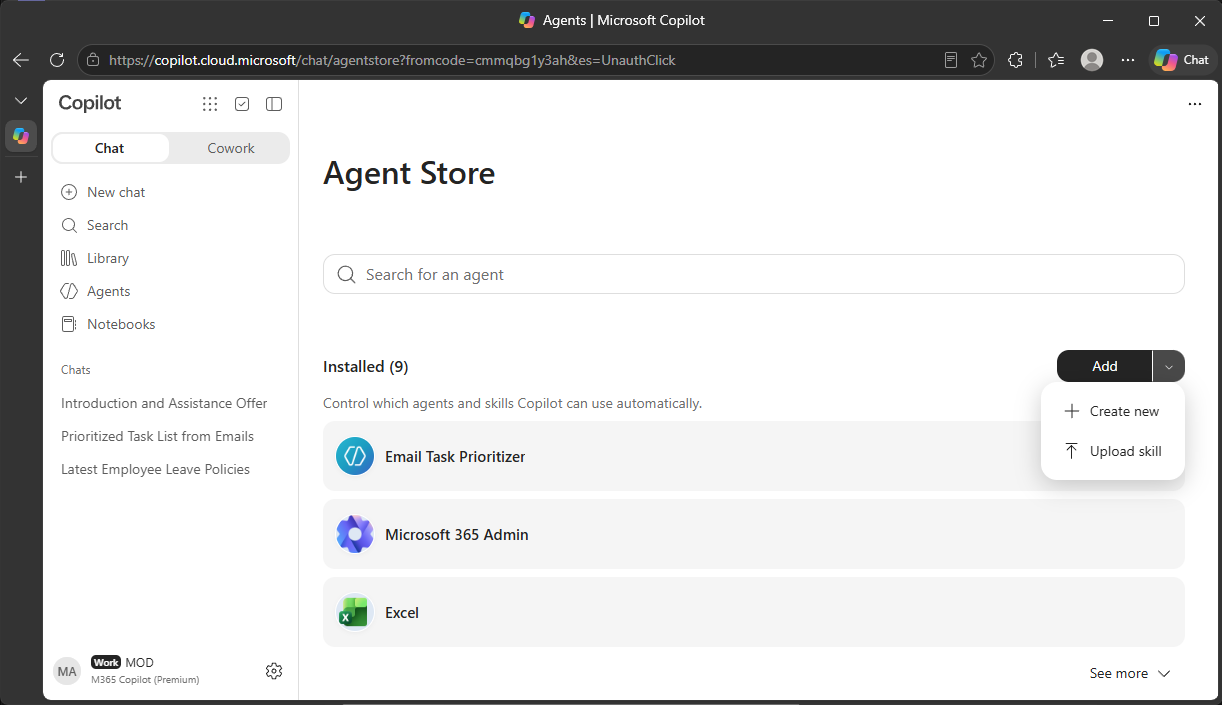
Добавьте SKILL.md или ZIP-файл и выберите "Загрузить".
Упаковка навыка в плагин
Средства разработчика Work IQ предоставляют рабочий процесс прокода для создания, проверки, предоставления, упаковки и совместного использования плагина на основе навыков.
Выполните предварительные требования к установке и проверке подлинности WIQD в статье "Создание подключаемого модуля".
Создайте проект плагина и добавьте навык:
wiqd plugin create --name release-notes-plugin
Set-Location release-notes-plugin
wiqd plugin add skill --name "Release Notes"
Отредактируйте созданный
appPackage/skills/release-notes/SKILL.mdфайл и добавьте все ресурсы или сценарии, на которые есть ссылки, следуя указаниям в руководстве по проектированию.Следуйте рабочему процессу WIQD для подготовки целевой среды, упаковки подключаемого модуля и проверки фактически построенного ZIP-файла. Одна только проверка исходного кода не проверяет содержимое навыка и не доказывает поведение во время выполнения.
Опубликуйте подключаемый модуль или предоставьтек нему общий доступ и предоставьте к нему доступ предполагаемым пользователям.
Примечание
Манифест приложения Microsoft 365 регистрирует навыки уровня подключаемого модуля через agentSkills. Декларативный агент ссылается на свои агентоскопированные навыки в agent_skills манифесте декларативного агента. Не меняйте эти свойства местами и не предполагайте, что объявление навыка на одной поверхности регистрирует его на другой.
Правила форматирования, сведения о манифесте и ограничения, специфичные для узла, см. в справочнике по разработке подключаемого модуля WIQD. Навык, предназначенный как для Chat, так и для Cowork, должен соответствовать требованиям обоих хостов.
Обнаружение и вызов тестов
Протестируйте установленный навык в каждом интерфейсе Microsoft 365, который вы собираетесь поддерживать:
- Убедитесь, что предполагаемый пользователь может найти и выбрать навык.
- Явным образом выберите навык, предоставьте репрезентативные входные данные и проверьте его выходные данные и вспомогательные файлы.
- Включите автоматический вызов и используйте запрос, соответствующий описанию навыка. Убедитесь, что Copilot выбрал нужный навык.
- Отключите автоматический вызов и убедитесь, что навык не выбран автоматически. Отдельный вариант использования явного выделения.
- Проверьте отсутствующие входные данные, неоднозначные запросы, недоступные инструменты и сбои сценариев. Убедитесь, что ответ определяет проблему, а не автоматически возвращает неполный результат.
- Если подключаемый модуль содержит другие возможности, протестируйте их вместе. Убедитесь, что нужный соединитель или средство MCP действительно был вызван.
- Если вы поддерживаете как Chat, так и Cowork, проверьте обнаружение, установку и выполнение в обоих режимах. Не делайте вывод о доступности или поддержке редактирования в одном продукте в результате успешного тестирования в другом.
Публикация, развертывание, совместное использование и установка — это отдельные этапы. Проверяйте установленные интерфейсы для целевой аудитории, а не рассматривайте успешную отправку пакета как доказательство того, что навык обнаруживаем.