Примечание.
Для доступа к этой странице требуется авторизация. Вы можете попробовать войти или изменить каталоги.
Для доступа к этой странице требуется авторизация. Вы можете попробовать изменить каталоги.
Декларативный агент обеспечивает целенаправленное общение на платформе Microsoft 365 Copilot. Вы определяете его цель, инструкции, знания и действия. В этом руководстве содержатся сведения о создании декларативного агента с помощью набора средств агентов Microsoft 365.
Агент, созданный в этом руководстве, предназначен для лицензированных пользователей Microsoft 365 Copilot. Вы также можете создавать агенты для пользователей Microsoft 365 Copilot Chat с ограниченными возможностями. Дополнительные сведения см. в разделе Лицензии для разработчиков Microsoft 365 Copilot.
Примечание
Клиенты Microsoft 365 для государственных организаций не поддерживают агентов публикации с помощью набора средств для агентов.
Совет
Рекомендуется: Начните с Work IQ Dev Tools для поддерживаемых сценариев декларативного агента и плагинов для кода. См. краткое руководство по WIQD. Инструкции на основе набора средств остаются доступными для существующих проектов и рабочих процессов, для которых они требуются. Перед выбором инструмента проверьте поддержку возможностей и целевого интерфейса : WIQD не нацелен на агентов пользовательской подсистемы.
Общие сведения см. в статье Декларативные агенты для Microsoft 365 Copilot. Сравнение типов агентов см. в статье Сравнение декларативных и пользовательских агентов подсистемы.
Примечание
Декларативные агенты на основе Microsoft 365 Copilot теперь поддерживаются в Word и PowerPoint.
Необходимые условия
- Клиент Microsoft 365, куда можно отправлять пользовательские приложения. Подготовка завершается сбоем, если не включена пользовательская отправка приложения. Чтобы включить настраиваемую отправку приложения, см. требования к набору средств агентов Microsoft 365. Сведения о среде разработки и вариантах лицензирования см. в разделе Среда разработки Copilot.
Для выполнения действий, описанных в этой статье, требуются следующие ресурсы:
Примечание
Снимки экрана и ссылки на пользовательский интерфейс в этой статье используют версию выпуска набора средств агентов Microsoft 365. Предварительные версии могут отличаться от пользовательского интерфейса.
Вы должны быть знакомы со следующими стандартами и рекомендациями для декларативных агентов для Microsoft 365 Copilot:
- Стандарты соответствия требованиям, производительности, безопасности и взаимодействия с пользователем, описанные в рекомендациях по проверке Microsoft Teams Store.
Создание и подготовка декларативного агента с помощью набора инструментов агентов Microsoft 365
Начните с создания базового декларативного агента.
Откройте Visual Studio Code.
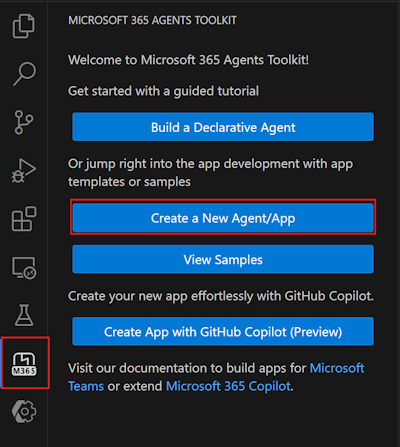
Выбор набора средств > для агентов Microsoft 365 Создание агента или приложения.
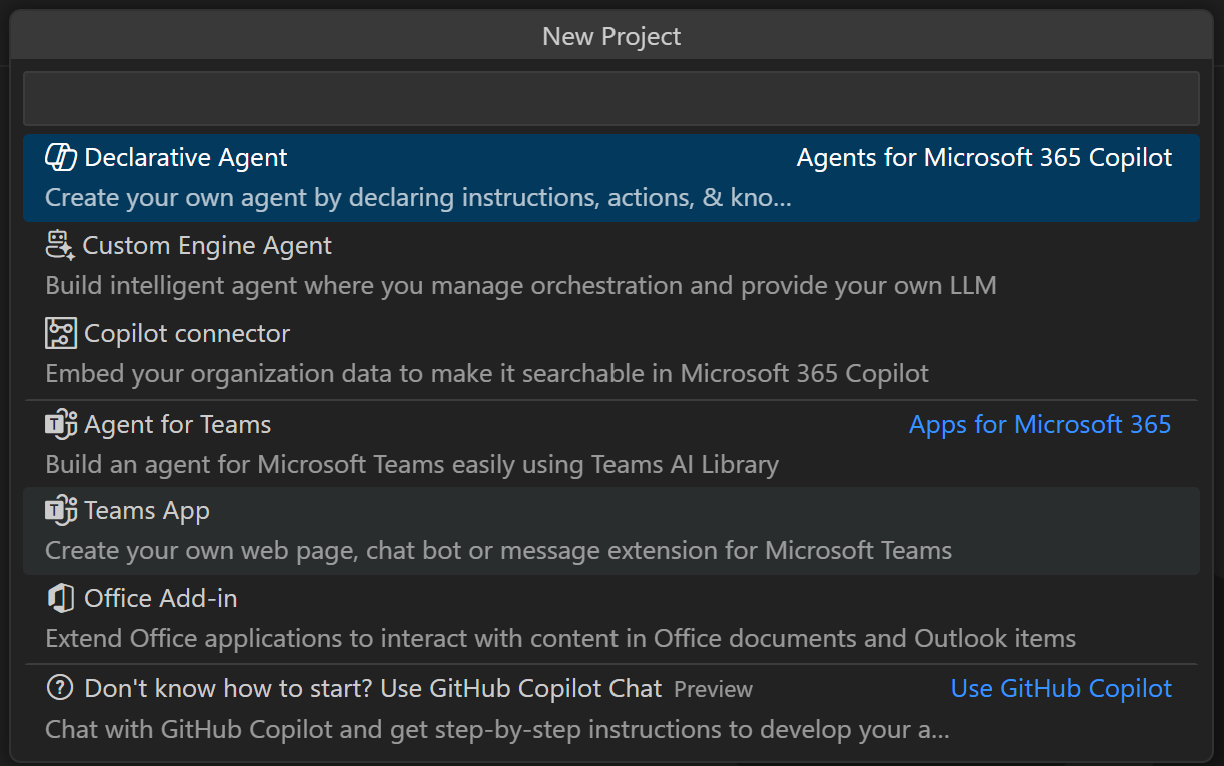
Выберите декларативный агент.
Выберите "Нет действия ", чтобы создать базовый декларативный агент.
Выберите папку по умолчанию для сохранения корневой папки проекта в расположении по умолчанию.
Введите
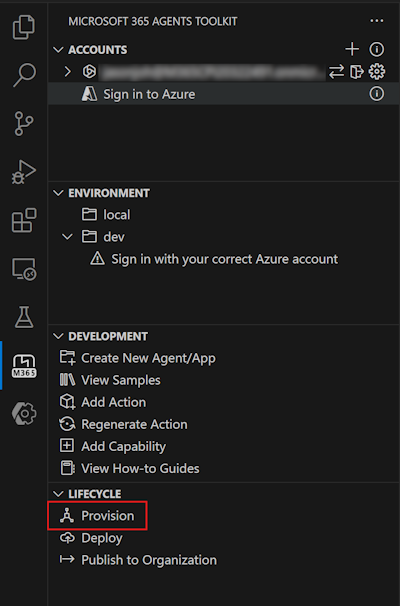
My Agentимя приложения и нажмите клавишу ВВОД.В открывшемся окне Visual Studio Code выберите "Набор средств для агентов Microsoft 365", а затем нажмите кнопку "Подготовить" на панели "Жизненный цикл".
Тестирование агента
Перейдите в приложение Copilot по адресу https://m365.cloud.microsoft/chat.
Выберите значок панели бесед рядом с кнопкой "Создать Chat".
Выберите декларативный агент "Мой агент".
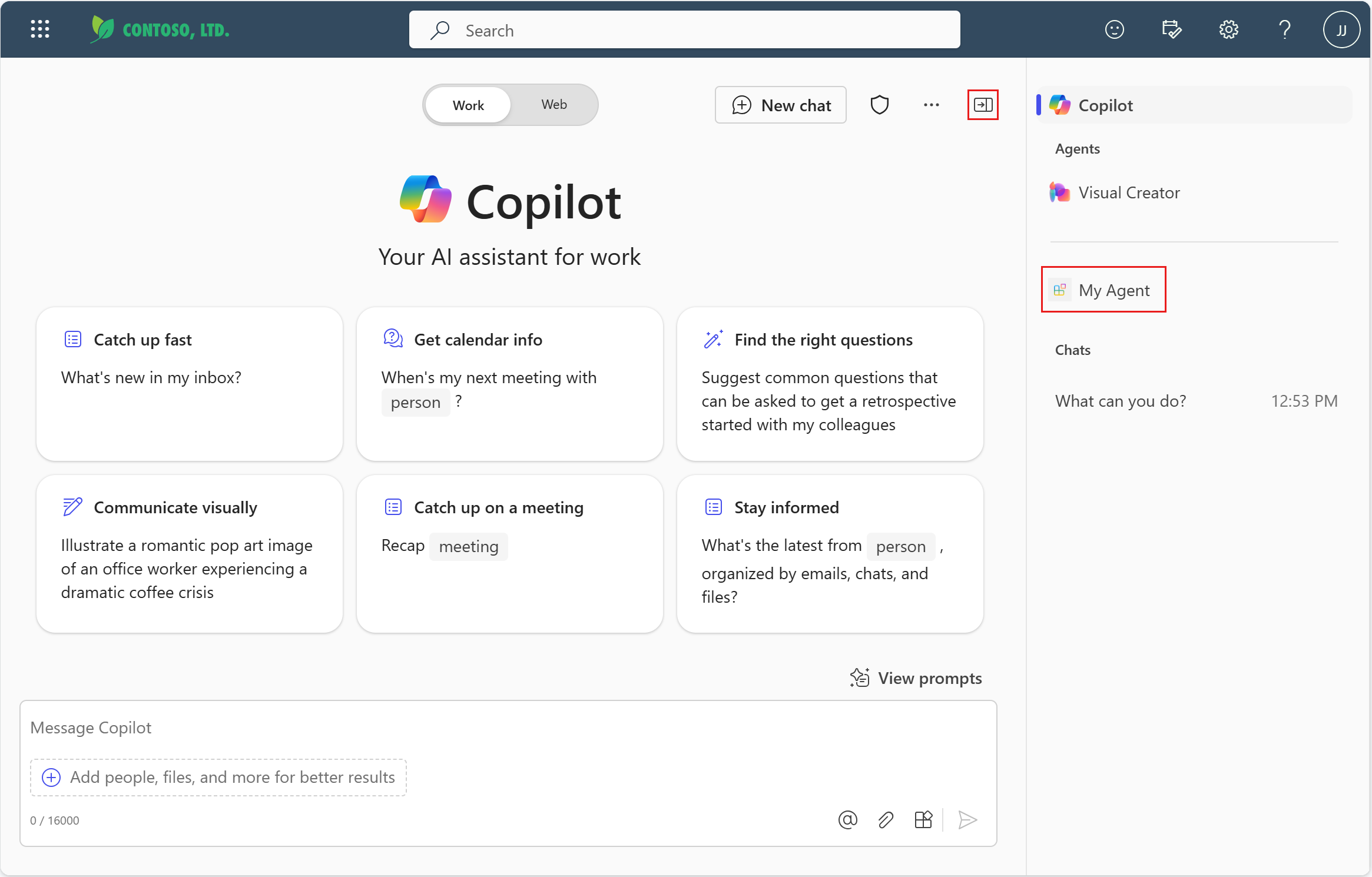
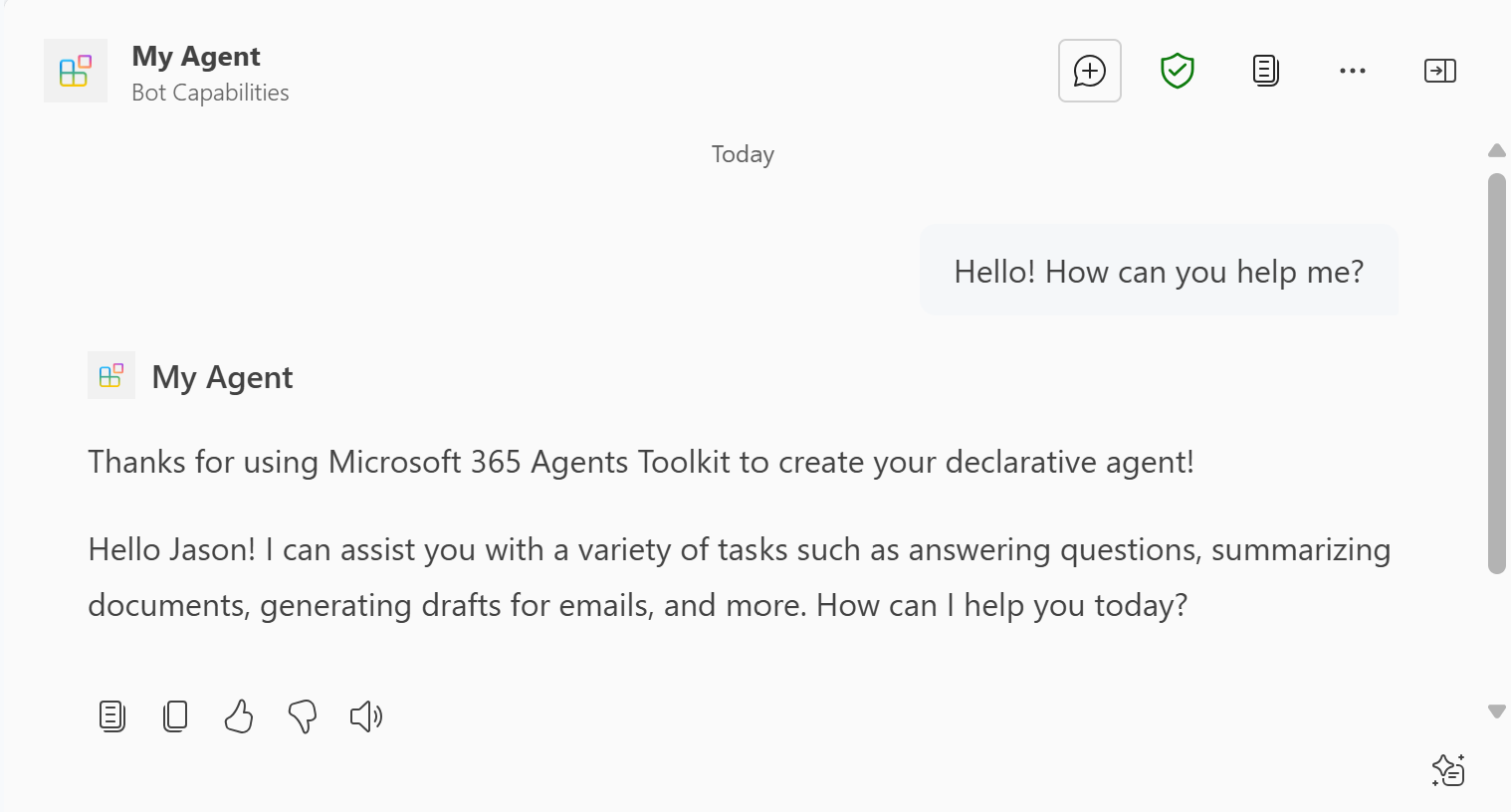
Введите вопрос для своего декларативного агента и убедитесь, что он отвечает "Благодарим за использование набора средств агентов Microsoft 365 для создания декларативного агента!".
Следующий этап
Если этот агент является частью подключаемого модуля, вернитесь в раздел "Создание" или повторно используйте возможности подключаемого модуля , чтобы интегрировать его с другими компонентами.