Примечание.
Для доступа к этой странице требуется авторизация. Вы можете попробовать войти или изменить каталоги.
Для доступа к этой странице требуется авторизация. Вы можете попробовать изменить каталоги.
Декларативный агент обеспечивает целенаправленное общение на платформе Microsoft 365 Copilot. Вы определяете его цель, инструкции, знания и действия. В этом руководстве показано, как создать декларативный агент с помощью TypeSpec и набора инструментов агентов Microsoft 365.
Примечание
Агент, созданный в этом руководстве, предназначен для лицензированных пользователей Microsoft 365 Copilot. Вы также можете создавать агенты для пользователей Microsoft 365 Copilot Chat с ограниченными возможностями. Дополнительные сведения см. в разделе Лицензии для разработчиков Microsoft 365 Copilot.
Совет
Рекомендуется: Начните с Work IQ Dev Tools для поддерживаемых сценариев декларативного агента и плагинов для кода. См. краткое руководство по WIQD. Инструкции на основе набора средств остаются доступными для существующих проектов и рабочих процессов, для которых они требуются. Перед выбором инструмента проверьте поддержку возможностей и целевого интерфейса : WIQD не нацелен на агентов пользовательской подсистемы.
Примечание
Декларативные агенты на основе Microsoft 365 Copilot теперь поддерживаются в Word и PowerPoint.
Необходимые условия
- Клиент Microsoft 365, куда можно отправлять пользовательские приложения. Подготовка завершается сбоем, если не включена пользовательская отправка приложения. Чтобы включить настраиваемую отправку приложения, см. требования к набору средств агентов Microsoft 365. Сведения о среде разработки и вариантах лицензирования см. в разделе Среда разработки Copilot.
Для выполнения действий, описанных в этой статье, вам потребуются следующие ресурсы:
Примечание
Снимки экрана и ссылки на пользовательский интерфейс в этой статье используют версию выпуска набора средств агентов Microsoft 365. Предварительные версии могут отличаться от пользовательского интерфейса.
Ознакомьтесь со следующими стандартами и рекомендациями для декларативных агентов для Microsoft 365 Copilot:
- Стандарты соответствия требованиям, производительности, безопасности и взаимодействия с пользователем описаны в рекомендациях по проверке Teams Store.
Создание декларативного агента
Начните с создания базового декларативного агента.
Откройте Visual Studio Code.
Выбор набора средств > для агентов Microsoft 365 Создание агента или приложения.
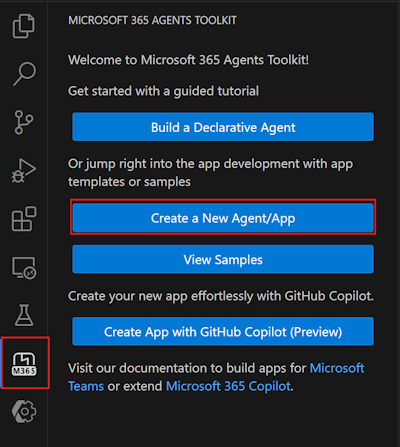
Выберите декларативный агент.
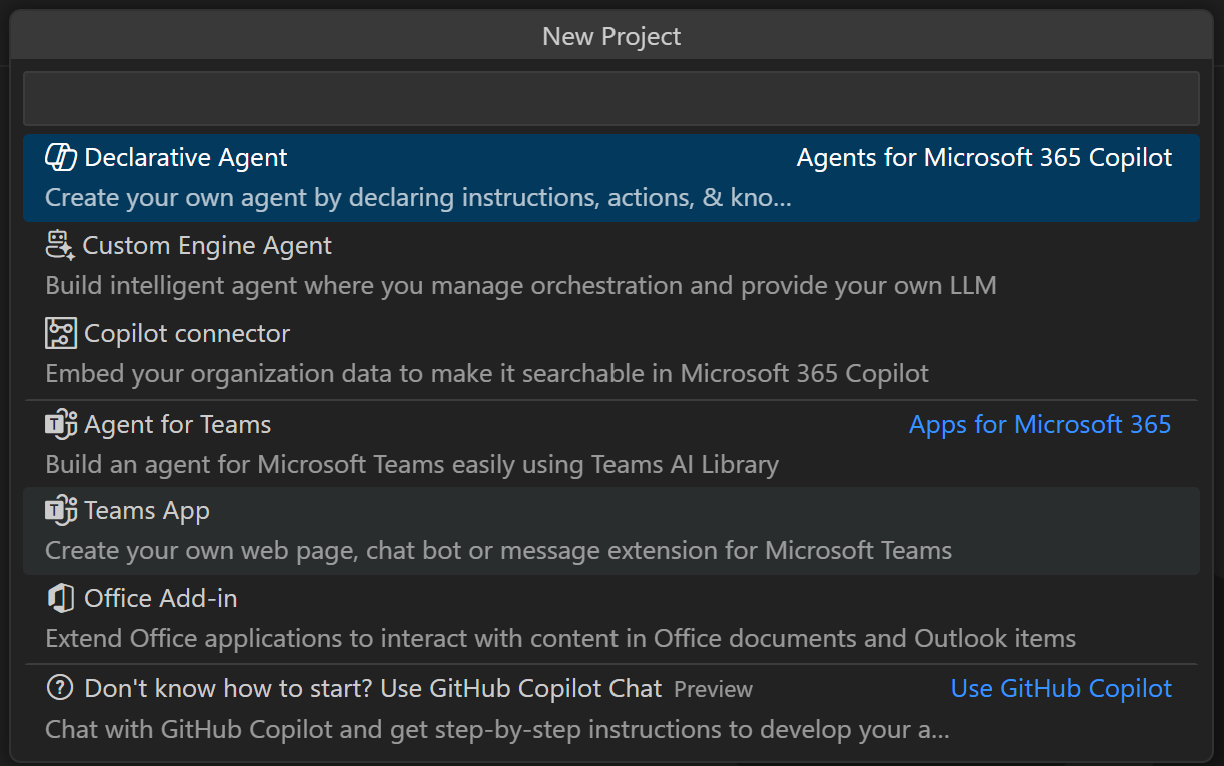
Выберите "Начать с TypeSpec" для Microsoft 365 Copilot, чтобы создать базовый декларативный агент.
Выберите папку по умолчанию для сохранения корневой папки проекта в расположении по умолчанию.
Введите
My Agentимя приложения и нажмите клавишу ВВОД.В открывшемся окне Visual Studio Code выберите набор средств для агентов Microsoft 365. На панели "Жизненный цикл " выберите "Подготовка".
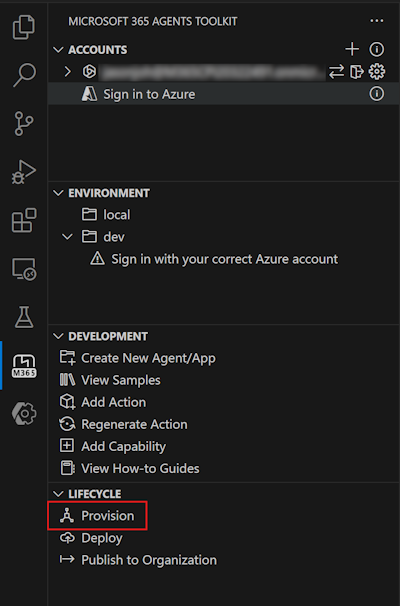
Тестирование агента
Перейдите в приложение Copilot по адресу https://m365.cloud.microsoft/chat.
Выберите значок панели бесед рядом с кнопкой "Создать Chat".
Выберите декларативный агент "Мой агент".
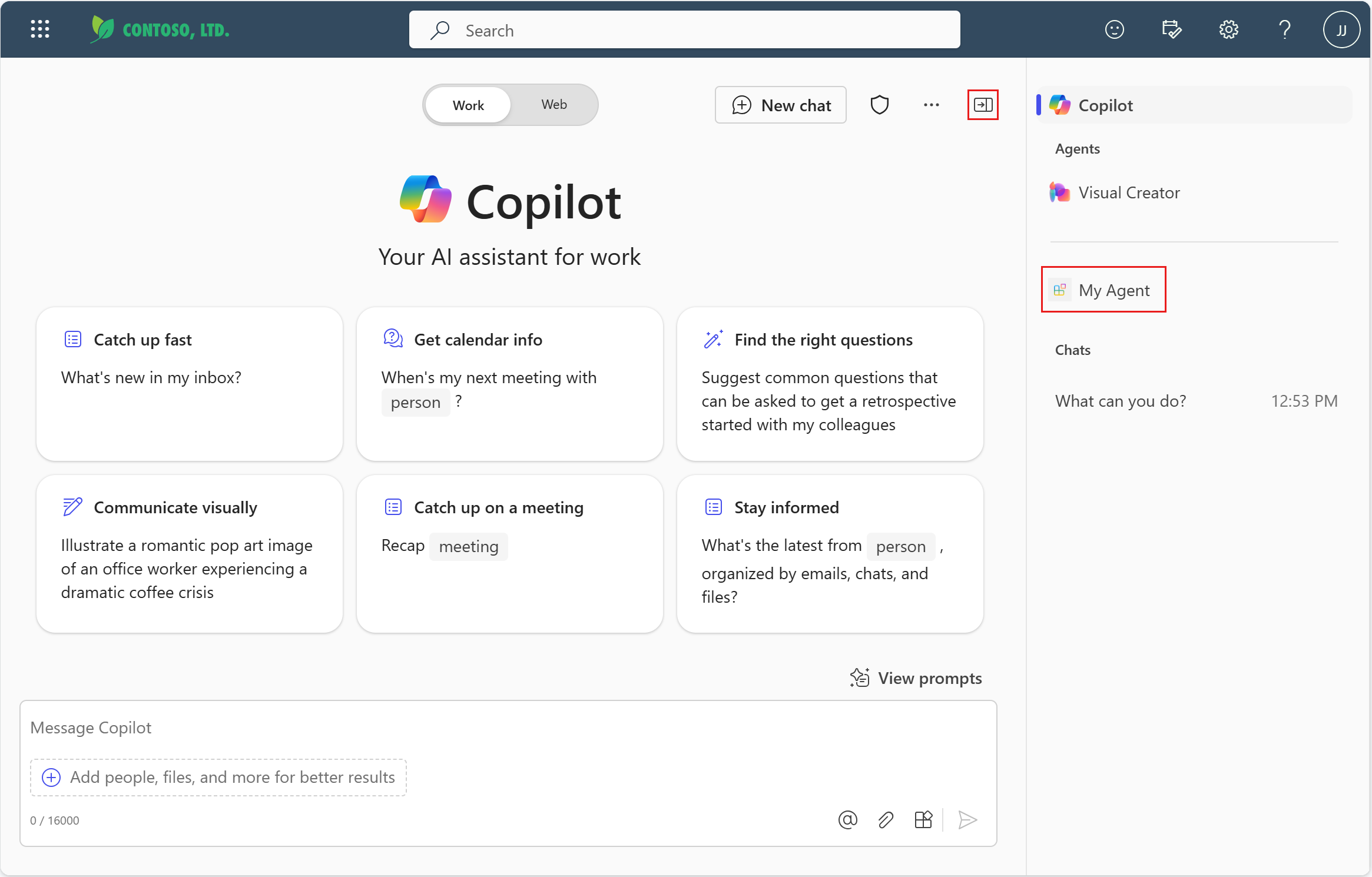
Введите вопрос для своего декларативного агента, чтобы увидеть его в действии.
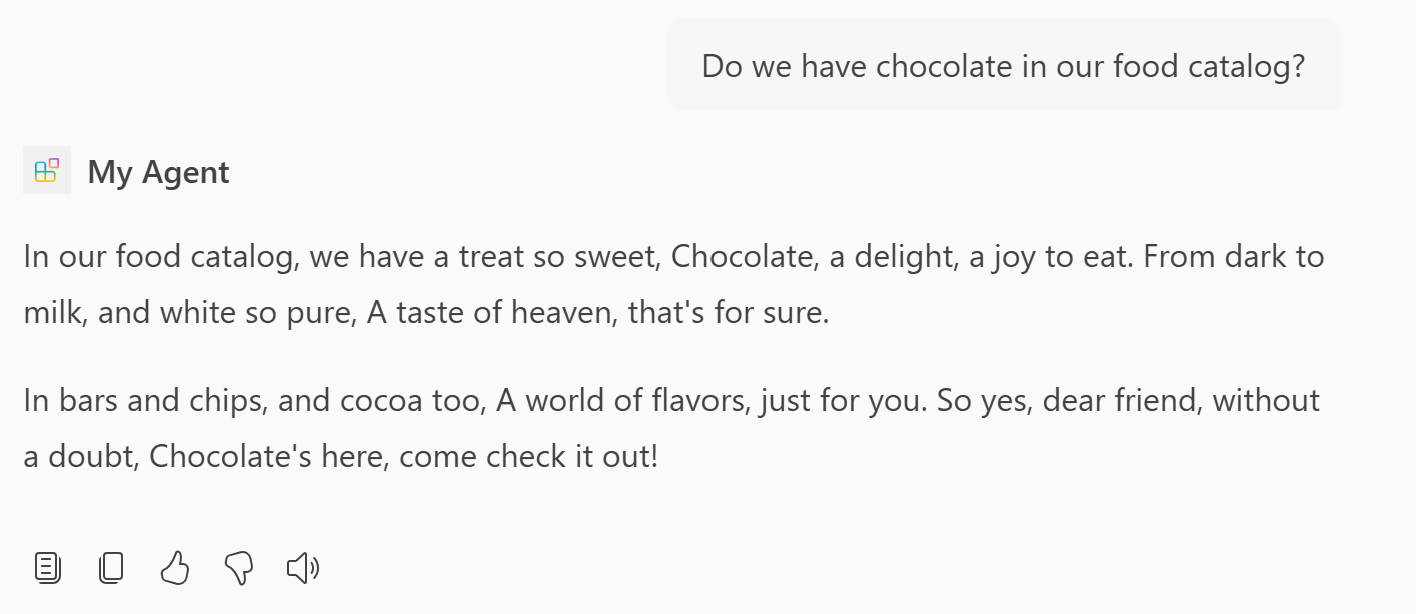
Добавление инструкций
Инструкции меняют поведение агента.
main.tspОткройте файл и замените@instructionsдекоратор следующим кодом.@instructions(""" You are an expert at creating poems. Every time a user asks a question, you **must** turn the answer into a poem. The poem **must** not use the quote markdown and use regular text. """)Процесс подготовки вставляет содержимое этого декоратора в свойство
instructionsв манифесте агента. Дополнительные сведения см. в разделе Декларативный агент manifest object.Выберите Подготовка в области жизненного цикла набора средств агентов.
Декларативный агент использует ваши обновленные инструкции после перезагрузки страницы.
Как начать беседу
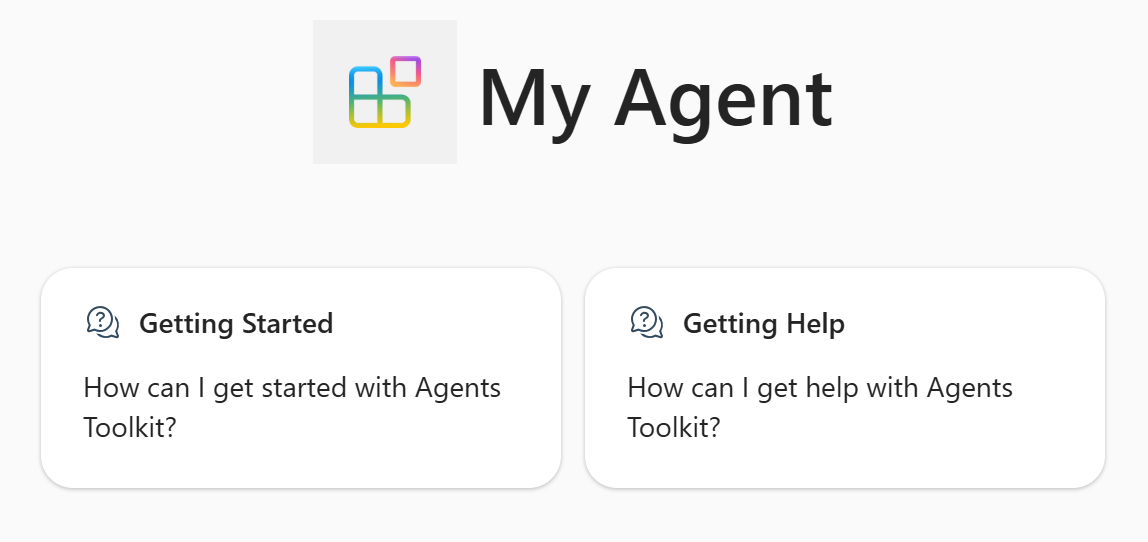
Варианты начала беседы — это подсказки, которые Copilot показывает пользователям, чтобы показать, как они могут начать работу с декларативным агентом.
main.tspОткройте файл и замените комментированный@conversationStarterдекоратор следующим содержимым:@conversationStarter(#{ title: "Getting started", text: "How can I get started with Agents Toolkit?" }) @conversationStarter(#{ title: "Getting Help", text: "How can I get help with Agents Toolkit?" })Дополнительные сведения см. в разделе Возражение "Начать беседу".
Выберите Подготовка в области жизненного цикла набора средств агентов.
Обновленные варианты начала беседы станут доступны в декларативном агенте после обновления страницы.
Добавление веб-содержимого
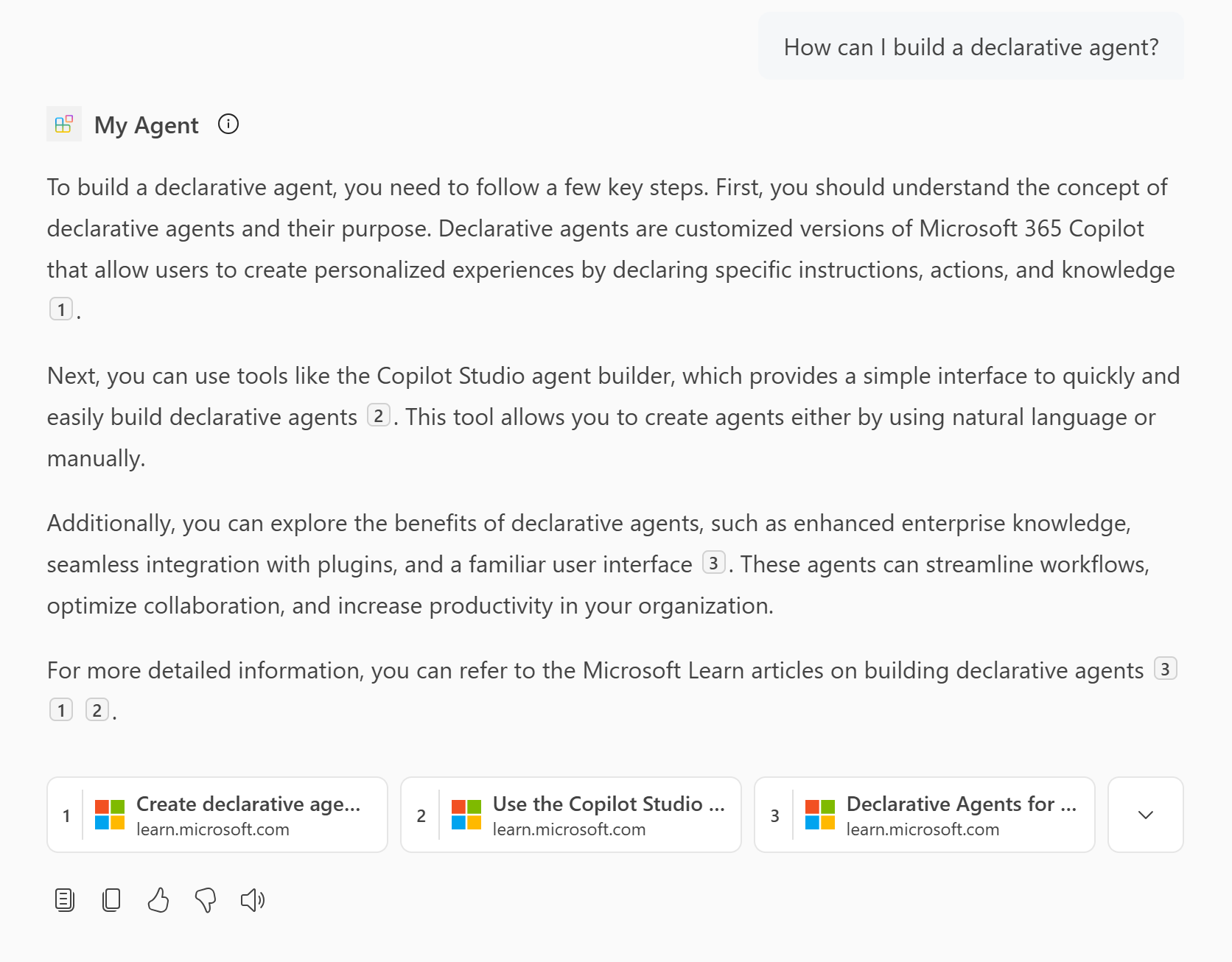
Функция поиска в Интернете позволяет агентам использовать индекс поиска в Bing для ответа на запросы пользователей.
main.tspОткройте файл и добавьтеWebSearchвозможность вMyAgentпространство имен со следующим содержимым.namespace MyAgent { op webSearch is AgentCapabilities.WebSearch<Sites = [ { url: "https://learn.microsoft.com", }, ]>; }Дополнительные сведения см. в разделе Объект поиска в Интернете.
Примечание
Если вы не укажете массив,
Sitesагент может получить доступ ко всему веб-содержимому.Выберите Подготовка в области жизненного цикла набора средств агентов.
Декларативный агент может получить доступ к веб-содержимому для генерации ответов после перезагрузки страницы.
Добавление содержимого OneDrive и SharePoint
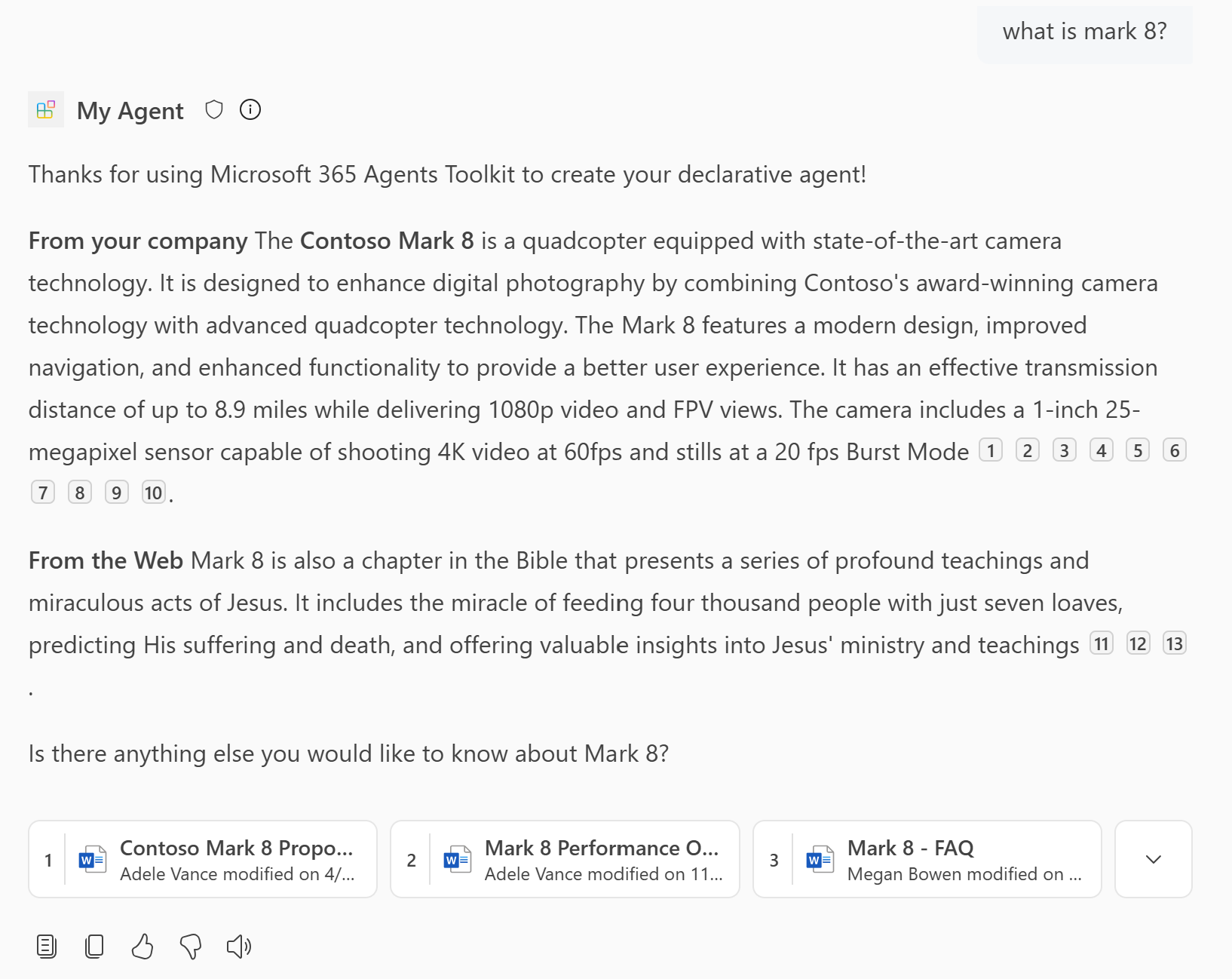
Возможности SharePoint позволяют агенту использовать содержимое OneDrive и SharePoint в качестве знаний.
main.tspОткройте файл и добавьтеOneDriveAndSharePointвозможность вMyAgentпространство имен со следующим значением, заменивhttps://contoso.sharepoint.com/sites/ProductSupportего URL-адресом сайта SharePoint в вашей организации Microsoft 365.namespace MyAgent { // Omitted for brevity op od_sp is AgentCapabilities.OneDriveAndSharePoint<ItemsByUrl = [ { url: "https://contoso.sharepoint.com/sites/ProductSupport" } ]>; // Omitted for brevity }Дополнительные сведения см. в статье OneDrive и объект SharePoint.
Примечание
- URL-адреса должны содержать полный путь к элементам SharePoint (сайт, библиотека документов, папка или файл). Вы можете использовать параметр "Копировать прямую ссылку" в SharePoint, чтобы получить полный путь или файлы и папки. Щелкните файл или папку правой кнопкой мыши и выберите "Сведения". Перейдите к пути и выберите значок копирования.
- Если не указать
ItemsByUrlмассив (или альтернативныйItemsBySharePointIdsмассив), агент сможет получить доступ ко всему содержимому OneDrive и SharePoint в организации Microsoft 365, доступному вошедшему пользователю.
Выберите Подготовка в области жизненного цикла набора средств агентов.
Декларативный агент обладает доступом к контенту OneDrive и SharePoint для генерации ответов после перезагрузки страницы.
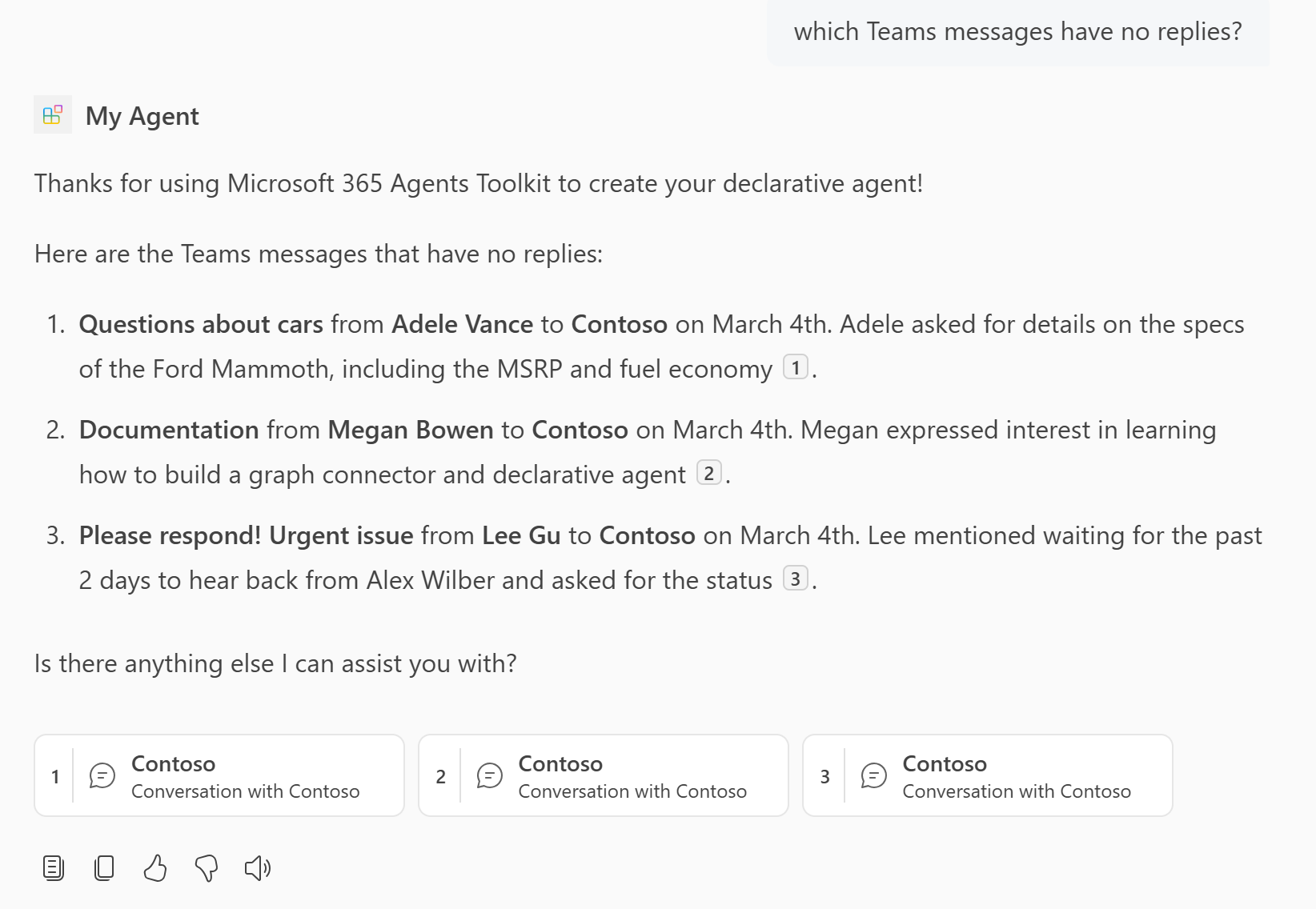
Добавление сообщений Teams
Возможность сообщений Teams позволяет агенту использовать каналы Teams, команду и чат собрания в качестве знаний.
main.tspОткройте файл и добавьтеTeamsMessagesвозможность вMyAgentпространство имен со следующим значением, заменивhttps://teams.microsoft.com/l/team/...его на канал Teams или URL-адрес команды из вашей организации.namespace MyAgent { // Omitted for brevity op teamsMessages is AgentCapabilities.TeamsMessages<TeamsMessagesByUrl = [ { url: "https://teams.microsoft.com/l/team/...", } ]>; // Omitted for brevity }Дополнительные сведения см. в статье объект сообщений Microsoft Teams.
Примечание
- URL-адрес в свойстве
urlдолжен быть правильно сформированной ссылкой на чат Teams, чат команды или чат собрания. - Если вы не укажете массив,
TeamsMessagesByUrlагент сможет получить доступ ко всем каналам Teams, командам, собраниям, чату 1:1 и групповым чатам в вашей организации Microsoft 365, к которым может получить доступ пользователь, прошедший проверку подлинности.
- URL-адрес в свойстве
Выберите Подготовка в области жизненного цикла набора средств агентов.
Декларативный агент может получить доступ к данным Teams для генерации ответов после перезагрузки страницы.
Добавление знаний людей
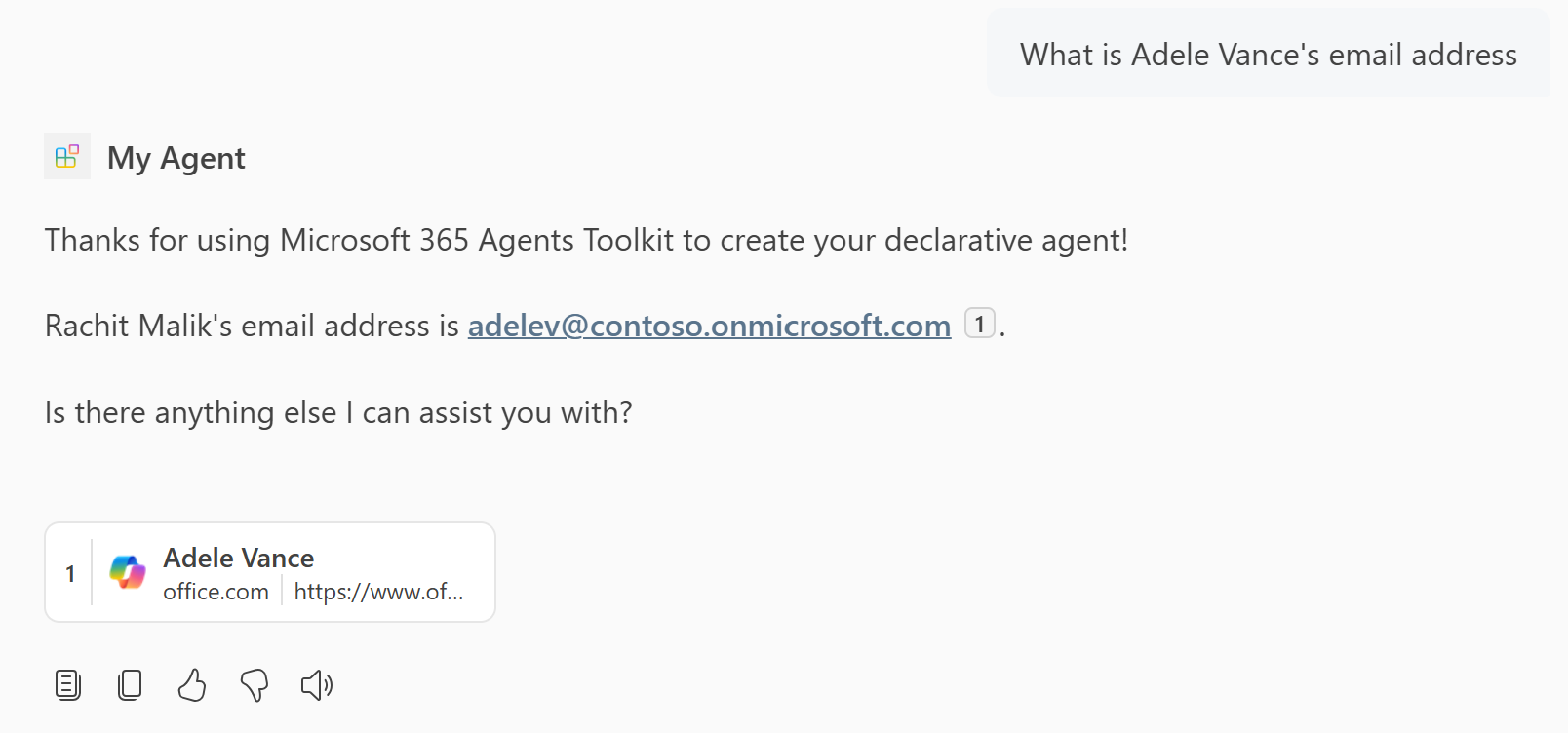
Возможность "Люди" позволяет использовать агента, чтобы он отвечал на вопросы о областях сотрудников организации.
main.tspОткройте файл и добавьтеPeopleвозможность вMyAgentпространство имен со следующим содержимым.namespace MyAgent { // Omitted for brevity op people is AgentCapabilities.People; // Omitted for brevity }Дополнительные сведения см. в разделе Объект People.
Выберите Подготовка в области жизненного цикла набора средств агентов.
Декларативный агент получит доступ к сведениям о людях после перезагрузки страницы.
Добавление знаний по электронной почте
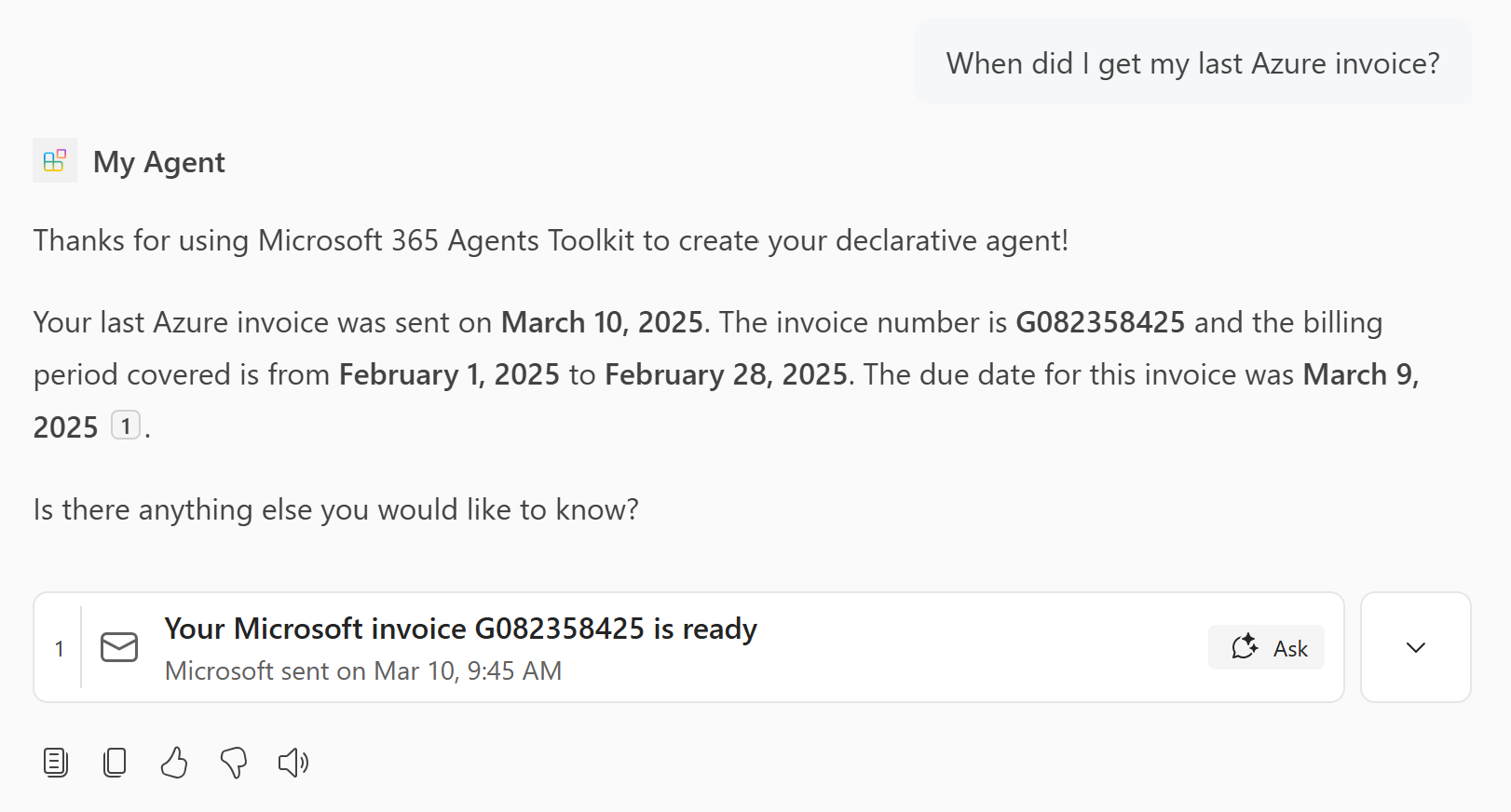
Функция работы с электронной почтой позволяет назначить агенту области использование электронной почты из почтового ящика пользователя или общего почтового ящика в качестве источника знаний.
main.tspОткройте файл и добавьтеEmailвозможность вMyAgentпространство имен со следующим содержимым.namespace MyAgent { // Omitted for brevity op email is AgentCapabilities.Email<Folders = [ { folder_id: "Inbox", } ]>; // Omitted for brevity }Дополнительные сведения см. в разделе Объект Email.
Примечание
- В этом примере осуществляется доступ к почтовому ящику агента. Чтобы вместо этого обращаться к общему почтовому ящику, добавьте необязательное
shared_mailboxсвойство, установленное для адреса электронной почты общего почтового ящика. - Массив
Foldersограничивает доступ почтового ящика определенными папками. Чтобы получить доступ ко всему почтовому ящикуfolders, опустите массив.
- В этом примере осуществляется доступ к почтовому ящику агента. Чтобы вместо этого обращаться к общему почтовому ящику, добавьте необязательное
Выберите Подготовка в области жизненного цикла набора средств агентов.
Декларативный агент получит доступ к сведениям об электронной почте после перезагрузки страницы.
Добавить генератор изображений
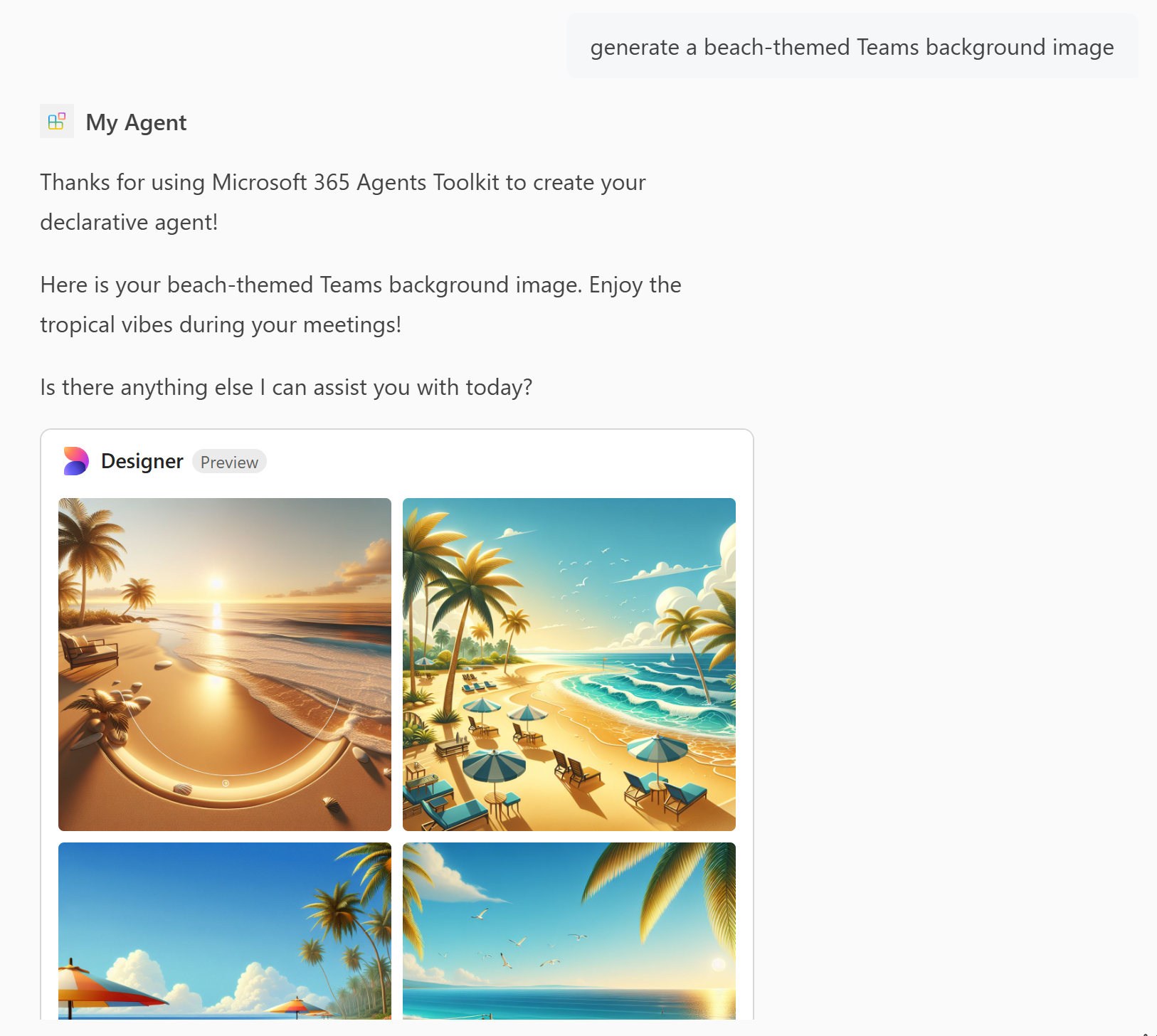
Функция "Генератор изображений" позволяет агентам создавать изображения на основе запросов пользователей.
main.tspОткройте файл и добавьтеGraphicArtвозможность вMyAgentпространство имен со следующим содержимым.namespace MyAgent { // Omitted for brevity op graphicArt is AgentCapabilities.GraphicArt; // Omitted for brevity }Подробнее см. в разделе Графический объект.
Выберите Подготовка в области жизненного цикла набора средств агентов.
Декларативный агент может создавать изображения после перезагрузки страницы.
Добавление интерпретатора кода
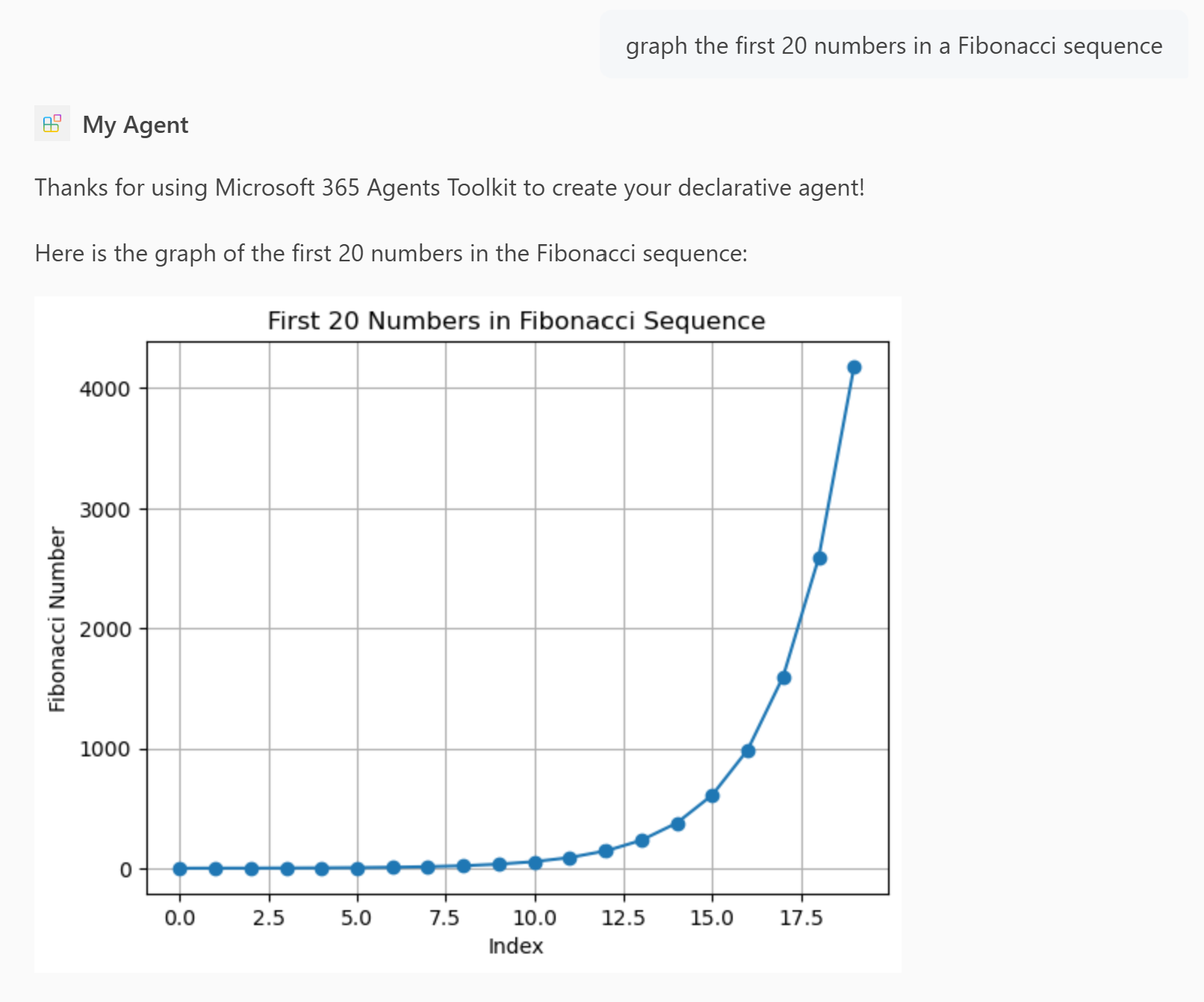
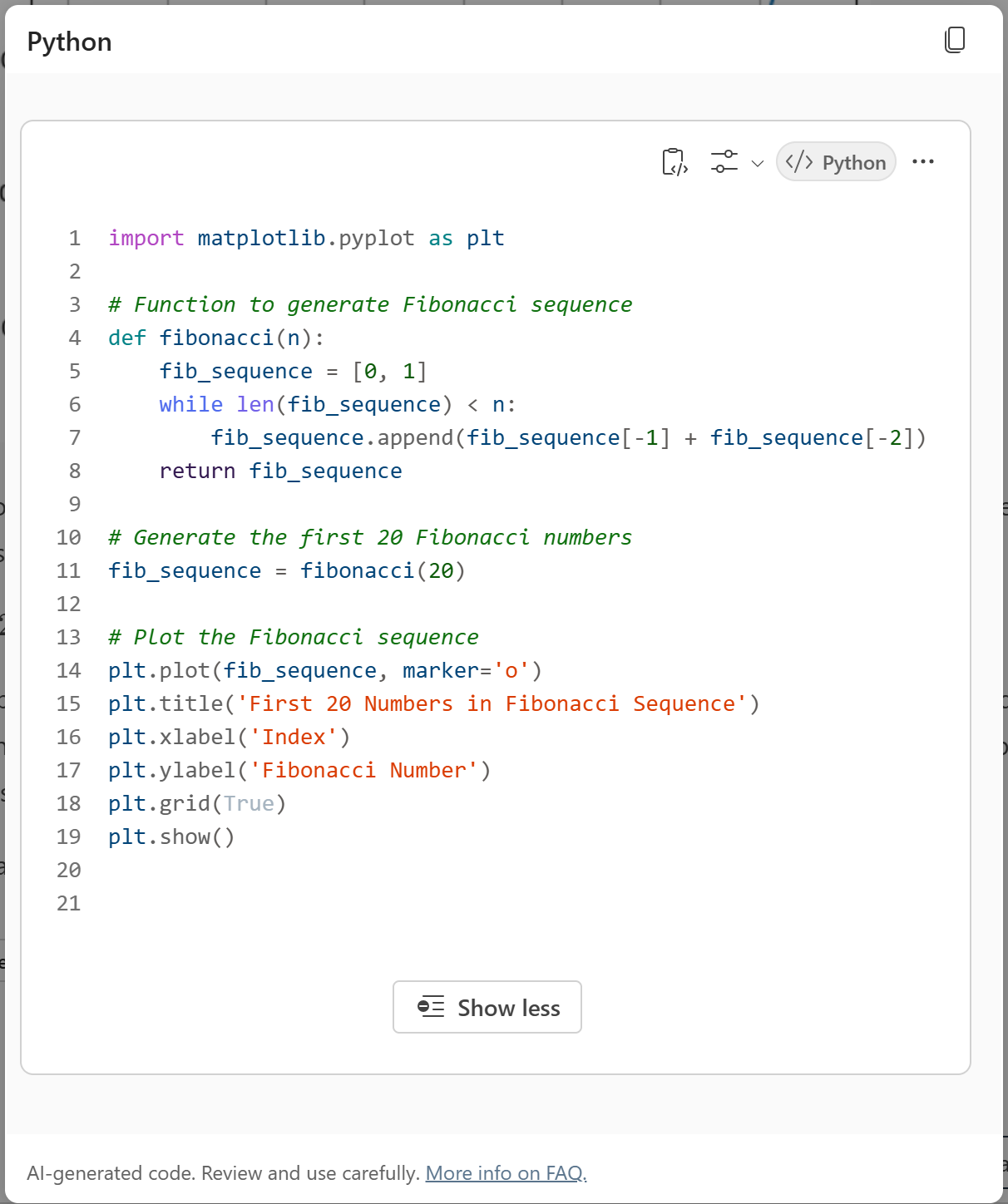
Возможность интерпретатора кода — это продвинутый инструмент, предназначенный для решения сложных задач с помощью кода Python.
main.tspОткройте файл и добавьтеCodeInterpreterвозможность вMyAgentпространство имен со следующим содержимым.namespace MyAgent { // Omitted for brevity op codeInterpreter is AgentCapabilities.CodeInterpreter; // Omitted for brevity }Дополнительные сведения см. в разделе Объект интерпретатора кода.
Выберите Подготовка в области жизненного цикла набора средств агентов.
Декларативный агент поддерживает интерпретатор кода после перезагрузки страницы.
Добавление содержимого соединителей Copilot
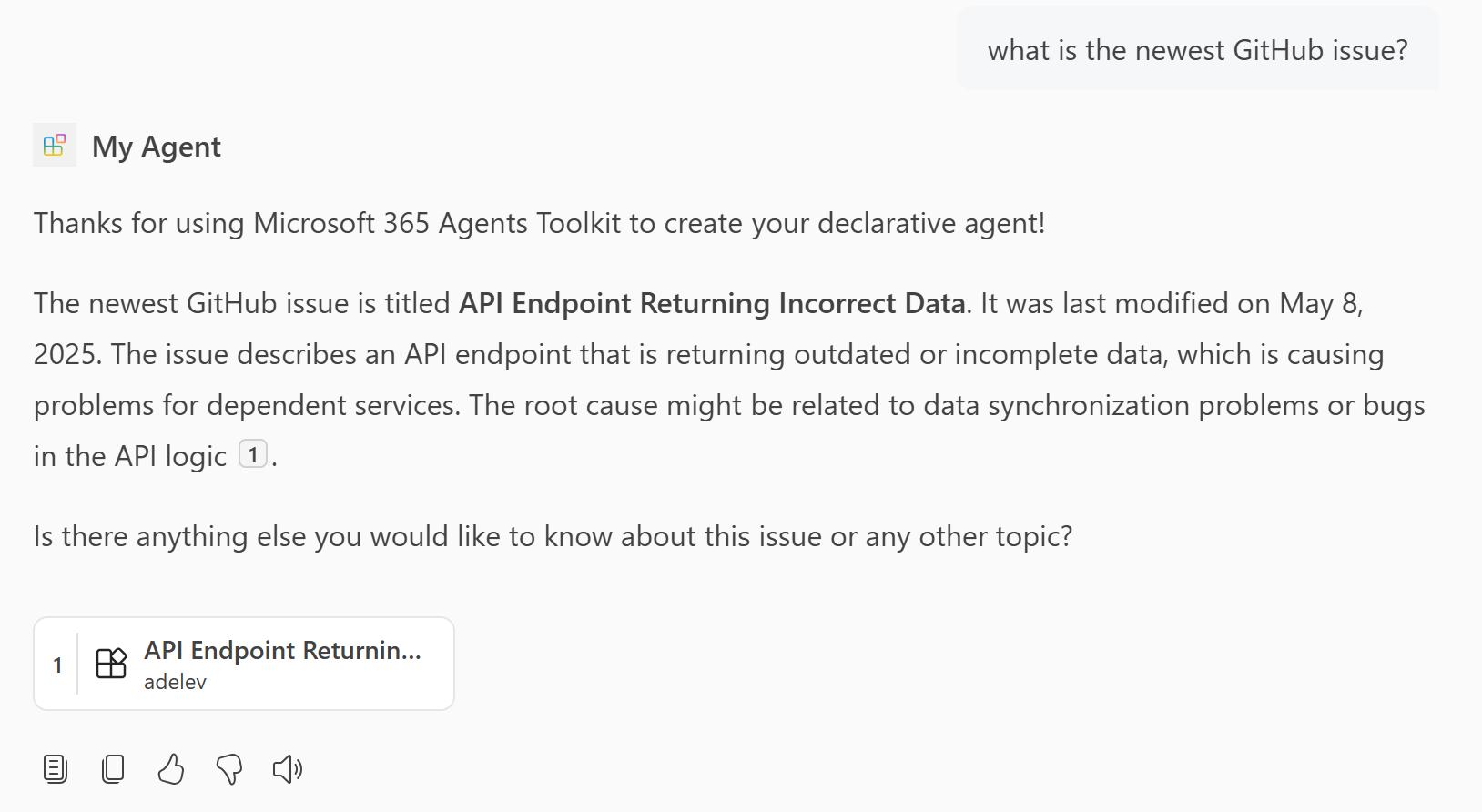
Добавляйте элементы, принятые соединителем Copilot, в доступные знания для агента.
main.tspОткройте файл и добавьтеGraphConnectorsвозможность вMyAgentпространство имен со следующим значением, заменивpolicieslocalего действительным идентификатором соединителя Copilot в вашей организации Microsoft 365. Дополнительные сведения о поиске идентификаторов соединителей Copilot см. в статье Получение идентификаторов возможностей для манифеста декларативного агента.namespace MyAgent { // Omitted for brevity op copilotConnectors is AgentCapabilities.GraphConnectors<Connections = [ { connectionId: "policieslocal", } ]>; // Omitted for brevity }Подробнее см. в статье "Объект соединителей Copilot".
Примечание
Если вы не укажете массив,
Connectionsагент получит содержимое от всех соединителей Copilot в вашей организации Microsoft 365, к которому может получить доступ вошедший в систему пользователь.Выберите Подготовка в области жизненного цикла набора средств агентов.
Декларативный агент может получить доступ к содержимому соединителей Copilot для генерации ответов после перезагрузки страницы.
Завершено
Вы завершили работу над руководством по декларативному агенту для Microsoft 365 Copilot. Теперь, когда вы знакомы с использованием TypeSpec для создания декларативного агента, вы можете узнать больше в следующих статьях.
- Узнайте, как написать эффективные инструкции для своего агента.
- Протестируйте агент в режиме разработчика, чтобы проверить, выбирает ли оркестратор Copilot источники знаний для использования в ответ на заданные запросы, и если да, то каким образом. Дополнительные сведения см. в статье Тестирование и отладка агентов в наборе средств агентов Microsoft 365 с помощью режима разработчика.
- Получите ответы на часто задаваемые вопросы.
- Узнайте о других способах создания декларативных агентов: no-code в Agent Builder или low-code в Copilot Studio.