Примечание.
Для доступа к этой странице требуется авторизация. Вы можете попробовать войти или изменить каталоги.
Для доступа к этой странице требуется авторизация. Вы можете попробовать изменить каталоги.
Совет
Рекомендуется: Начните с Work IQ Dev Tools для поддерживаемых сценариев декларативного агента и плагинов для кода. См. краткое руководство по WIQD. Инструкции на основе набора средств остаются доступными для существующих проектов и рабочих процессов, для которых они требуются. Перед выбором инструмента проверьте поддержку возможностей и целевого интерфейса : WIQD не нацелен на агентов пользовательской подсистемы.
В этом руководстве показано, как интегрировать службу с декларативным агентом для Microsoft 365 Copilot с помощью набора инструментов агентов Microsoft 365 для добавления подключаемого модуля MCP, подключающего агент к серверу. Выполнив эти действия, вы обеспечите для бизнес-пользователей диалоговый доступ на базе искусственного интеллекта к службам, предоставляемым MCP.
В этом пошаговом руководстве создается декларативный агент с подключаемым модулем MCP. Манифест плагина подключает агент к удаленному серверу MCP; Он не упаковывает и не размещает выполняемый сервер.
В этом пошаговом руководстве рассматривается путь действия декларативного агента. Сведения о подключении сервера на уровне пакетов плагинов см. в статье Настройка удаленных серверов MCP в манифесте приложения. Информацию о том, как связаны две модели манифеста, см. в разделе Подключаемые модули и декларативные действия агентов. Используйте маршрут, поддерживаемый вашим целевым опытом.
В этом пошаговом руководстве в качестве примера используется сервер GitHub MCP . Сервер GitHub MCP — это удаленный сервер MCP, предоставляемый и поддерживаемый GitHub, предоставляющий инструменты для работы с репозиториями, проблемами, запросами на вытягивание и другими функциями GitHub. Его можно использовать здесь для создания агента, который может выполнять поиск в репозиториях GitHub и пользователях по запросам на естественном языке. Вы можете выполнить те же действия для своего сервера MCP.
Создание и тестирование этой возможности в четыре этапа: создание клиента OAuth для проверки подлинности, создание агента, подготовка и загрузка неопубликованного приложения для разработки, а также использование агента.
Необходимые условия
Прежде чем начать, убедитесь, что у вас есть следующие необходимые условия:
- Требования, указанные в разделе Требования к параметрам расширяемости Copilot
- Visual Studio Code
- Набор средств для агентов Microsoft 365 версии 6.12.0 или более поздней
Чтобы ознакомиться с примером GitHub в этом пошаговом руководстве, вам также потребуется учетная запись GitHub. Учетная запись GitHub не требуется для создания подключаемого модуля на собственном сервере MCP.
Шаг 1. Создание клиента OAuth для проверки подлинности
Сервер GitHub MCP требует, чтобы каждый пользователь вошел в систему, прежде чем он возвращает данные, поэтому плагину требуется клиент OAuth. В этом руководстве используйте OAuth (со статической регистрацией). При создании агента и выборе этого типа проверки подлинности набор средств агентов сразу же запросит эти значения, поэтому сначала создайте клиент. Затем Copilot использует регистрацию, чтобы получать маркер доступа от имени вошедшего пользователя каждый раз, когда агент вызывает сервер MCP.
Совет
Если ваш сервер MCP поддерживает динамическую регистрацию клиентов (DCR) OAuth 2.0, этот раздел можно пропустить. При создании агента выберите OAuth (с динамической регистрацией) в качестве типа проверки подлинности. MCP-сервер регистрирует клиента во время выполнения, поэтому идентификатор клиента или секрет не требуются. Agents Toolkit записывает регистрацию в манифест подключаемого модуля за вас.
Чтобы создать клиент OAuth, выполните следующие действия.
Перейдите https://github.com/settings/developers в браузере. Выберите Приложения OAuth Новое>приложение OAuth.
Добавьте имя и URL-адрес домашней страницы для приложения и установите
https://teams.microsoft.com/api/platform/v1.0/oAuthRedirectего в качестве URL-адреса обратного вызова авторизации. Выберите Регистрация приложения.После создания приложения выберите "Создать новый секрет клиента". Скопируйте секрет и идентификатор клиента для ввода при создании агента.
Примечание
Эти действия специфичны для GitHub. Для собственного сервера MCP создайте клиент OAuth с поставщиком удостоверений, который использует ваш сервер, и установите https://teams.microsoft.com/api/platform/v1.0/oAuthRedirect его в качестве URL-адреса перенаправления (обратного вызова). При создании агента и выборе OAuth (со статической регистрацией) Agents Toolkit запрашивает идентификатор клиента, секрет клиента и необязательные области. Если ваш MCP-сервер поддерживает динамическую регистрацию клиентов (DCR), вы можете вместо этого выбрать OAuth (с динамической регистрацией), и MCP-сервер будет регистрировать клиента во время выполнения — создание клиента вручную, идентификатор клиента или секрет не требуются. Если ваш сервер MCP использует единый вход (SSO) Microsoft Entra вместо OAuth, выберите Единый вход Entra, и Agents Toolkit запросит идентификатор клиента приложения Microsoft Entra. В каждом случае Agents Toolkit обновляет манифест подключаемого модуля за вас. Дополнительные сведения о каждом параметре см. в статье Настройка проверки подлинности для подключаемых модулей MCP и API в агентах.
Шаг 2. Создание агента
Чтобы создать агент, выполните следующие действия.
Откройте Visual Studio Code и выберите значок набора средств агентов Microsoft 365 на панели действий.
Выберите Создать агент или приложение в области задач Agents Toolkit.
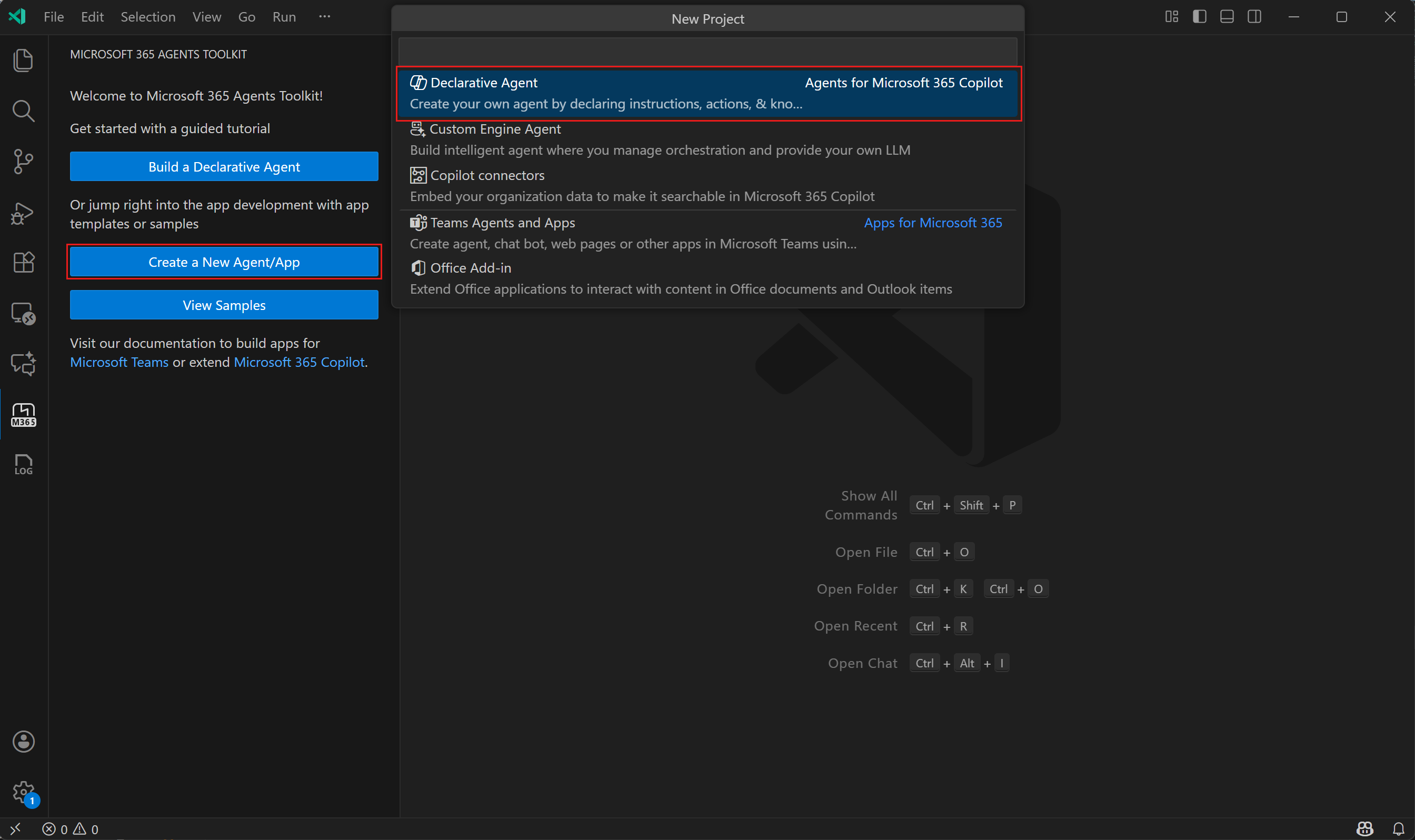
Выберите декларативный агент.
Нажмите кнопку "Добавить действие", а затем выберите "Начать с сервера MCP".
Введите URL-адрес
https://api.githubcopilot.com/mcp/сервера GitHub MCP.
Выберите тип проверки подлинности. Для этого упражнения выберите OAuth (со статической регистрацией).
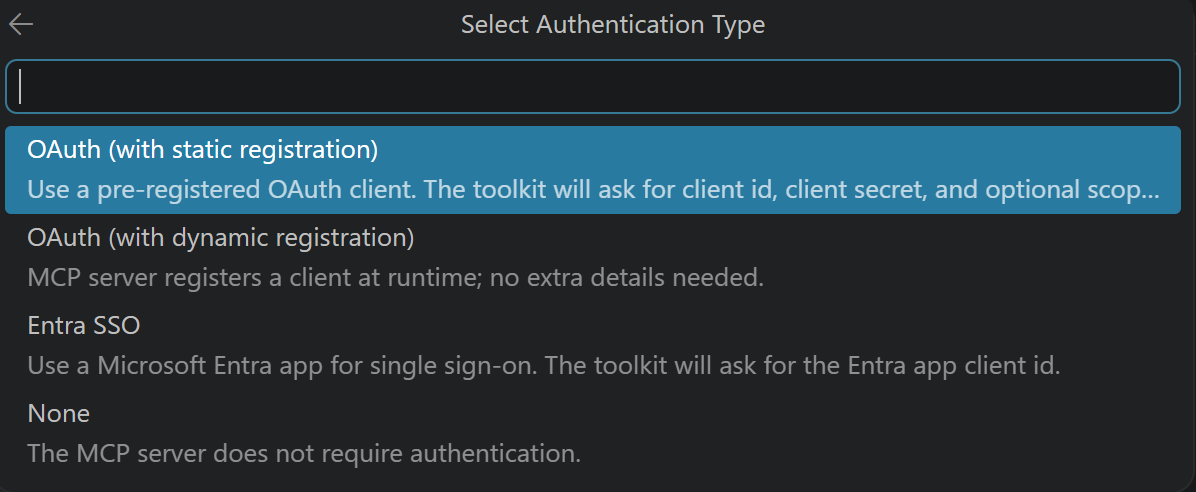
При появлении запроса введите идентификатор клиента из зарегистрированного приложения OAuth, а затем введите секрет клиента.
Когда будет предложено указать области, нажмите клавишу ВВОД , чтобы продолжить.
Выберите расположение для проекта агента.
Введите имя агента.
После выполнения этих действий набор средств агентов создаст необходимые файлы для агента и откроет новое окно Visual Studio Code с загруженным проектом агента.
Agents Toolkit настраивает созданный манифест подключаемого модуля (ai-plugin.json) для динамического обнаружения инструментов, поэтому агент разрешает инструменты сервера MCP, включая те, которые возвращают мини-приложения пользовательского интерфейса (приложения MCP), во время выполнения, и вам не нужно добавлять инструменты вручную. Сведения о закреплении фиксированного, тщательно подобранного набора средств см. в статье Настройка закрепленных средств с помощью набора средств агентов.
Шаг 3. Подготовка и загрузка агента для разработки
Чтобы подготовить и загрузить неопубликованный агент в клиенте разработки, выполните следующие действия.
На панели "Учетные записи " набора средств агентов выберите "Войти в Microsoft 365". (Если вы уже вошли, перейдите к следующему шагу.)
Убедитесь, что в учетной записи Microsoft 365 отображаются параметры "Отправка пользовательских приложений" и "Доступ Copilot включен". Если это не так, проведите проверку у администратора организации. Подробные сведения см. в разделе Требования к параметрам расширяемости Copilot.
На панели "Жизненный цикл " выберите "Подготовка".
Прочтите сообщение в диалоговом окне и выберите «Подтвердить », чтобы продолжить.
Подождите, пока набор средств сообщит о завершении подготовки.
Примечание
Рабочие средства разработчика IQ — для проекта декларативного агента используйте wiqd agent add action --mcp-server-url <https-endpoint> с параметрами аутентификации, необходимыми вашему серверу. Используется wiqd agent validate --mode source для автономных проверок источника. Подготовьте выбранную среду, когда это необходимо для разрешения удостоверения пакета, а затем запустите wiqd agent package его с тем же --env значением. Отдельная wiqd plugin add connector команда добавляет удаленный соединитель в автономный проект подключаемого модуля, а не действие в проект декларативного агента. Текущие параметры см. в справочнике по командам WIQD.
Шаг 4. Использование агента
Чтобы использовать агент, выполните следующие действия.
В браузере перейдите по адресу https://m365.cloud.microsoft/chat.
В разделе " Агенты " боковой панели найдите своего агента. Это имя, указанное вами на шаге 2: Создание агента, с
devдобавлением в конце. Выберите агента.Попросите агента найти репозиторий или пользователя. Например,
can you find a repo for kiota?.Когда появится запрос, выберите "Войти" в {agent-name}. Во всплывающем окне войдите с помощью своей учетной записи GitHub и авторизуйте агента.
Когда всплывающее окно закрывается, агент возвращает ответ.
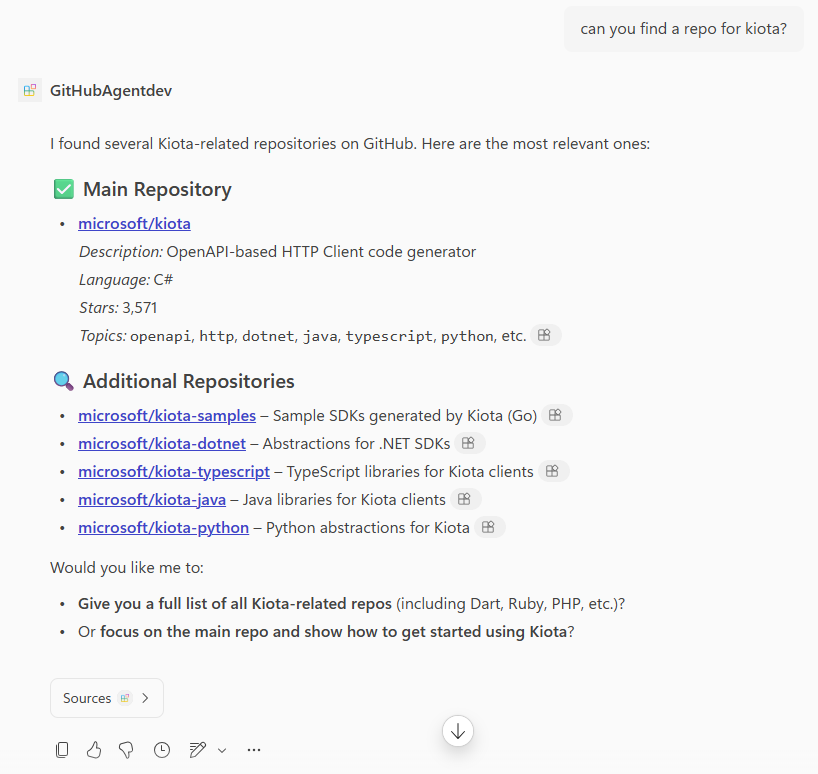
Если средство, вызываемое агентом, возвращает мини-приложение пользовательского интерфейса (приложение MCP), убедитесь, что агент отображает мини-приложение в ответе. Дополнительные сведения см. в статье Добавление приложений MCP к декларативным агентам в Microsoft 365 Copilot.
Следующий этап
После проверки агента и его действия MCP нажмите Упакуйте подключаемый модуль , если вы включаете агент в пакет подключаемого модуля.