Примечание.
Для доступа к этой странице требуется авторизация. Вы можете попробовать войти или изменить каталоги.
Для доступа к этой странице требуется авторизация. Вы можете попробовать изменить каталоги.
Совет
Рекомендуется: Начните с Work IQ Dev Tools для поддерживаемых сценариев декларативного агента и плагинов для кода. См. краткое руководство по WIQD. Инструкции на основе набора средств остаются доступными для существующих проектов и рабочих процессов, для которых они требуются. Перед выбором инструмента проверьте поддержку возможностей и целевого интерфейса : WIQD не нацелен на агентов пользовательской подсистемы.
В этом пошаговом руководстве сохранен шаблон синхронизированных соединителей Toolkit. Он создает службу приема, а не конфигурацию удаленного соединителя MCP, используемую подключаемым модулем WIQD.
Соединители Microsoft 365 Copilot позволяют принимать бизнес-данные в Microsoft Graph, чтобы сделать их доступными для Microsoft 365 Copilot. При приеме данных Copilot может проанализировать их и использовать для ответа на запросы пользователей.
В этом пошаговом руководстве создается синхронизированный соединитель Copilot, который может предоставлять доступ к внешним данным в качестве компонента подключаемого модуля Microsoft 365 Copilot. Он не создает и не упаковывает полный плагин.
Набор средств агентов Microsoft 365 включает шаблон, который можно использовать для создания соединителей Copilot. Шаблон соединителя Copilot предназначен для быстрого создания соединителей с помощью API соединителя Copilot в Microsoft Graph. Шаблон создает соединитель, который извлекает данные из API GitHub в Microsoft Graph. После создания соединителя его можно запустить локально с помощью клавиши F5 или развернуть с помощью Функции Azure.
В этой статье описываются шаги по созданию первого соединителя Copilot с помощью набора средств агентов Microsoft 365 в Visual Studio Code.
Прежде чем начать, убедитесь, что ваш план компонентов определяет синхронизированный соединитель в качестве подходящей модели и что набор средств агентов Microsoft 365 поддерживает ваше целевое взаимодействие. Рекомендации по планированию см. в статье Соединители как возможности подключаемого модуля.
Примечание
В этом пошаговом руководстве создается синхронизированный соединитель. Он не создает федеративный соединитель, подключаемый модуль MCP, сервер MCP или соединитель агента.
Что вы создаете
В этом пошаговом руководстве Agents Toolkit формирует реализацию синхронизированного соединителя, который извлекает проблемы GitHub. При запуске проекта набор средств подготавливает приложение Microsoft Entra, создает внешнее подключение и схему в Microsoft Graph, а также принимает внешние элементы из настроенного репозитория GitHub.
Соединитель — это один из компонентов вашего решения. Заполните все дополнительные компоненты подключаемого модуля по отдельности, а затем интегрируйте и тестируйте эти компоненты вместе.
Необходимые условия
Для выполнения шагов, описанных в этой статье, требуются следующие предварительные условия.
Node.js, поддерживаемые версии: 18, 20, 22
Лицензия Microsoft 365 Copilot или клиент Microsoft 365 Developer с включенной отправкой пользовательских приложений.
Примечание
Чтобы протестировать соединитель в Microsoft 365 Copilot Chat, вам потребуется лицензия на Microsoft 365 Copilot.
У вас должна быть возможность согласия администратора в Центре администрирования Microsoft Entra. Вы должны быть или выполнить этот шаг от имени глобального администратора. См. статью Предоставление согласия администратора на уровне клиента приложению для необходимых ролей.
Чтобы увидеть соединитель в Центре администрирования Microsoft 365, у вашего пользователя должна быть роль администратора поиска, разработчика облачных приложений.
Создание первого пользовательского соединителя
Чтобы создать первый соединитель, используйте следующие действия.
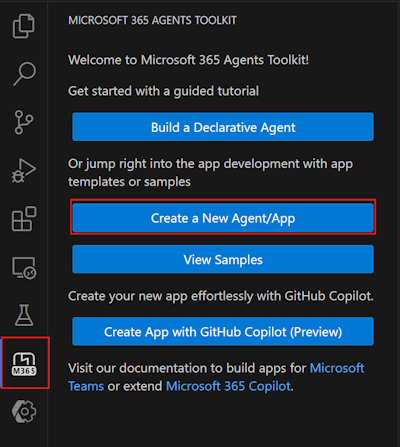
На боковой панели Visual Studio Code выберите набор > средств агентов Microsoft 365 Создание агента или приложения.
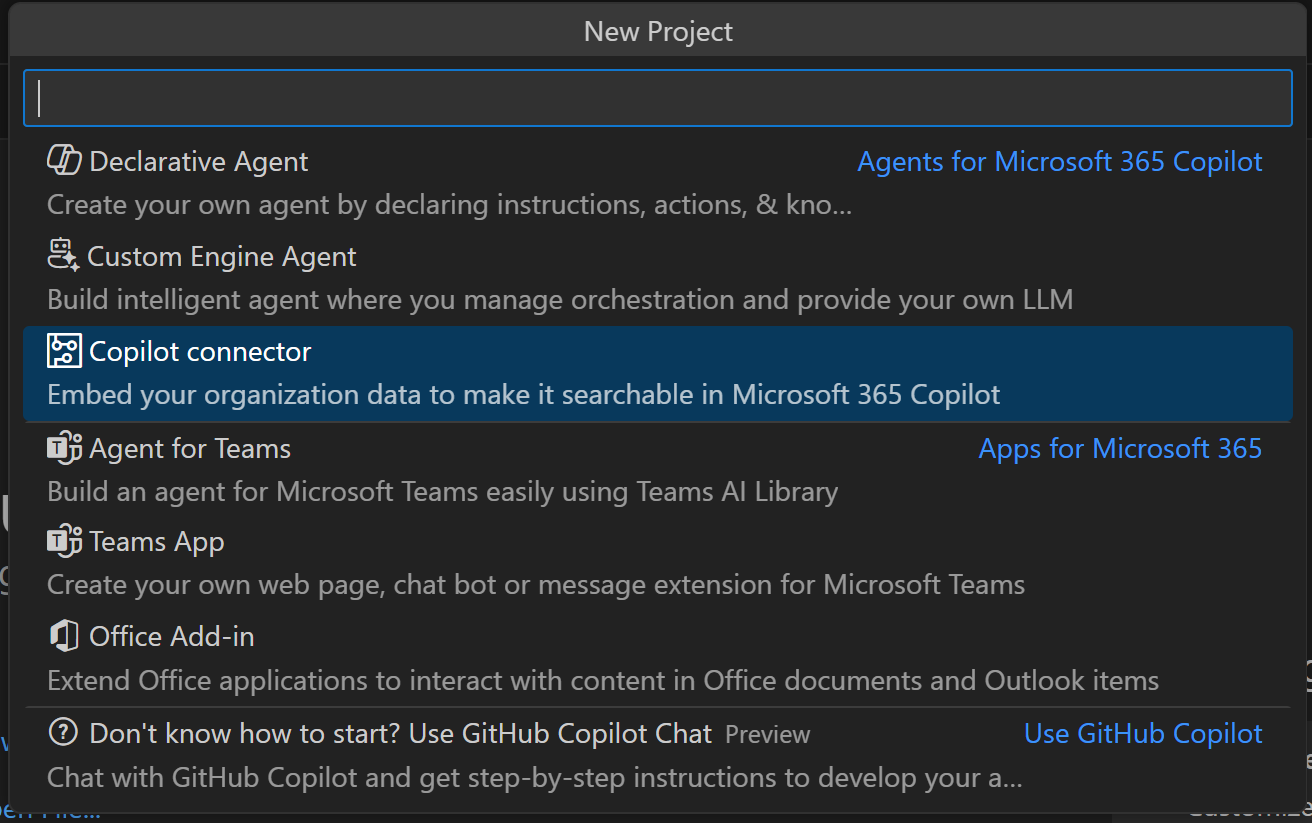
Выберите соединитель Copilot.
Введите
Github Issuesв качестве имени соединителя.Создайте для соединителя уникальный идентификатор на уровне клиента. Подробные сведения о требованиях к идентификатору соединителя см. в свойстве id ресурса externalConnection.
Выберите папку по умолчанию для сохранения корневой папки проекта в расположении по умолчанию.
Настройте репозиторий, из которого нужно извлечь проблемы, с помощью
CONNECTOR_REPOSполя в файле.env.local.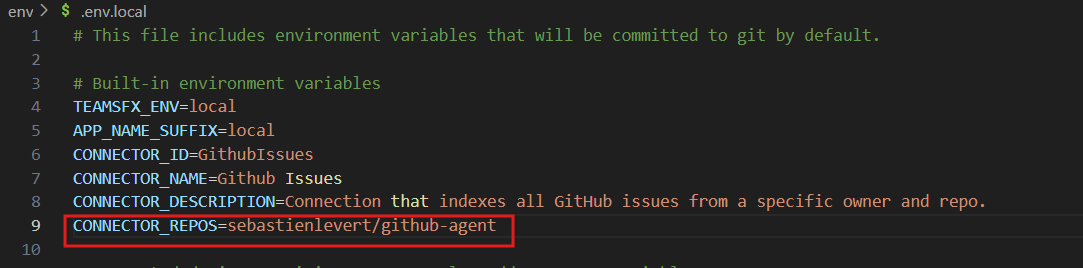
Нажмите клавишу F5, чтобы запустить соединитель локально. Этот набор средств создает приложение Microsoft Entra для соединителя и запускает процесс подготовки.
Перейдите по ссылке в терминале в Центр администрирования Microsoft Entra и выберите Предоставить согласие администратора.
Примечание
Для выполнения этого действия необходимо быть глобальным администратором в вашей организации.
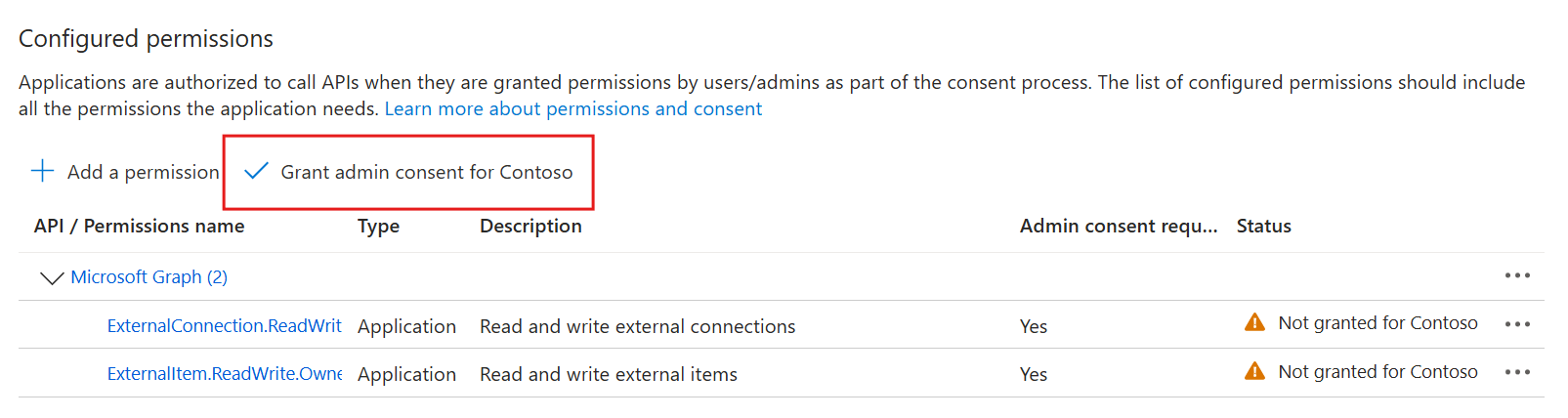
Приложение создает подключение, регистрирует схему, а затем выполняет полный обход, чтобы принять элементы.
Примечание
Регистрация схемы может занять до 10 минут.
После завершения полного обхода в Центре администрирования Microsoft 365:
На левой панели перейдите в раздел "Параметры>Поиск & Интеллектуальные>источники данных".
Поиск кода подключения.
Выберите "Включить результаты соединителя".
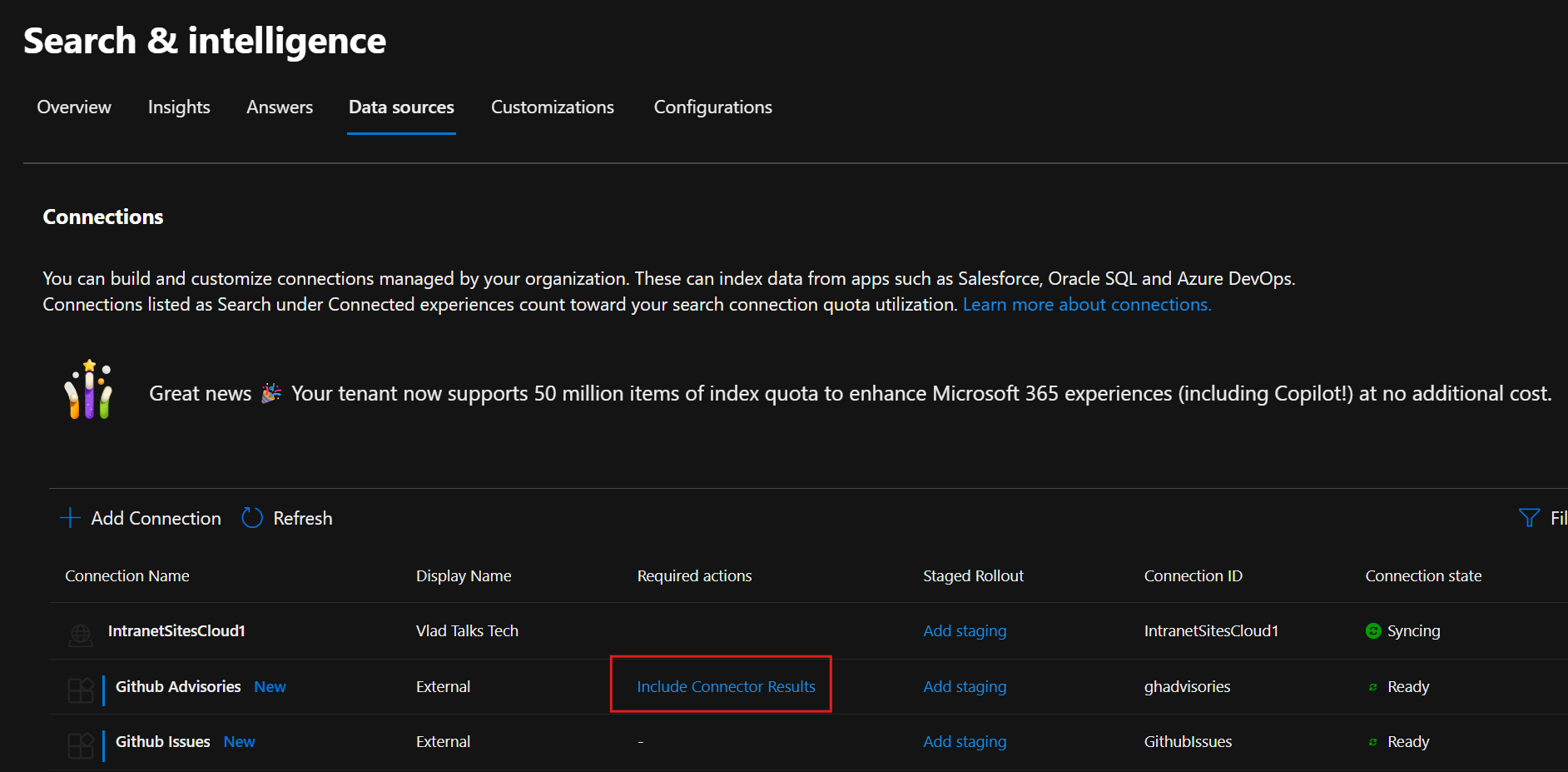
Примечание
Чтобы выполнить этот шаг, вы должны быть администратором поиска. На этом шаге результаты соединителя будут использоваться Microsoft 365 Copilot Chat. Если вы собираетесь использовать этот соединитель только в качестве источника знаний для декларативного агента, это действие не является обязательным.
Совет
Если идентификатор подключения нужно найти программным способом, а не в Центре администрирования, можно запросить существующие соединители в обозревателе Graph с помощью
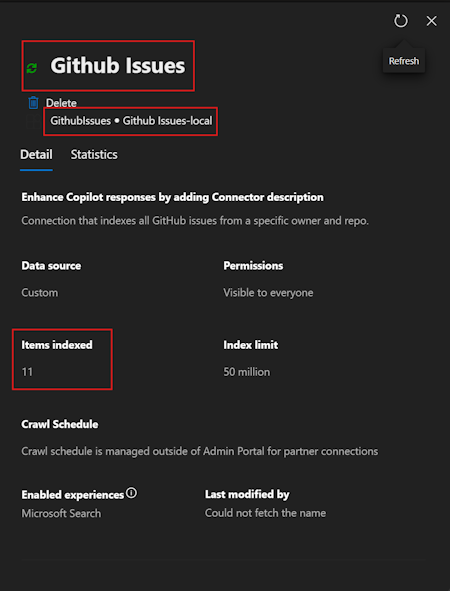
ExternalConnection.Read.Allобласти.Чтобы убедиться, что элементы индексированы, выберите соответствующее имя соединителя. Проверьте поле "Индексированные элементы", чтобы узнать, сколько ошибок было проиндексировано.
Откройте Microsoft 365 Copilot Chat и протестируйте пример запроса, например "Каковы две последние проблемы GitHub?". Обратите внимание на внешние ссылки на элементы в нижней части страницы. Эти цитаты являются данными вашего соединителя Copilot.
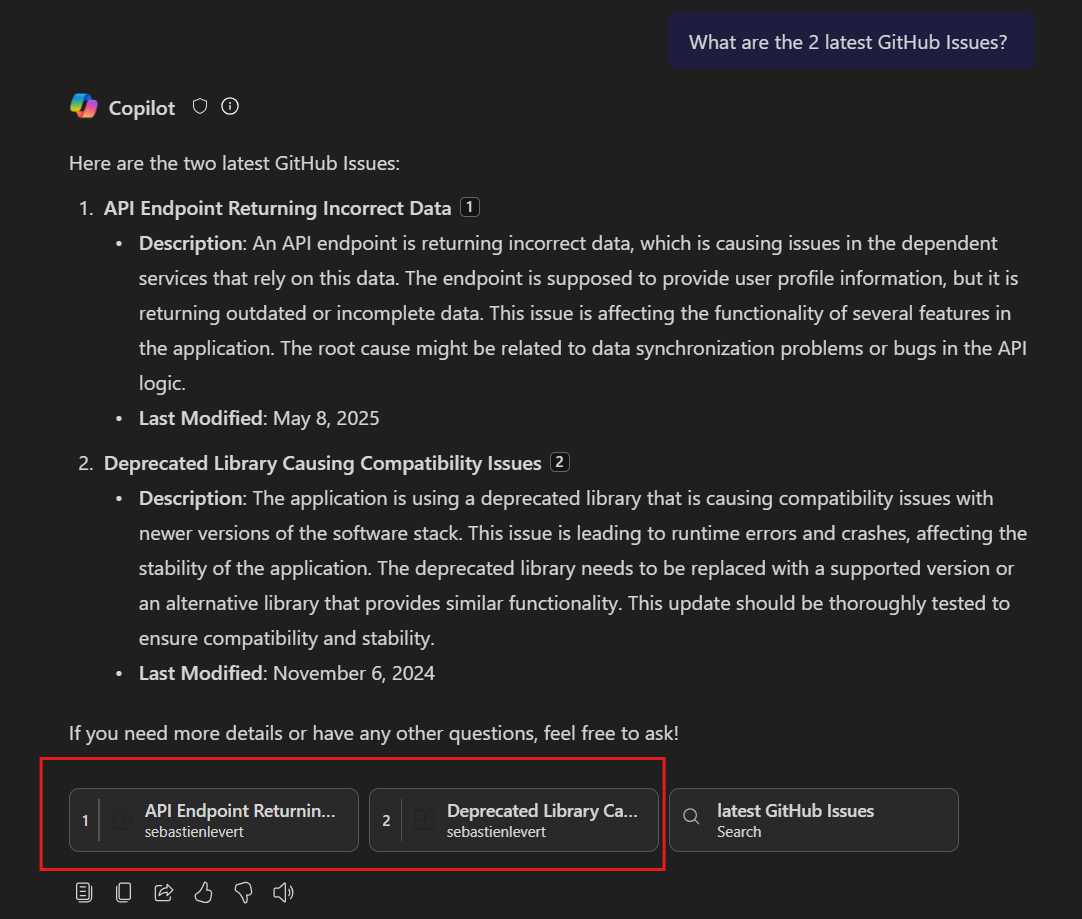
Этот тест подтверждает, что соединитель работает независимо. Он не проверяет полный пакет подключаемого модуля и не подтверждает, что соединитель работает с другими компонентами подключаемого модуля.
Настройка шаблона для источника данных
Чтобы настроить этот шаблон для своих пользовательских данных, можно обновить содержимое следующих папок:
src/custom: содержит пользовательский код для сбора и преобразования данных для приема в Microsoft Graph. Хотя в примере используется API проблем GitHub, его можно заменить любым другим API.src/references: включает определение схемы соединителя. Настройте его в соответствии с данными и метаданными, которые вы хотите принимать.src/models: содержит определение модели для внутреннего представления данных и конфигурации. Обе модели могут быть настроены в соответствии с вашими потребностями.
Кроме этих папок, можно настроить другие части кода, в зависимости от сценария. Вы можете искать комментарии в коде, начиная со строки [Customization point] . Эти комментарии указывают области для возможной настройки.
Следующий этап
Используйте проверки интеграции соединителя для проверки подлинности, схемы, индексирования, актуальности и разрешений. Включите тесты на отказы и граничные тесты для просроченной проверки подлинности, отказа в доступе, недоступных подключений или источников данных.
Запишите идентификатор подключения, схему, среду, разрешения, свидетельство тестирования и владельца соединителя в записи реализации. Если ваш плагин включает в себя другие компоненты, создайте их до интеграции и тестирования компонентов плагина.
См. также:
- Соединители как возможности подключаемого модуля
- Создание и повторное использование соединителей
- Интеграция и тестирование компонентов подключаемого модуля
- Упаковка подключаемого модуля
- API соединителей Copilot
- Обзор набора средств агентов Microsoft 365
- Примеры соединителей Copilot
- Примеры для сообщества
- Чтобы узнать идентификатор соединителя, выполните запросы к соединителям в обозревателе Graph (ExternalConnection.Read.All)