Примечание.
Для доступа к этой странице требуется авторизация. Вы можете попробовать войти или изменить каталоги.
Для доступа к этой странице требуется авторизация. Вы можете попробовать изменить каталоги.
Соединители Microsoft 365 Copilot позволяют организациям создавать специализированные интеграции для улучшения своих систем и служб ИИ. Администраторы ИИ могут управлять соединителями Copilot, но для регистрации приложения и получения согласия на разрешения приложения Microsoft Graph могут потребоваться дополнительные привилегии. В этой статье описывается, как делегировать эти привилегии настраиваемым синхронизированным соединителям с помощью пользовательской роли Microsoft Entra и политики согласия приложений.
Примечание
Делегирование административных прав ИИ-администраторам является необязательным шагом для управления соединителем Copilot.
Необходимые условия
- Лицензирование Microsoft Entra ID P1 или P2 для пользовательских ролей. См. раздел Создание пользовательской роли в Microsoft Entra ID.
- Привилегированный администратор роли Чтобы создать политику согласия приложения, создать пользовательскую роль и назначить ее пользователям.
- Целевые пользователи, которым требуются дополнительные привилегии, и разрешения приложения Microsoft Graph, необходимые их соединителям.
- Для автоматической процедуры используется PowerShell 5.1 или более поздней версии и доступ к коллекции PowerShell. Скрипт устанавливает и импортирует необходимые модули Microsoft Graph PowerShell.
Какие административные права можно делегировать?
Чтобы администраторы ИИ могли независимо управлять настройкой и работой пользовательских соединителей, делегируйте следующие права администратора:
Разрешение на регистрацию приложений — предоставление этого разрешения позволяет администраторам ИИ регистрировать приложения из Центра администрирования Microsoft Entra для настройки настраиваемых соединителей. Разрешения на регистрацию приложений по умолчанию включены для всех пользователей в организации. Предоставьте это разрешение, только если разрешение отключено для организации.
Привилегии согласия. Предоставьте эту привилегию, чтобы разрешить администраторам ИИ предоставлять согласие администратора на уровне клиента для отдельных разрешений приложения Microsoft Graph, таких как
ExternalItem.ReadWrite.OwnedByиExternalConnection.ReadWrite.OwnedBy, на создание подключений и прием элементов. Политика определяет, какие разрешения они могут одобрить; Он не предоставляет эти разрешения приложению-соединителю автоматически.
Предоставление разрешений на регистрацию приложений
Если разрешения на регистрацию приложений включены для всех пользователей в организации, дополнительная настройка не требуется. Если регистрация ограничена, следуйте инструкциям по делегированию разрешений на регистрацию приложений в Microsoft Entra ID , чтобы предоставить требуемым пользователям разрешение на регистрацию приложений. Процедура для пользовательской роли описана в статье Создание пользовательской роли с разрешениями на создание регистраций приложений.
Разрешение на регистрацию приложения и разрешение на регистрацию администратора разделены. Предоставление одного не дает другого.
Предоставление привилегий согласия
Используйте эту ручную процедуру, если вам нужна политика, ограниченная разрешениями, необходимыми вашим соединителям, а не полным набором разрешений, настроенным сценарием.
Выберите необходимые разрешения приложения в справочнике по разрешениям Microsoft Graph. Для соединителя, создающего связи и принимающего элементы, начинайте с
ExternalConnection.ReadWrite.OwnedByиExternalItem.ReadWrite.OwnedBy. Не включайте широкие разрешения, если они не требуются соединителем.Далее Создайте настраиваемую политику согласия приложения с помощью PowerShell. Настройте условия включения для своего сценария соединителя, а не копируйте условия делегированного разрешения из примера:
- Установите
PermissionTypeзначениеapplication. - Установите
ResourceApplicationидентификатор приложения Microsoft Graph,00000003-0000-0000-c000-000000000000. - Установите
Permissionsвыбранные идентификаторы разрешений приложения. Идентификаторы иExternalConnection.ReadWrite.OwnedByExternalItem.ReadWrite.OwnedByявляютсяf431331c-49a6-499f-be1c-62af19c34a9dи8116ae0f-55c2-452d-9944-d18420f5b2c8, соответственно. - Добавьте ограничения на клиентские приложения и исключите условия в соответствии с требованиями вашей организации.
- Установите
Выполните действия PowerShell в статье "Создание пользовательской роли". Включите
microsoft.directory/servicePrincipals/managePermissionGrantsForAll.{id}в роль , заменив{id}его идентификаторомallowedResourceActionsполитики. См. раздел "Разрешения согласия приложений для настраиваемых ролей".Следуйте Назначение ролей Microsoft Entra пользователям , чтобы назначить настраиваемую роль предполагаемым администраторам ИИ в области каталога. Эта область обеспечивает согласие администратора на уровне клиента в соответствии с условиями политики.
Выполнение проверки результатов с помощью тестового приложения перед использованием делегирования для рабочих соединителей.
Примечание
Центр администрирования Microsoft Entra не поддерживает добавление разрешений согласия приложения в определение пользовательской роли. Создайте роль согласия, используя Microsoft Graph PowerShell. После этого вы сможете управлять назначениями пользователей в Центре администрирования.
Использование PowerShell для предоставления административных прав
Функция GrantAppConsentAndManagementPermissionToAiAdmin в Connector.CMD 2.3 автоматизирует создание политик и назначение ролей. Следующая область зависит от опубликованного источника функции. Просмотрите источник еще раз, прежде чем использовать другую версию.
Разрешения, настроенные скриптом
По умолчанию сценарий создает или повторно использует политику Grant-Consent-Permissions-To-AIAdminsсогласия приложения. В него добавлены условия для следующих шести разрешений приложений Microsoft Graph, не делегированных разрешений или набора разрешений с подстановочными знаками:
| Разрешение приложения | Доступ, который администратор ИИ может утвердить для приложения |
|---|---|
ExternalConnection.ReadWrite.OwnedBy |
Создание соединений, чтение или запись соединений, к которым приложению разрешен доступ. |
ExternalItem.ReadWrite.OwnedBy |
Чтение и запись элементов в соединениях, доступ к которым разрешено приложению. |
ExternalConnection.Read.All |
Чтение всех внешних подключений. |
ExternalConnection.ReadWrite.All |
Чтение и запись всех внешних соединений. |
ExternalItem.Read.All |
Прочтите все внешние элементы. |
ExternalItem.ReadWrite.All |
Чтение и запись элементов во всех внешних наборах данных, к которым приложению разрешен доступ. |
Полные определения см. в справочнике по разрешениям Microsoft Graph.
Сценарий создает роль управления настраиваемыми соединителями для Copilot с помощью следующих действий:
-
microsoft.directory/applications/create: создание регистраций приложений. -
microsoft.directory/applications/permissions/update: обновление разрешений API, запрашиваемых регистрацией приложений. -
microsoft.directory/servicePrincipals/managePermissionGrantsForAll.Grant-Consent-Permissions-To-AIAdmins: предоставление согласия администратора на уровне клиента в соответствии с политикой. Если указан другойPolicyNameпараметр, действие использует этот идентификатор политики.
Сценарий назначает роль в области каталога (/), а не в области одного приложения или соединения. В нем перечислены текущие назначения ролей администраторов ИИ и разрешены субъекты-пользователи; Он не расширяет членство в группах и не назначает настраиваемую роль пользователям, которым назначена только подходящая неактивная роль.
Важно
Это делегирование шире, чем разрешение на утверждение только двух .OwnedBy разрешений. Кроме того, это позволяет дать согласие на .All разрешения, указанные в таблице, и действия по управлению приложениями применяются в области каталога. Если эта область превышает ваши требования, используйте привилегии предоставления согласия , чтобы создать более узкую политику.
Если политика с таким же идентификатором уже существует, скрипт добавляет отсутствующие условия включения, не удаляя существующие. Если пользовательская роль с таким же отображаемым именем существует, скрипт использует ее повторно, не обновляя определение. проверка существующих политик и ролей перед запуском скрипта; Их действующие разрешения могут отличаться от новой конфигурации.
Запустите скрипт
Установите и импортируйте версию, описанную в этой статье, в новый сеанс PowerShell.
Install-Module -Name Connector.Cmd -RequiredVersion 2.3 -Scope CurrentUser
Import-Module -Name Connector.Cmd -RequiredVersion 2.3
Для вызова сценария используйте следующую команду.
GrantAppConsentAndManagementPermissionToAiAdminПри отображении запроса на вход подтвердите, что вы хотите продолжить, и выполните вход в качестве администратора привилегированной роли. Скрипт запрашивает делегированные разрешения Microsoft Graph ,
RoleManagement.ReadWrite.DirectoryPolicy.ReadWrite.PermissionGrantиUser.Read.All. Эти разрешения позволяют сеансу установки управлять ролями и политиками, а также читать пользователей; Они не являются разрешениями соединителя, предоставленными приложению настраиваемой политикой.Просмотрите отображаемых пользователей и разрешения. Продолжайте только в том случае, если оба соответствуют делегированию, которое вы хотите утвердить.
Просмотрите сводку по завершению и все невыполненные задания, затем завершите Подтвердите результаты.
Сценарий делегирует возможность предоставления согласия. Администратор ИИ по-прежнему должен проверять и предоставлять согласие на необходимые разрешения для каждого приложения соединителя.
Подтвердить результаты
Во-первых, администратор, настроивший делегирование, проверьте условия включения и исключения политики, действия пользовательской роли и назначения пользователей. См. Список существующих политик согласия приложений и Назначение ролей Microsoft Entra пользователям.
Затем используйте тестовое приложение и учетную запись администратора ИИ с пользовательской ролью, но без другой роли, которая предоставляет согласие администратора самостоятельно:
Примечание
В следующем тесте используются два .OwnedBy разрешения для приложений. Он не проверяет каждое разрешение, включенное в сценарий. При запросе подключений в песочнице Graph используется отдельное делегированное разрешение; ExternalConnection.Read.Allполитика разрешений приложений сценария не включает это делегированное разрешение. См. статью Поиск идентификатора соединителя с помощью запросов соединителей в песочнице Graph.
- Войдите в Центр администрирования Microsoft Entra как ИИ-администратор.
- Перейдите враздел регистрации приложенийEntra ID> и создайте тестовое приложение.
- В разрешениях API приложения выберите "Добавить разрешение>"Разрешения приложенияMicrosoft Graph>. Добавьте
ExternalItem.ReadWrite.OwnedByиExternalConnection.ReadWrite.OwnedByесли оба включены в ваш полис. - Выберите "Предоставить согласие администратора для вашего клиента" и убедитесь, что разрешения отображаются как предоставленные.
Запишите идентификатор политики, идентификатор роли, назначенных пользователей, утвержденный набор разрешений и результаты тестирования. Успешный тест подтверждает делегирование для тестируемых разрешений; При этом не проверяется прием соединителя или все разрешения в политике.
Вопросы и ответы
Предоставляет ли скрипт PowerShell согласие на все разрешения API Microsoft Graph?
Нет. Для новой политики версия 2.3 позволяет назначенным администраторам ИИ предоставлять согласие на шесть разрешений приложения, перечисленных в разрешениях, настроенных сценарием. Администратор ИИ по-прежнему должен рассмотреть и предоставить согласие отдельно для каждого приложения соединителя. Политика не включает автоматически все текущие или будущие разрешения с префиксом ExternalItem или ExternalConnection их делегированными эквивалентами. Разрешения .All шире, чем два .OwnedBy , поэтому проверьте, подходят ли все шесть для вашей организации.
Что делать, если приложению-соединителю требуются разрешения, не входящие в политику?
Администратор, уполномоченный давать согласие на эти разрешения, должен просмотреть запрос. Не расширяйте политику только для того, чтобы обойти ошибку согласия. Если ваша организация одобрит продление делегирования:
- Обновите условия включения политики, указав конкретный тип разрешений, API ресурса и идентификаторы разрешений в соответствии со статьей "Управление политиками согласия приложений".
- Если вы создаете другую политику, обновите действие согласия настраиваемой роли, чтобы оно указывало на ее идентификатор. Изменения в существующей политике применяются к ролям, которые уже ссылаются на нее.
- Просмотрите затронутые назначения ролей и повторите тест согласия для утвержденных разрешений.
Как отозвать привилегии, предоставленные ИИ-администраторам?
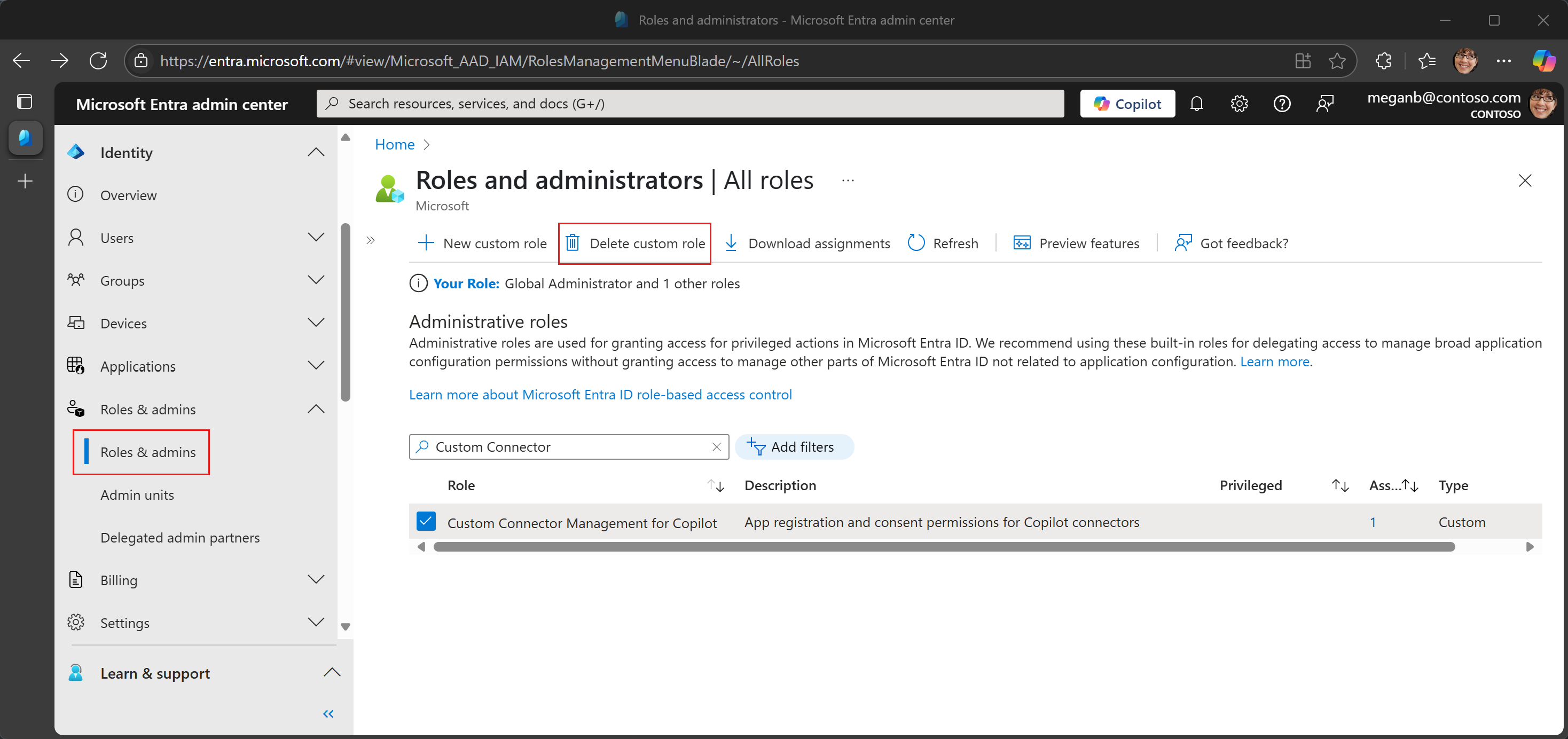
Чтобы удалить делегированные привилегии пользователя, удалите его назначение настраиваемой роли в ролях Entra ID>& администраторов в Центре администрирования Microsoft Entra. Удаляйте настраиваемую роль, только если ее не должны сохранять пользователи. См. Назначение и удаление назначений ролей.
Удаление назначения роли не отменяет уже согласованные разрешения для приложений-соединителей. Просмотрите и при необходимости отозвать существующие разрешения, предоставленные приложениям отдельно.
Применяются ли привилегии автоматически к новым назначенным администраторам ИИ?
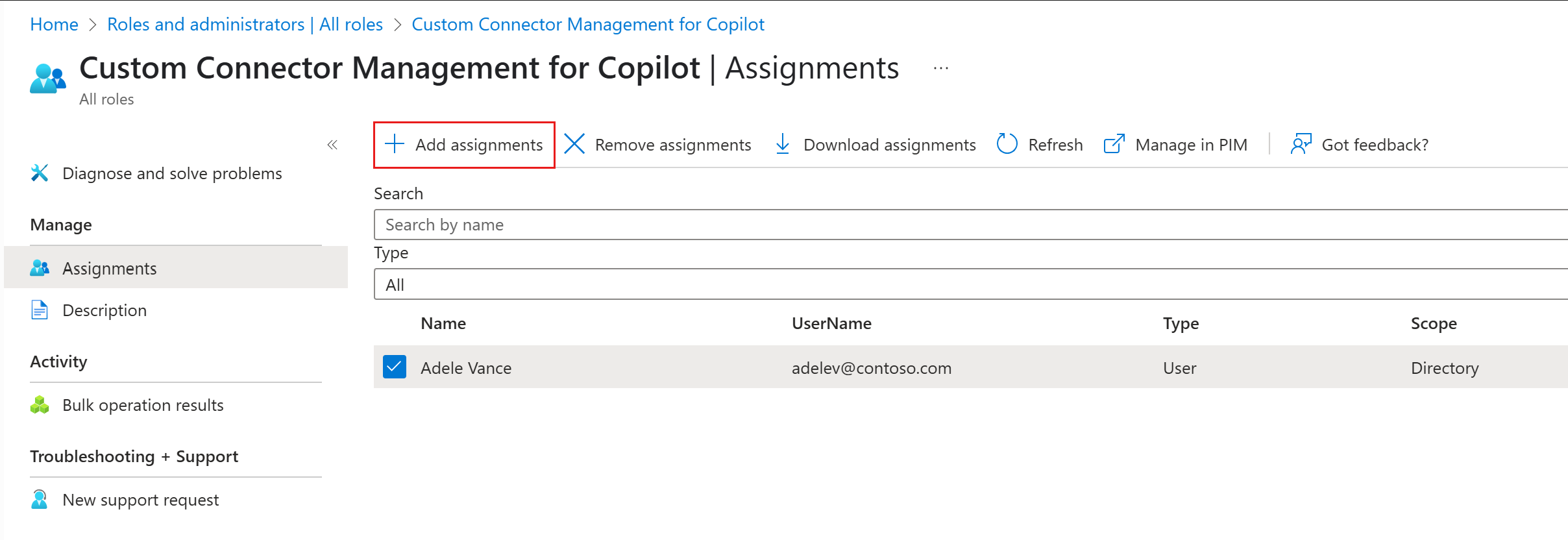
Нет. Сценарий назначает отдельную пользовательскую роль пользователям, которых он находит во время выполнения. Для новых администраторов ИИ проверьте предполагаемых пользователей и разрешения перед повторным запуском сценария или назначьте пользовательскую роль вручную. Удаление роли ИИ-администратора пользователя также не удаляет его отдельное назначение настраиваемой роли; Проверьте и удалите это назначение, когда делегирование больше не требуется.
Обязательно ли предоставлять эти привилегии администраторам ИИ?
Нет, предоставлять эти привилегии необязательно. Организации могут выбирать, следует ли делегировать разрешения, на основе своих внутренних процессов. Если предпочтение отдается централизованному управлению, ответственность за эти задачи может сохраняться за глобальными администраторами.
См. также:
- Управление политиками согласия приложений
- Разрешения согласия приложений для настраиваемых ролей
- Создание пользовательской роли в Microsoft Entra ID
- Делегирование разрешений на регистрацию приложения в Microsoft Entra ID
- Разрешения на регистрацию приложений для пользовательских ролей в Microsoft Entra ID
- Запрос существующих соединителей Copilot в песочнице Graph (ExternalConnection.Read.All)