Примечание.
Для доступа к этой странице требуется авторизация. Вы можете попробовать войти или изменить каталоги.
Для доступа к этой странице требуется авторизация. Вы можете попробовать изменить каталоги.
Интерфейс командной строки оценки Microsoft 365 Copilot (@microsoft/m365-copilot-eval) считывает параметры подключения и проверки подлинности из переменных среды. В этой статье показано, как получить каждое из значений.
Список переменных и место их размещения см. в разделе Оценки Microsoft 365 Copilot Обзор интерфейса командной строки и краткое руководство: используйте интерфейс командной строки оценок Microsoft 365 Copilot.
Подготовка
Перед сбором значений соберите следующие элементы:
- Доступ к подписке Azure, в которой размещена ваша модель OpenAI Azure в проекте Microsoft Foundry.
- Доступ для входа в клиент Microsoft 365, где развернут агент Copilot.
- Роль разработчика ИИ Azure в проекте Microsoft Foundry. Если вам не удается развернуть модели или получить доступ к проекту, обратитесь к администратору подписки.
Получение идентификатора клиента (TENANT_ID)
TENANT_ID- это идентификатор клиента Microsoft Entra, в котором развернут ваш агент. Это GUID в формате xxxxxxxx-xxxx-xxxx-xxxx-xxxxxxxxxxxx.
Используйте любой из следующих способов.
Вариант 1. Центр администрирования Microsoft Entra
- Войдите в Центр администрирования Microsoft Entra с учетной записью в целевом клиенте.
- Выберите "Обзор удостоверений>".
- Скопируйте значение идентификатора клиента .
Вариант 2. Интерфейс командной строки Azure
Если у вас установлен интерфейс командной строки Azure:
az account show --query tenantId --output tsv
Если вы принадлежите к нескольким клиентам, сначала войдите в правильный:
az login --tenant <tenant-domain-or-id>
Вариант 3. Портал Azure
- Войдите на портал Azure.
- Выберите Microsoft Entra ID в меню портала.
- Скопируйте идентификатор клиента на странице "Обзор ".
Совет
Если runevals подключается, но сообщает, что агент не найден, наиболее распространенной причиной является TENANT_ID несоответствие клиента, в котором развернут агент. См. раздел "Несоответствие клиента".
Развертывание мини-модели GPT-5 в Microsoft Foundry
Средство оценки использует проект Microsoft Foundry с моделью GPT-5 для оценки ответов с помощью облачной оценки. Рекомендуется использовать GPT-5 mini, но вы можете использовать любую модель GPT-5. Вам нужны конечная точка проекта (AZURE_AI_PROJECT_ENDPOINT) и имя развертывания модели (AZURE_AI_MODEL_NAME). Путь Foundry проходит проверку подлинности с помощью Microsoft Entra, поэтому ключ API не требуется.
Если у вас еще нет проекта Microsoft Foundry с развернутой моделью, выполните следующие действия, чтобы создать его:
Войдите на портал Azure.
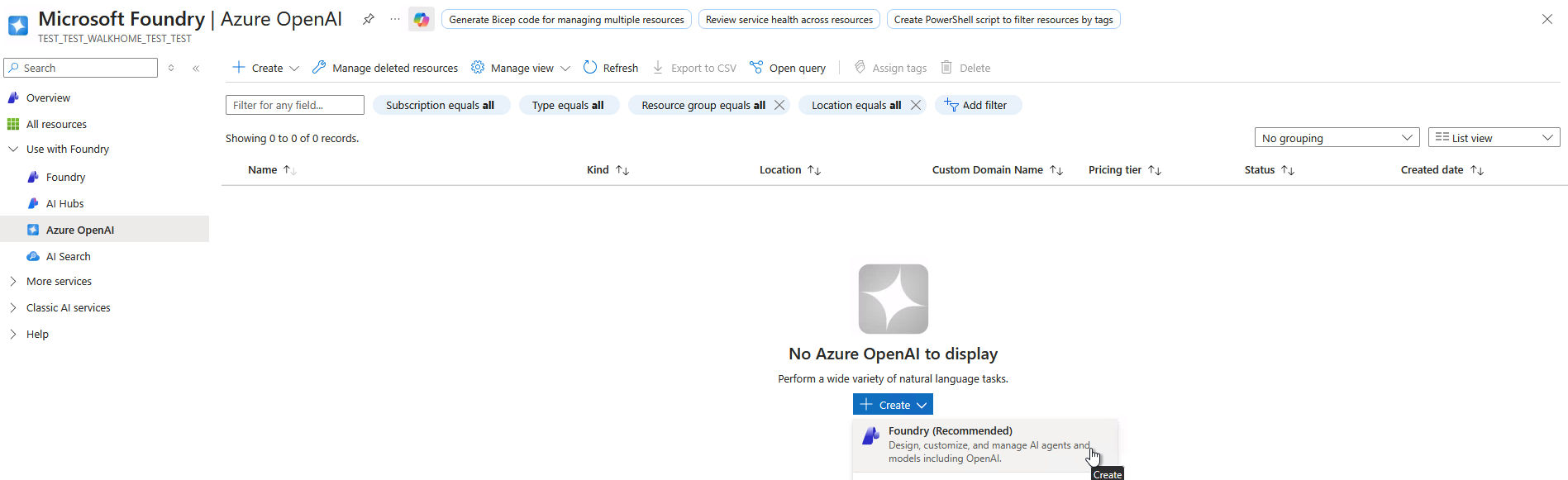
В строке поиска введите OpenAI и выберите Azure OpenAI в результатах.

Выберите "Создать ", чтобы создать ресурс Microsoft Foundry.
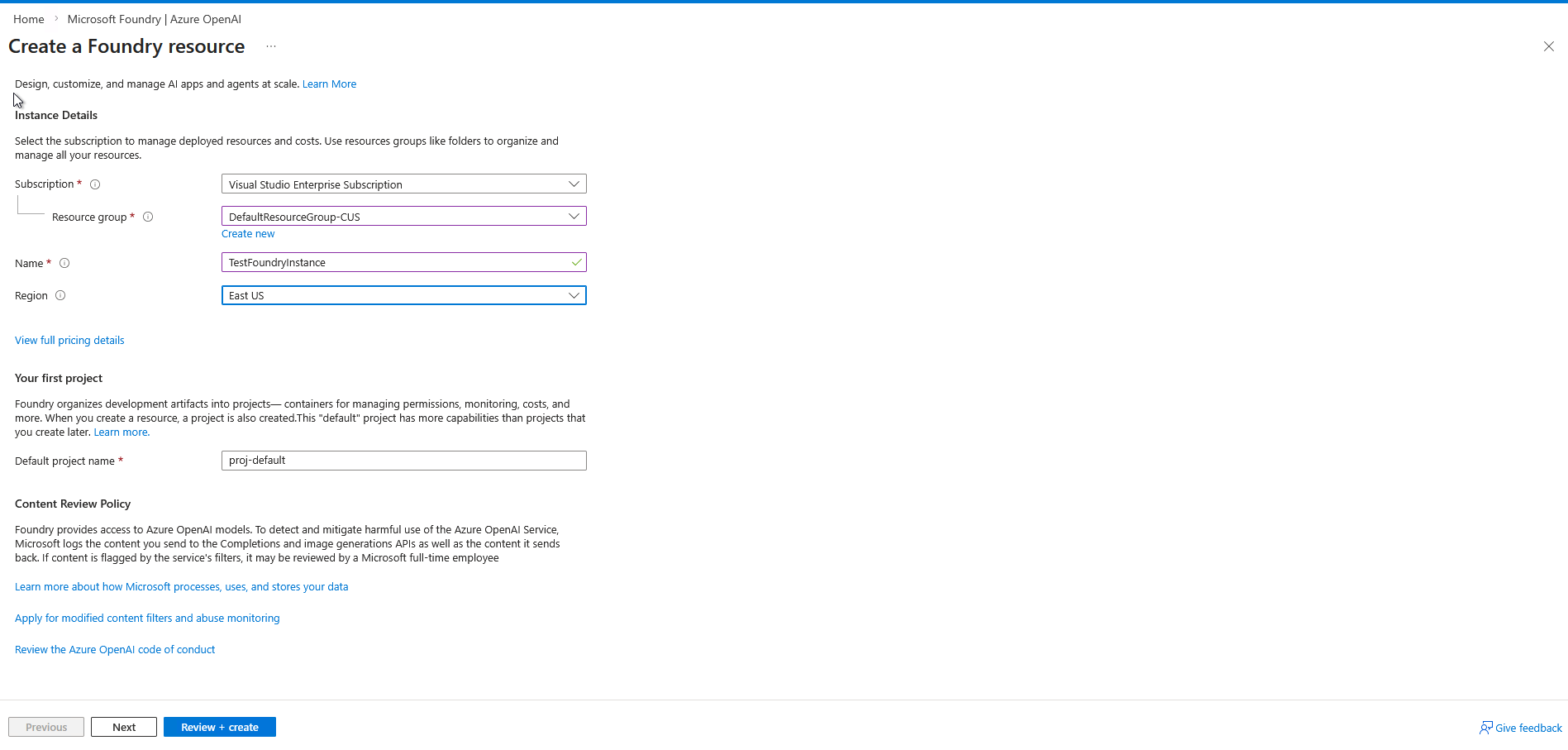
В форме ресурса "Создать литейный завод ИИ " заполните сведения, а затем выберите "Рецензирование + создание".
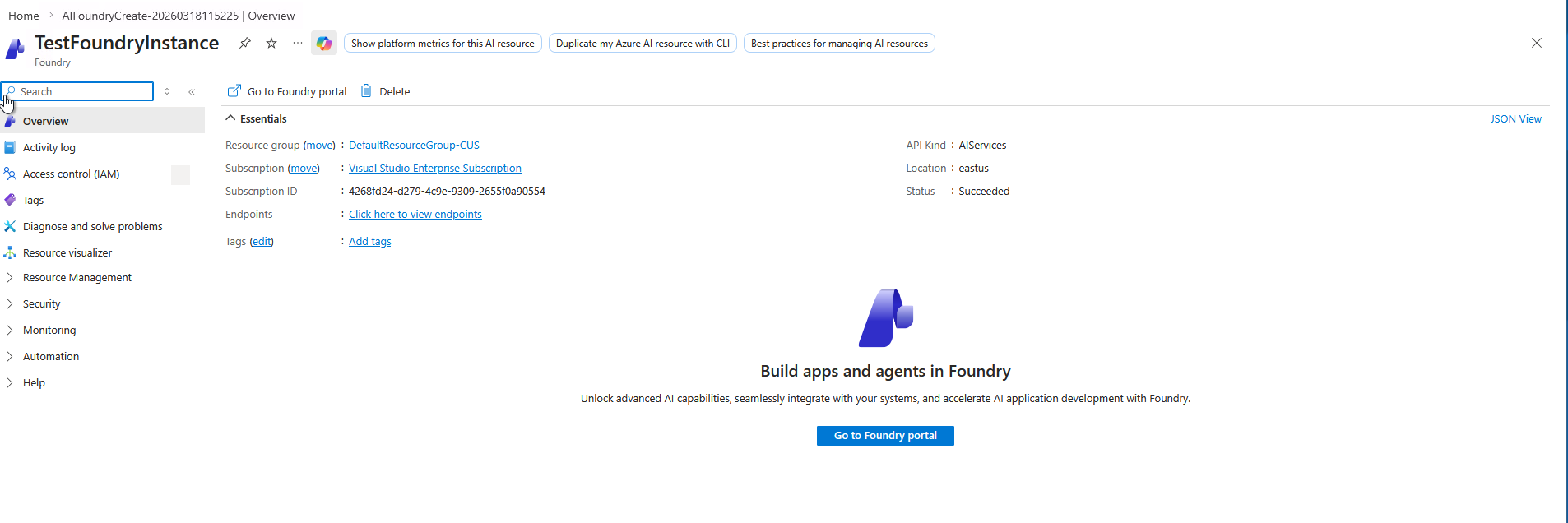
После развертывания ресурса откройте портал Microsoft Foundry.
В области навигации слева выберите Модели + конечные точки.
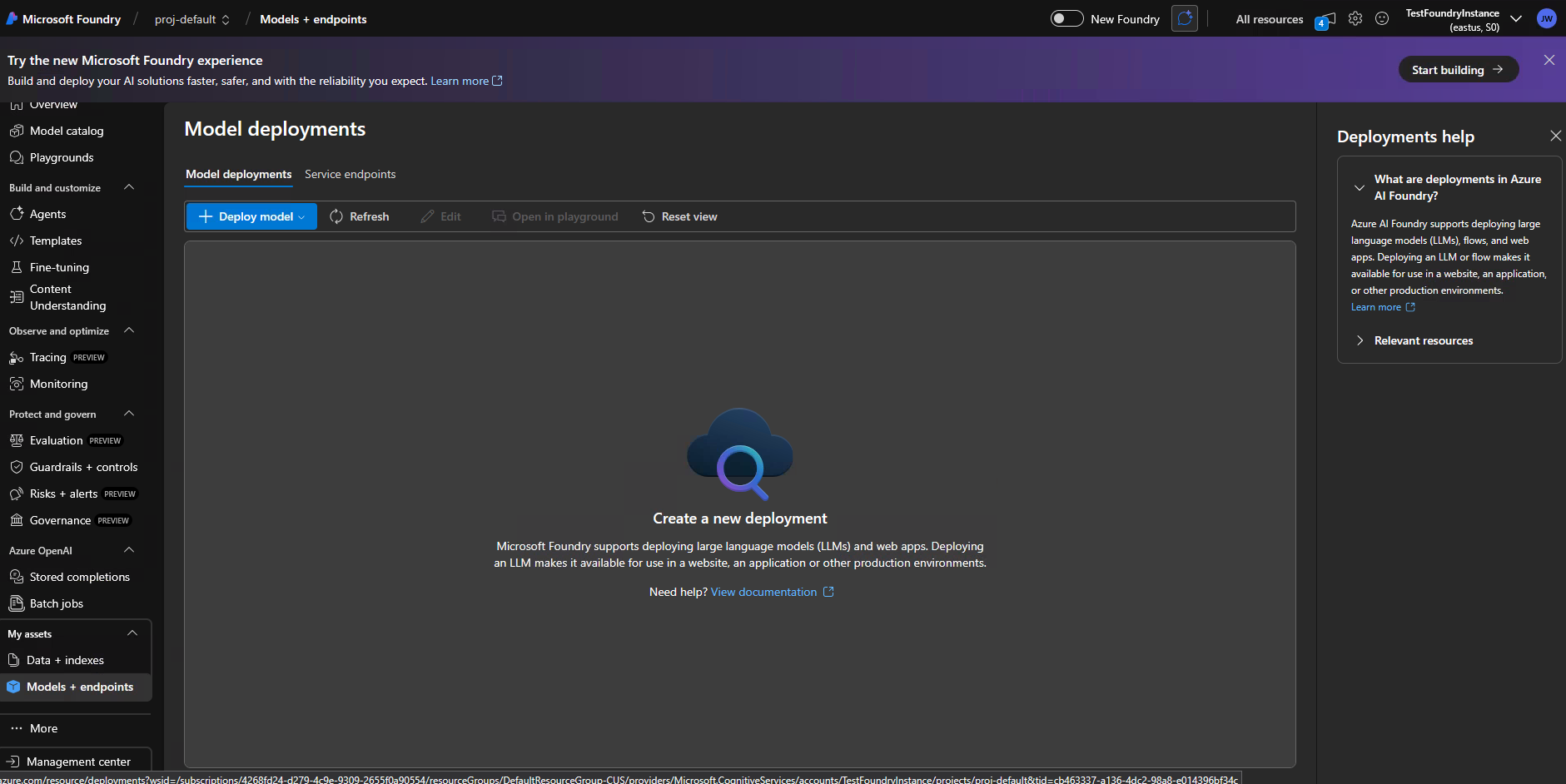
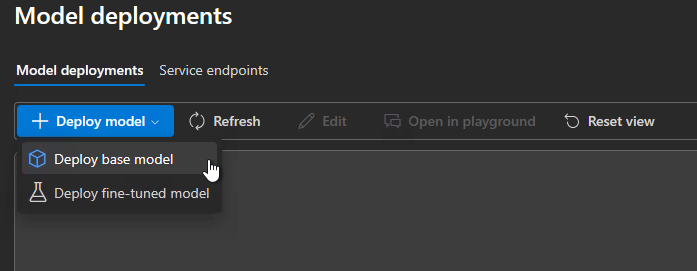
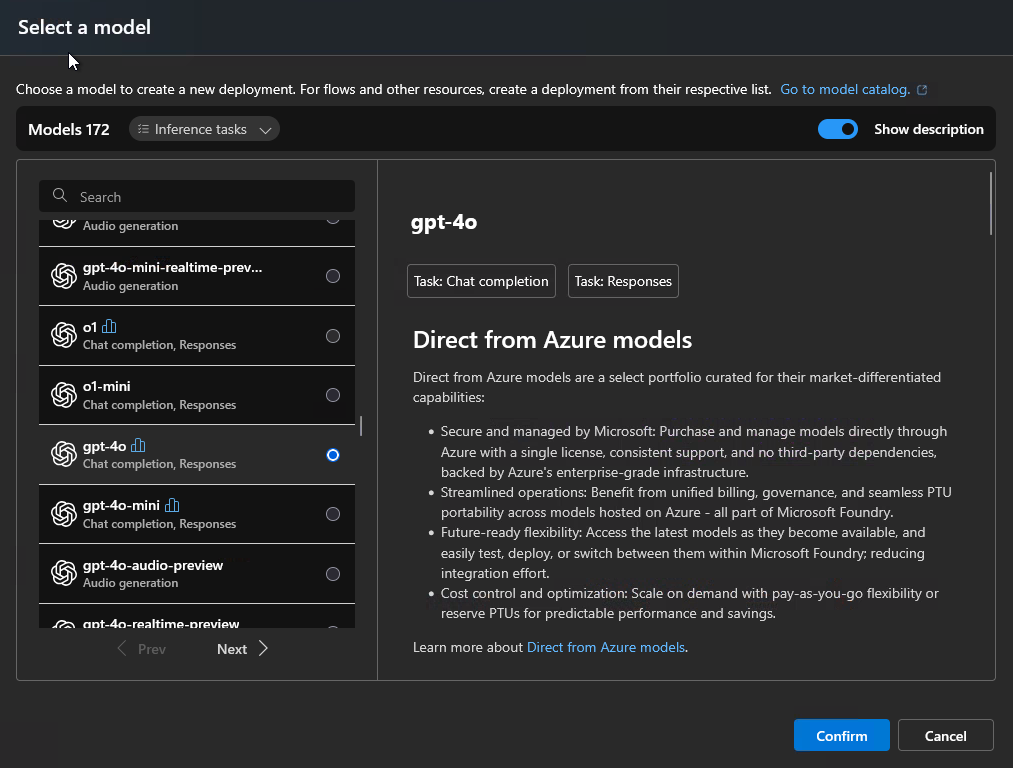
Выберите Развернуть модель>Развернуть базовую модель. Выберите модель GPT-5-mini . GPT-5 mini поддерживается для пути оценки облака Foundry.
Выберите Подтвердить, а затем выберите Настроить.
Настройте емкость в соответствии с рабочей нагрузкой оценки.
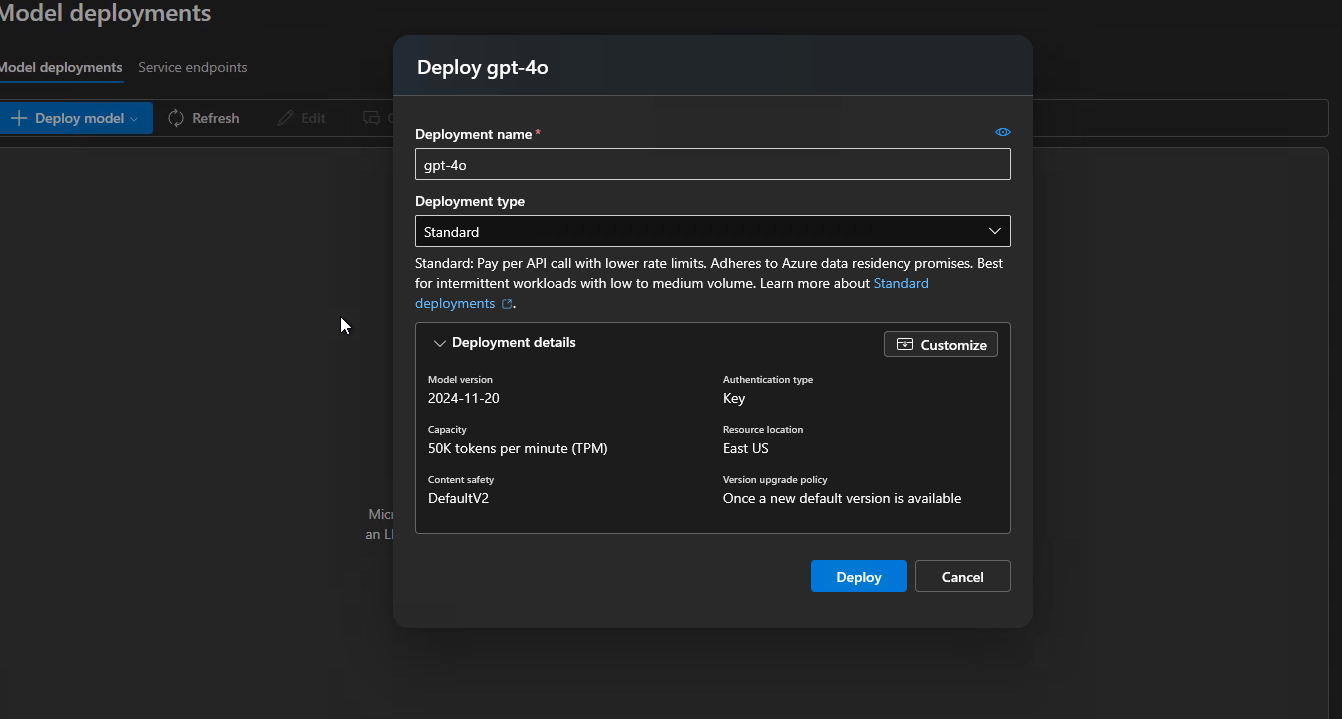
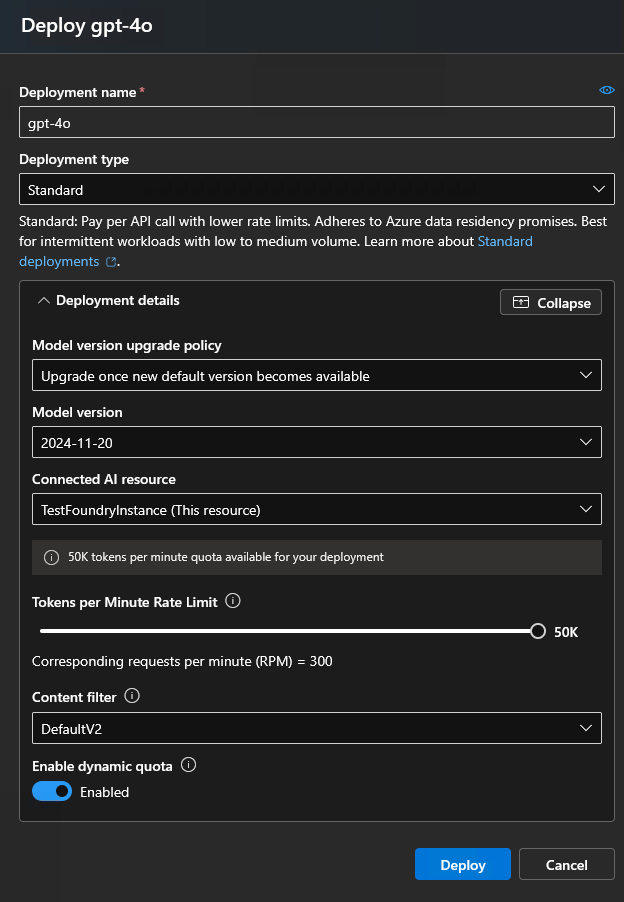
Выберите "Развернуть" и дождитесь, пока развертывание сообщит об успешном выполнении.
На домашней странице проекта Foundry скопируйте конечную точку проекта. Это значение означает .
AZURE_AI_PROJECT_ENDPOINTВ разделе "Недавние работы" выберите мини-развертывание GPT-5. На вкладке Сведения о развертывании скопируйте имя развертывания. Это значение означает .
AZURE_AI_MODEL_NAMEДобавьте эти значения в свой файл окружения. Подробные сведения см. в шаге 3 краткого руководства.
Вход с помощью Microsoft Entra
Путь оценки облака Foundry использует проверку подлинности Microsoft Entra вместо ключа API. Войдите с помощью интерфейса командной строки Azure, прежде чем запускать оценки:
az login
Если проект Foundry находится в другом клиенте, войдите в этот клиент:
az login --tenant <tenant-id>
Вам необходима роль разработчика ИИ Azure в проекте Foundry.
Получение идентификатора агента (M365_AGENT_ID)
M365_AGENT_ID определяет агент Copilot, отправляющий runevals тестовые запросы. CLI принимает два формата:
- Область действия пользователя:
U_xxxxxxxx-xxxx-xxxx-xxxx-xxxxxxxxxxxx - В области клиента:
T_<agent-name>.declarativeAgent
Проекты набора средств агентов Microsoft 365
Если вы создали агент с помощью набора средств агентов Microsoft 365, вам не нужно настраивать M365_AGENT_ID его напрямую. CLI автоматически определяет идентификатор агента из M365_TITLE_ID, в который набор средств Agents Toolkit записывает во .env.local время подготовки.
Чтобы подтвердить это, откройте .env.local в корневом каталоге проекта строку, похожую на следующую:
M365_TITLE_ID="U_0dc4a8a2-b95f-edac-91c8-d802023ec2d4"
Проекты, не связанные с набором средств для агентов Microsoft 365
Задайте M365_AGENT_ID явно в env/.env.<environment>. Получите значение из расположения, в котором был опубликован агент, например из Центра администрирования Microsoft Teams, Центра администрирования Microsoft 365 или из выходных данных развертывания из конвейера публикации.
Переопределение агента во время выполнения
Чтобы оценить другой агент без изменения файлов окружения, передайте --m365-agent-id командную строку:
runevals --m365-agent-id "U_0dc4a8a2-b95f-edac-91c8-d802023ec2d4"
Подробности см. --m365-agent-id в справочнике по CLI.
Настройка развертывания модели
Две переменные управляют тем, какой проект Microsoft Foundry и развертывание модели CLI использует для оценки.
AZURE_AI_MODEL_NAME имеет рабочее значение по умолчанию, поэтому вы можете принять значение по умолчанию или установить оба значения явно в файле ENV:
AZURE_AI_PROJECT_ENDPOINT="https://<account>.services.ai.azure.com/api/projects/<project>"
AZURE_AI_MODEL_NAME="gpt-5-mini"   # deployment name in Foundry
| переменная | По умолчанию | Когда нужно менять |
|---|---|---|
AZURE_AI_PROJECT_ENDPOINT |
Ни одного | Всегда устанавливайте это значение в конечной точке проекта Microsoft Foundry, используемой для оценки. |
AZURE_AI_MODEL_NAME |
gpt-5-mini |
Вы хотите получить оценку с другим развертыванием в проекте Microsoft Foundry. |
AZURE_AI_MODEL_NAME должно совпадать с именем развертывания в точности таким, каким оно отображается в проекте Microsoft Foundry.
Получить AZURE_AI_MODEL_NAME из Foundry
- Войдите на портал Microsoft Foundry и откройте свой проект.
- Выберите "Модели + конечные точки".
- Скопируйте имя развертывания модели, которую вы хотите использовать для оценки.
Проверка ценности
Соберите значения и добавьте их в соответствующий файл окружения (см. шаг 3 краткого руководства), выполните следующую команду:
runevals --init-only --log-level debug
Эта команда загружает среду, инициализирует среду выполнения Python и отображает ошибки конфигурации без выполнения оценок. Если все завершается без ошибок, значения загружаются правильно.
Предупреждение
--log-level debug может печатать необработанные полезные данные API. Проверьте выходные данные, прежде чем делиться ими. Редактирование основано на шаблонах и может перехватывать не все ключи или идентификаторы.
Устранение неполадок
В таблице ниже приведены инструкции по устранению проблем, которые могут возникнуть.
| Проблема | Вероятная причина | Следующий этап |
|---|---|---|
| Ошибка проверки подлинности при запуске | Вы вошли в неправильную учетную запись Microsoft 365 или TENANT_ID не соответствуете клиенту вашего агента. |
См. раздел "Ошибки проверки подлинности". |
| Инструмент подключается, но агент не найден |
TENANT_ID или агент не развернут в этом клиенте. |
См. раздел "Несоответствие клиента". |
| Сбой подсчета очков с помощью 401 или 403 | Вы не вошли в az loginсистему, или в вашей учетной записи отсутствует роль разработчика ИИ Azure в проекте Foundry. |
См. Ошибки оценки Foundry. |
| Значение в файле env игнорируется | Другой файл окружения ранее в порядке приоритета устанавливает ту же переменную. | Смотрите приоритет файлов среды. |