Примечание.
Для доступа к этой странице требуется авторизация. Вы можете попробовать войти или изменить каталоги.
Для доступа к этой странице требуется авторизация. Вы можете попробовать изменить каталоги.
Важно
Плагины MCP и API обеспечивают действия внутри декларативных агентов. Они не являются отдельными устанавливаемыми пакетами плагинов: только агент, содержащий их, может получить доступ к их функциям и инструментам. Сведения об отношении манифеста пакета и действия см. в разделе Подключаемые модули и декларативные действия агента.
Когда Microsoft 365 Copilot впервые использует протокол контекста модели (MCP) или плагин API, он уведомляет пользователя и просит разрешить или отменить операцию. Если пользователь разрешит Copilot подключиться к плагину, все будущие операции, которые извлекают данные (операции HTTP GET), не требуют подтверждения. Другие операции HTTP запрашивают пользователя, отображая данные для отправки и предоставляя пользователю выбор, разрешить или отклонить.
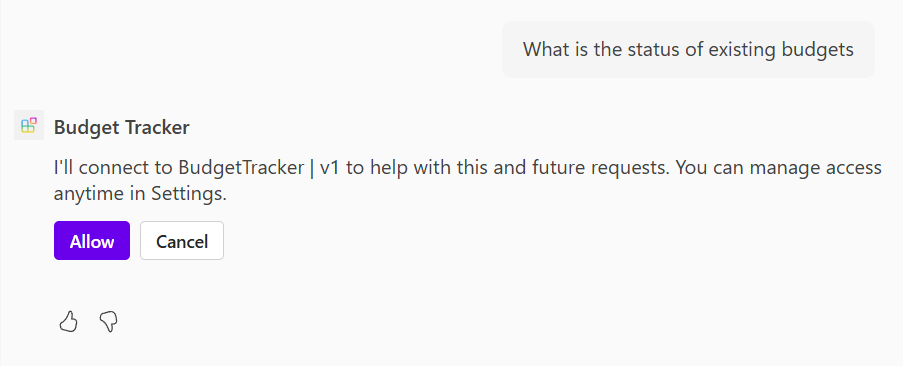
Разработчики плагинов могут изменить это поведение для отдельных операций в своем сервере MCP или API. Разработчики также могут настроить текст, который Copilot отображает пользователю в запросе подтверждения.
Переопределение поведения запроса
Разработчики могут управлять тем, запрашивает ли Microsoft 365 Copilot подтверждение (после первоначального первого запроса) для конкретного инструмента, установив свойство readOnlyHinttrue для инструмента в ответе tools/list сервера MCP. Дополнительные сведения см. в справочнике по схеме MCP.
{
  "jsonrpc": "2.0",
  "id": 1,
  "result": {
    "tools": [
      {
        "name": "get_weather",
        "title": "Weather Information Provider",
        "description": "Get current weather information for a location",
        "annotations": {
          "readOnlyHint": true,
        },
        "inputSchema": {
          "type": "object",
          "properties": {
            "location": {
              "type": "string",
              "description": "City name or zip code"
            }
          },
          "required": ["location"]
        }
      }
    ]
  }
}
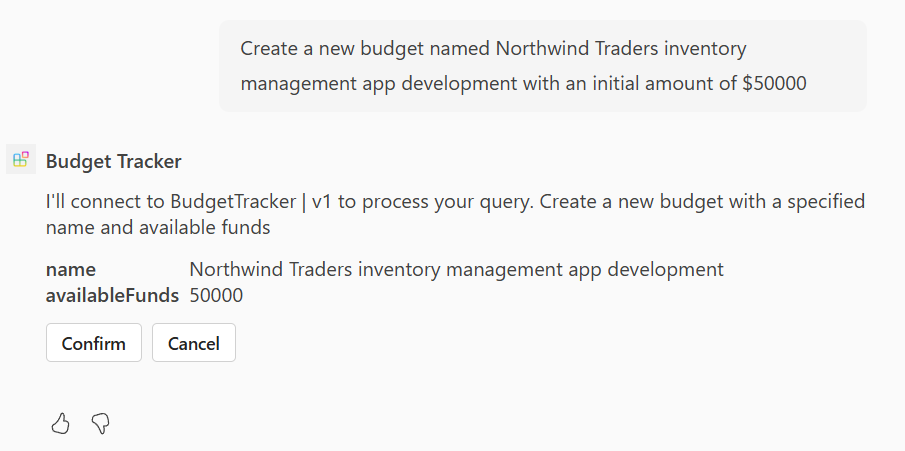
Настройка текста подтверждения
Разработчики могут указать текст подтверждения, задав свойство body в объекте Confirmation объекта функции в объекте Function capabilities в манифесте плагина. Значение должно body указывать на то, что делает функция. Если это свойство отсутствует в манифесте, вместо него используется свойство description объекта Function .
Примечание
Настройка текста подтверждения применяется только к инструментам, объявленным в массиве functions манифеста плагина (закрепленные инструменты). Для подключаемых модулей MCP, использующих динамическое обнаружение инструментов, инструменты разрешаются с сервера MCP во время выполнения и не объявляются в манифесте, поэтому вы не можете настроить их текст подтверждения. Вместо этого Copilot использует ответ инструмента description из сервера MCP tools/list .
{
  "name": "GetBudgets",
  "description": "Returns details including name and available funds of budgets, optionally filtered by budget name",
  "capabilities": {
    "confirmation": {
      "type": "AdaptiveCard",
      "title": "Search budgets",
      "body": "Do you want to allow searching for budgets?"
    }
  }
}
Локализация текста подтверждения
Вы можете настроить локализуемые строки , которые будут использоваться в качестве запросов подтверждения. Ниже описан процесс.
Шаг 1. Использование ключей локализации в манифесте подключаемого модуля
В манифесте подключаемого модуля (например, plugin.json) замените строки литералов ключами локализации в следующем формате:
    {
      "schema_version": "v2.3",
      "name_for_human": "[[plugin_name]]",
      "description_for_human": "[[plugin_description]]"
    }
Эти ключи (например, plugin_name и plugin_description) должны соответствовать записям в файле локализации и соответствовать регулярному выражению ^[a-zA-Z_][a-zA-Z0-9_]*.
Шаг 2. Создание файлов локализации
Создайте файлы локализации в формате JSON и добавьте в них свойство localizationKeys , которое сопоставляет каждый ключ с переведенной строкой, как показано в следующем примере.
    {
  "localizationKeys": {
    "plugin_name": "Weather Assistant",
    "plugin_description": "Provides weather updates and forecasts."
      }
    }
Вы можете создать несколько файлов локализации для разных языков (например, en.json, fr.json de.json) и ссылаться на них в конфигурации подключаемого модуля.
Шаг 3. Добавление localizationInfo в манифест приложения
Включите в манифест приложения раздел localizationInfo, который ссылается на файлы локализации. Например:
    "localizationInfo": {
      "defaultLanguageTag": "en",
      "defaultLanguageFile": "en.json",
      "additionalLanguages": [
        {
          "languageTag": "fr",
          "file": "fr.json"
        }
      ]
    }