Примечание.
Для доступа к этой странице требуется авторизация. Вы можете попробовать войти или изменить каталоги.
Для доступа к этой странице требуется авторизация. Вы можете попробовать изменить каталоги.
Мониторинг в Power Apps предоставляет аналитические сведения и рекомендации для повышения производительности приложений. Он предоставляет разработчикам подробные сведения о производительности приложения и практических шагах по улучшению своих приложений.
Предпосылки
Чтобы использовать эту функцию, администратор должен включить определенные параметры аналитики и мониторинга в Центре администрирования Power Platform. Дополнительные сведения см. в разделе Интерфейсы мониторинга для создателей. При входе в Power Apps и открытии монитора убедитесь, что выбрана правильная среда и вы являетесь членом этой среды с назначенной ролью (например, "Базовый пользователь"). В противном случае вы не сможете получить доступ к монитору.
Открытие и закрепление монитора
- Войдите в Power Apps.
- В области навигации слева выберите "Приложения".
- На панели команд выберите "Монитор".
- На левой панели навигации выберите кнопку закрепления
 рядом с пунктом Монитор.
Использование монитора
На странице "Монитор" отображаются карточки метрик в верхней части, в которых выделены три первых приложения с недостаточной производительности для каждой метрики. Если все приложения показывают хорошие результаты по конкретной метрике, на карточке не отображаются никакие приложения. Используйте вкладки под карточками, чтобы переключаться между просмотром модельных приложений, приложений с использованием канвы и приложений с кодом.
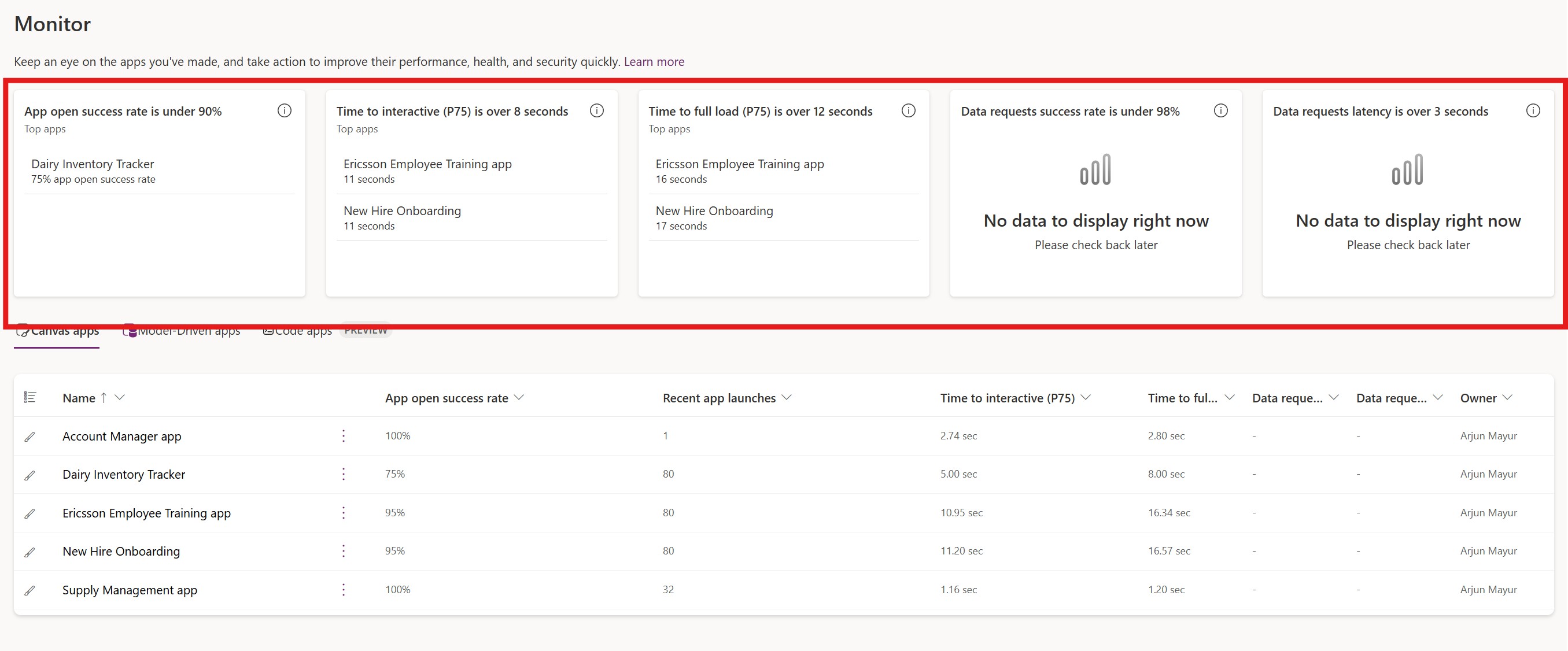
| Единица измерения | Определение | Доступно для приложений Canvas | Доступно для приложений на основе модели | Доступно для приложений Code |
|---|---|---|---|---|
| Частота успешного открытия приложения | Указывает процент попыток запуска приложения, которые успешно позволили конечным пользователям получить доступ к приложению. Эта метрика вычисляется каждые 24 часа. | Yes | Yes | Yes |
| Количество сеансов приложений | Количество отдельных сеансов пользователей в приложении в один день. Сеанс начинается, когда пользователь открывает приложение и заканчивается после периода бездействия или при закрытии приложения. | Yes | Yes | Yes |
| Время до интерактивности (TTI) | Измеряет время ожидания конечных пользователей, чтобы получить доступ к первому экрану приложения. Он не включает время ожидания пользователей, чтобы просмотреть все данные, представленные на первом экране, например заполнение строк коллекции. Эта метрика вычисляется каждые 24 часа и измеряется с помощью процентилей, при этом сообщается 75-й процентиль. | Yes | No | Yes |
| Время до полной загрузки (TTFL) | Измеряет время ожидания конечных пользователей, чтобы просмотреть все данные, отображаемые на первом экране приложения. В жизненном цикле запуска приложения эта метрика следует после этапа времени до интерактивности. Эта метрика вычисляется каждые 24 часа и измеряется с помощью процентилей, при этом сообщается 75-й процентиль. | Yes | No | No |
| Частота успешного выполнения запроса данных | Процент, описывающий, как часто запросы данных, поступающие из приложения, успешно выполняются | Yes | No | No |
| Задержка запроса данных | Среднее время (в секундах) требуется для выполнения всех запросов данных, сделанных приложением во время сеанса. | Yes | No | No |
| Время просмотра сводки по строкам | Время (в секундах), которое конечные пользователи тратят, просматривая развернутый ИИ-итог строки основной формы. | No | Yes | No |
Просмотр метрик и рекомендаций для приложения
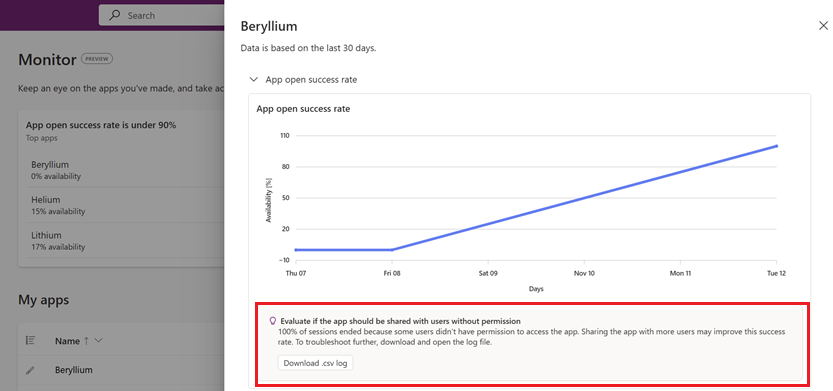
При выборе приложения на странице "Монитор " откроется боковая панель и отображает дополнительные данные для каждой метрики, включая диаграмму данных за последние 30 дней.
На странице "Монитор" выберите приложение.
Чтобы просмотреть рекомендации для приложения, выберите имя приложения, чтобы открыть боковую панель. На диаграмме показана выноска с рекомендуемым действием для улучшения метрики.
Это важно
Рекомендации доступны только в управляемых средах. Обратитесь к администратору, чтобы включить управляемые среды для доступа к рекомендациям.