Примечание.
Для доступа к этой странице требуется авторизация. Вы можете попробовать войти или изменить каталоги.
Для доступа к этой странице требуется авторизация. Вы можете попробовать изменить каталоги.
[Данная статья посвящена предварительному выпуску и может быть изменена.]
Пользовательские визуализации столбцов — это возможность отображения данных столбца в виде небольшого рисунка, например датчика, линии тренда, цветной панели или набора звезд , непосредственно внутри ячеек сетки, а не обычного текста. Этот параметр упрощает сканирование столбца и сравнение значений во многих строках.
Выберите визуализацию один раз в столбце в раскрывающемся списке Power Apps. Каждая сетка или представление, показывающего этот столбец, автоматически отображает рисунок. В этой статье описываются доступные визуализации, ожидаемые данные, распространенные проблемы с данными и подготовка данных.
Important
- Это предварительная версия функции.
- Предварительные версии функций не предназначены для использования в производственной среде и могут иметь ограниченную функциональность. Эти функции доступны до официального выпуска, чтобы клиенты могли получать ранний доступ и предоставлять отзывы.
Доступные визуализации
Пользовательские визуализации столбцов предлагают четыре графических типа отображения, а также стандартное текстовое отображение при выборе None. Каждая визуализация подходит для определенной формы данных.
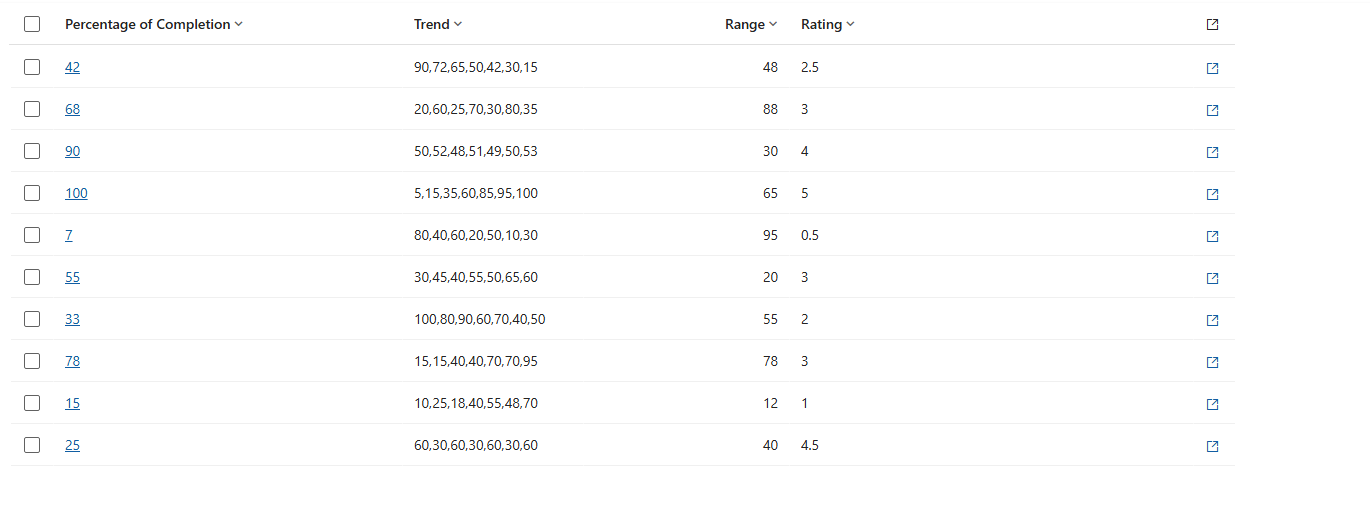
На следующем рисунке показана сетка, отображающая столбцы в виде обычного текста без применения визуализаций:
Те же данные с примененными визуализациями проще сравнивать между строками:
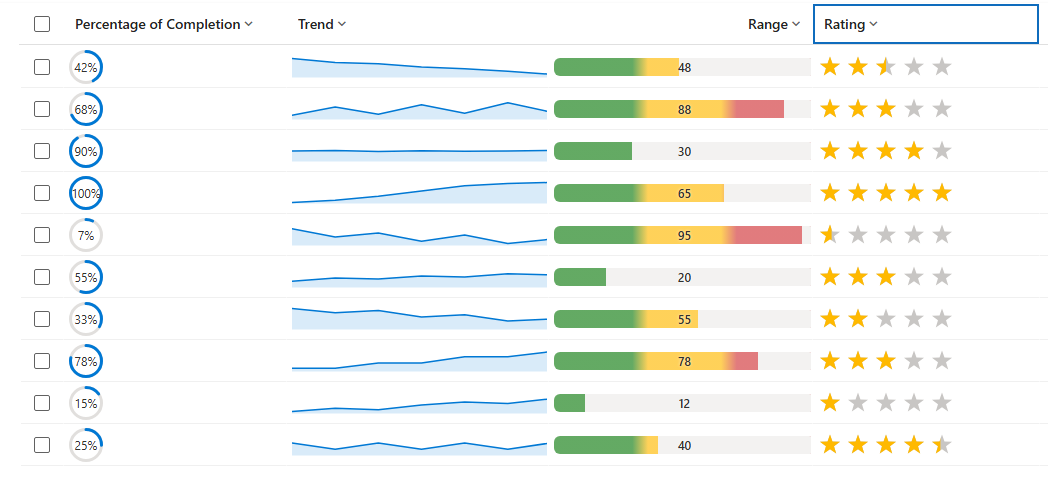
В следующей таблице и изображении содержатся сведения о различных типах визуализации, которые можно использовать с столбцом для отображения в представлении или сетке.
| Visualization | Name | Что это показывает | Данные столбца лучше всего подходят |
|---|---|---|---|

|
Радиальный набор | Круглый датчик, заполненный в процентах, со значением, отображаемым в центре. | Одно число в масштабе от 0 до 100 (процент). Дополнительные сведения: Радиальный набор |

|
График | Небольшая линия тренда (спарклайн) в нескольких точках. | Текстовый столбец, содержащий несколько чисел, разделенных запятыми. Дополнительные сведения: график |

|
Тепловая карта | Горизонтальная полоса, цвет которой изменяется со значением (например, зеленый → янтарный → красный). | Одно число в определенном диапазоне (по умолчанию — 0–100). Дополнительные сведения: тепловая карта |

|
Звезд | Строка звезд, заполненная в соответствии со значением. | Целое число от 0 до числа звезд (0–5 по умолчанию). Дополнительные сведения: рейтинг "Звезда" |
Настройка визуализации для столбца
Войдите в Power Apps (make.powerapps.com), перейдите к решениям и откройте нужную таблицу.
В области столбцов таблицы откройте столбец, чтобы изменить его свойства или создать новый.
Разверните дополнительные параметры, а затем выберите способ визуализации данных этого столбца в приложении из следующих параметров: Нет, тепловая карта, диаграмма, радиальная диаграмма и оценка звезды. При выборе None столбец возвращается в стандартное текстовое отображение. Дополнительные сведения см. в разделе "Визуализации" для подробных сведений о столбцах.
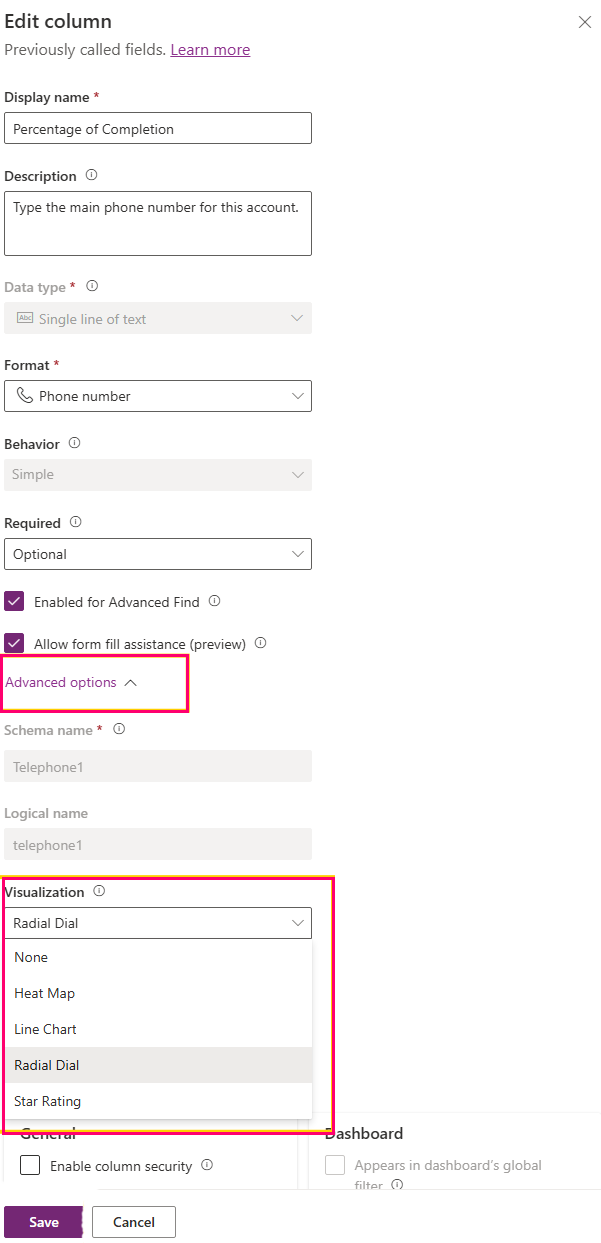
Нажмите Сохранить. При сохранении столбца любая сетка или представление, отображающее этот столбец, автоматически отображает рисунок.
Визуализации для подробных сведений о столбцах
Радиальный набор
Радиальный набор — это круговый датчик кольца. Заполненная часть (синяя по умолчанию) растет по часовой стрелке, чтобы представить значение по светло-серой дорожке, и округленный процент отображается в середине кольца.
Формат данных: одно числовое значение, считываемое в процентах от 0 до 100 шкалы. Принимаются целые числа или десятичные знаки, а конечный знак процента разрешен, например 60%. Значения автоматически ограничиваются диапазоном от 0 до 100.
Примеры значений:
| Значение столбца | Результат |
|---|---|
| 0 | Пустое кольцо, "0%" в центре. |
| 60 (или "60%") | Кольцо немного прошлой половины полный, "60%" в центре. |
| 100 | Полностью полный круг, "100%" в центре. |
| Слово, например "Высокий". | Не число — отображается 0%. |
Рекомендации по передовой практике:
- Сохраните значение в масштабе 0–100. Если данные — это доля от 0 до 1, умножьте его на 100.
- Используйте числовой тип столбца (целое число или десятичное значение).
- Сохраняйте ячейку без единиц, символов валют и разделителей тысяч.
Известные проблемы с форматом данных:
- Значения выше 100 отображаются полностью полными, а значения ниже 0 пусты, так как датчик ограничен 0–100.
- Текст, например "High", или значения с единицами или валютой. Например, "$60" или "60 пикселей", может не читаться как число и может отображаться 0%.
- Значение, записанное как соотношение, например 0,6, обрабатывается как 0,6%, поэтому кольцо выглядит почти пустым.
График
График представляет собой компактный спарклайн: линия тренда (синяя по умолчанию) с светло-затенированной областью под ней, трассировка последовательности чисел слева направо внутри ячейки.
Формат данных: одно текстовое значение, содержащее несколько чисел, разделенных запятыми, например 10,20,30,45. Каждое число — это одна точка в строке, в порядке. Пробелы вокруг чисел хорошо.
Примеры значений:
| Значение столбца | Результат |
|---|---|
| 10,20,30,45 | Поднимающаяся линия через четыре точки. |
| 5, 8, 6, 9, 12 | Линия между пятью точками (пробелы игнорируются). |
| 42 | Одна точка (только одна точка). |
| (пусто) | Пустая ячейка. |
Рекомендации по передовой практике:
- Используйте текстовый столбец (однострочный или многострочный) для хранения разделенных запятыми рядов.
- Сохраняйте все точки в согласованном масштабе. По возможности используйте 0–100.
- Укажите по крайней мере две точки. Больше точек показывают более четкую тенденцию.
- Оставьте ячейку пустой, если нет данных, а не вводить слова, как нет.
Известные проблемы с форматом данных:
- Диаграмма должна иметь несколько чисел для рисования линии; Одно число отображается как точка.
- Диаграмма не распознает разделители, отличные от запятых, например запятые, каналы или пробелы.
- Любая запись в списке, которая не является числом. Например, n/a становится пробелом в строке.
- Пустое или нечитаемое значение показывает пустую ячейку.
- По умолчанию точки отображаются на шкале от 0 до 100. Значения за пределами этого диапазона плоские до верхнего или нижнего края.
Тепловая карта
Тепловая карта — это горизонтальная цветная полоса со значением, показанным как метка. Цвет панели изменяется в зависимости от того, где значение попадает в его диапазон. Например, цвета по умолчанию зеленые для низкого, янтаря для середины и красного цвета для высокого.
Формат данных: один номер. По умолчанию диапазон составляет от 0 до 100, а положение значения в этом диапазоне определяет цвет. Для столбцов выбора (набора параметров) используется числовое значение выбранного выбора, а текст выбора отображается как метка.
Примеры значений:
| Значение столбца | Результат |
|---|---|
| 12 | Бар рядом с низким концем, цветом для "низкого". |
| 55 | Полоса вокруг середины, цветная для "среднего". |
| 90 | Бар рядом с высоким концом, цветом для "высокого". |
| Выбор, такой как "Высокий". | Цвет по значению выбора; метка "Высокий". |
Рекомендации по передовой практике:
- Сохраните одно числовое значение в ожидаемом диапазоне.
- Используйте числовый тип столбца или столбец выбора, значения которого назначаются в логическом низком порядке.
- Сохраняйте значения без единиц и символов.
Известные проблемы с форматом данных:
- Значения за пределами диапазона извлекаются в ближайший конец диапазона (0 или 100 по умолчанию).
- Нечисленный текст отрисовывается как пустая ячейка.
- Для столбцов выбора цвет следует номеру, назначенному каждому выбору, который может не соответствовать видимому порядку списка, если эти числа не соответствуют низкой и высокой последовательности.
Оценка в звездочках
Рейтинг звезд — это строка звезд. Заполненные звезды (золото по умолчанию) представляют значение, а оставшиеся звезды отображаются в светлом "пустом" цвете. По умолчанию есть пять звезд.
Формат данных: целое число от 0 до числа звезд (от 0 до 5 по умолчанию). Значение 3 заполняет три звезды. Принимаются целые числа или числовый текст.
Примеры значений:
| Значение столбца | Результат |
|---|---|
| 0 | Нет звезд, заполненных. |
| 3 | Три звезды заполнены, две пустые. |
| 5 | Все пять звезд заполнены. |
| Слово, например "Великий". | Не число - нет звезд, заполненных. |
Рекомендации по передовой практике:
- Храните целое число от 0 до числа звезд (0–5 по умолчанию).
- Если в рейтинге используется другое максимальное значение, например 0–10, сохраняйте значения в пределах этого максимума и обратите внимание, что отображение по умолчанию — пять звезд.
- Используйте числовой (целый номер) тип столбца.
Известные проблемы с форматом данных:
- Значение измеряется по количеству звезд, поэтому на пятизвездочном отображении значение 5 заполняет каждую звезду. Любое значение выше числа звезд также заполняет каждую звезду.
- Десятичные значения создают частично заполненную звездочку.
- Текстовые значения. Например, отличный отрисовка, как не заполнены звезды.
Руководство по подготовке данных
Визуализации отображаются надежно, когда базовые данные столбца соответствуют фигуре каждой визуализации.
- Соответствует типу столбца визуализации: используйте числовые столбцы для радиального набора, тепловой карты и оценки звезд, а также текстового столбца для ряда графиков.
- Сохраните чистые числа— избегайте единиц, символов валют, знаков процента (за исключением конечных %, которые принимает радиальный набор) и разделителей тысяч.
- Сохраняйте значения в ожидаемом диапазоне для каждой визуализации.
- Пустые ячейки являются тонкими— они отображают пустой визуальный элемент, а не ошибку.
- После изменения визуализации столбца обновите сетку или представление, чтобы увидеть обновление.
Распространенные результаты отображения
Некоторые визуальные результаты указывают на несоответствие между данными и ожидаемым форматом визуализации.
| Что вы видите | Вероятная причина | Что делать |
|---|---|---|
| Пустая ячейка. | Значение пустое или не в ожидаемом формате. | Убедитесь, что ячейка содержит данные в правильном формате (число или разделенные запятыми числа для графиков). |
| Радиальный набор всегда полный или всегда пустой. | Значение выше 100, ниже 0 или хранится в виде соотношения (0–1). | Преобразуйте значение в масштаб 0–100. |
| Рейтинг звезды показывает каждую звезду заполненную. | Значение равно или превышает число звезд (по умолчанию — 5). | Сохраните значение от 0 до 5. |
| На графике показана одна точка. | Присутствует только одно число. | Укажите два или более разделенных запятыми чисел. |
| График имеет пробелы. | Некоторые записи в списке не являются числами. | Удалите или замените нечисловые записи. |
| Цвет тепловой карты выглядит неправильно для выбора. | Значения выбора не находятся в низком порядке. | Переназначьте значения выбора в логическом порядке. |