Примечание.
Для доступа к этой странице требуется авторизация. Вы можете попробовать войти или изменить каталоги.
Для доступа к этой странице требуется авторизация. Вы можете попробовать изменить каталоги.
Чтобы импортировать данные в таблицы Microsoft Dataverse, используйте файл рабочего листа Excel или CSV-файл, с разделёнными запятыми.
Когда вы экспортируете данные таблицы Dataverse, они экспортируются в виде CSV-файла.
Импорт из файла Excel или CSV
Существует два способа импорта данных из Excel.
- Вариант 1. Импорт путем создания и изменения шаблона файла
- Вариант 2. Импорт путем использования собственного исходного файла
Это важно
- Для импорта или экспорта данных требуется роль безопасности Создатель ресурсов среды.
- Импорт из файла Excel или CSV с помощью команды Импорт>Импорт данных из Excel недоступен в средах GCC, GCC High и DoD. Чтобы обойти это ограничение, в области Tables в Power Apps выберите Import>Import data, затем выберите источник данных, например книгу Excel или Text/CSV.
Вариант 1. Импорт путем создания и изменения шаблона файла
Каждая таблица имеет необходимые столбцы, которые должны существовать во входном файле. Рекомендуется создать шаблон. Для этого экспортируйте данные из таблицы. Затем используйте тот же файл и измените его своими данными. Наконец, импортируйте измененный файл обратно в таблицу. Использование шаблона может сэкономить ваше время, поскольку вам не нужно указывать необходимые столбцы для каждой таблицы.
Подготовка шаблона файла
- Экспортируйте данные из таблицы.
- Определите план, чтобы убедиться, что данные уникальны, прежде чем импортировать их. Используйте первичные ключи или альтернативные ключи. Больше информации: Обеспечение уникальности при импорте данных в таблицу из файла Excel или CSV
Изменение файла с данными
Скопируйте данные из файла Excel или CSV в шаблон, созданный на предыдущем шаге.
Импорт файла
- На странице powerapps.com выберите Таблицы в левой области навигации. Если этого пункта нет на боковой панели, выберите …Еще, а затем выберите нужный пункт.
- Выберите Импорт>Импорт данных из Excel.
- Выберите таблицы, где вы хотите импортировать данные, затем выберите Далее.
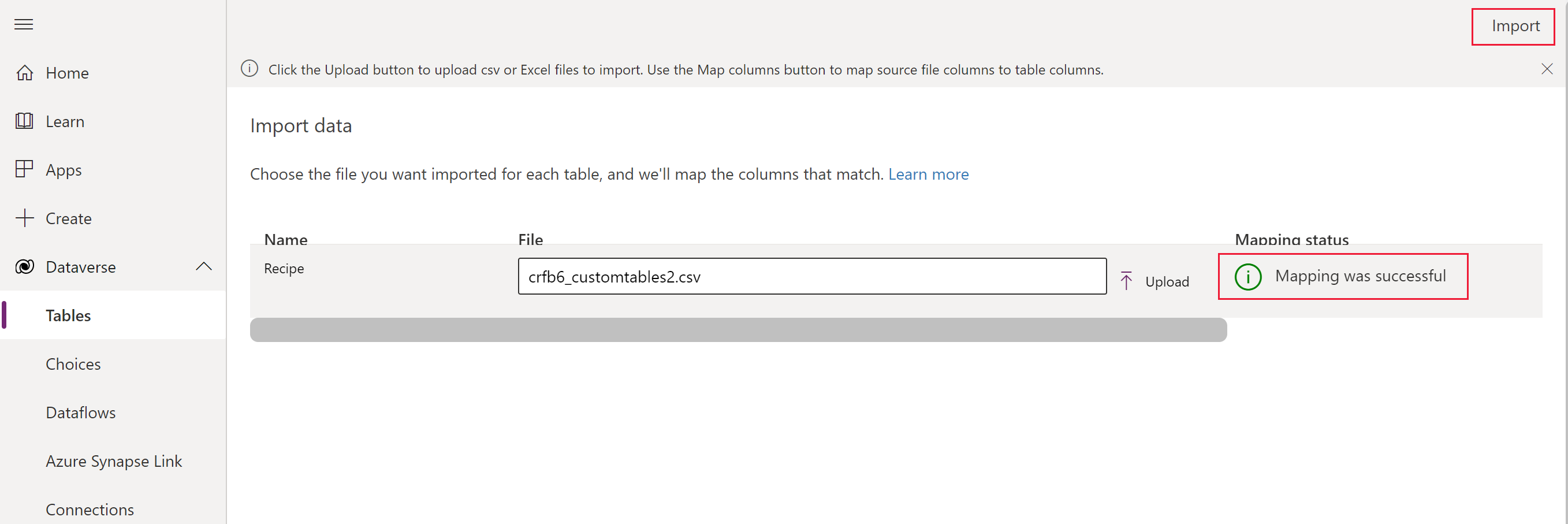
- На странице Импорт данных выберите Отправить и выберите файл. Следуйте приглашениям, чтобы отправить файл.
- После того как файла отправлен и Состояние сопоставления указывает Сопоставление прошло успешно, выберите Импорт из правого верхнего угла. Перейдите к пункту Устранение ошибок сопоставления с помощью Excel для навигации и исправления любых ошибок отображения.
 После успешного завершения импорта вы увидите общее число вставок и обновлений.
Новый импорт из Excel (предварительная версия)
[Данный раздел посвящен предварительному выпуску и может быть изменен.]
Новая функциональность импорта позволяет пользователям импортировать данные непосредственно из файла Excel в существующие таблицы Dataverse с помощью единого пользовательского интерфейса. Эта функциональность улучшает исходный метод импорта, предлагая:
- Помощь в сопоставлении: использует векторный поиск для предоставления более контекстуально релевантных предложений по сопоставлению столбцов.
- Выбор листа: пользователи могут выбрать, какой лист импортировать из файла Excel с несколькими листами.
- Уведомления: обратная связь в режиме реального времени о состоянии импорта, включая состояния "успех", "выполняется" и "ошибка".
- Журналы ошибок: доступные для загрузки журналы, позволяющие пользователям самостоятельно диагностировать и устранять проблемы.
- Повышение производительности: асинхронный прием обеспечивает более высокую надежность и скорость при работе с большими файлами.
Это важно
- Это предварительная версия функции.
- Предварительные версии функций не предназначены для использования в производственной среде и могут иметь ограниченную функциональность. Для этих функций действуют дополнительные условия использования и они доступны перед официальным выпуском, чтобы клиенты могли досрочно получить доступ и предоставить отзывы.
Предпосылки
Для использования этой функции администратор Power Platform должен включить параметр среды Импорт данных Excel в существующую таблицу с сопоставлением с помощью ИИ в центре администрирования Power Platform. Выберите среду, затем выберите Параметры>Продукт>Функции и включите параметр Импорт данных Excel в существующую таблицу с сопоставлением с помощью ИИ.
Замечание
Параметр Импорт данных Excel в существующую таблицу с сопоставлением с помощью ИИ будет удален из центра администрирования Power Platform. Эта функция в настоящее время улучшается, и этот параметр больше не используется.
Шаги импорта из Excel (предварительная версия)
- Перейдите к таблице, в которую требуется импортировать данные, и выберите на панели команд команду Импорт>Импорт из Excel (предварительная версия).
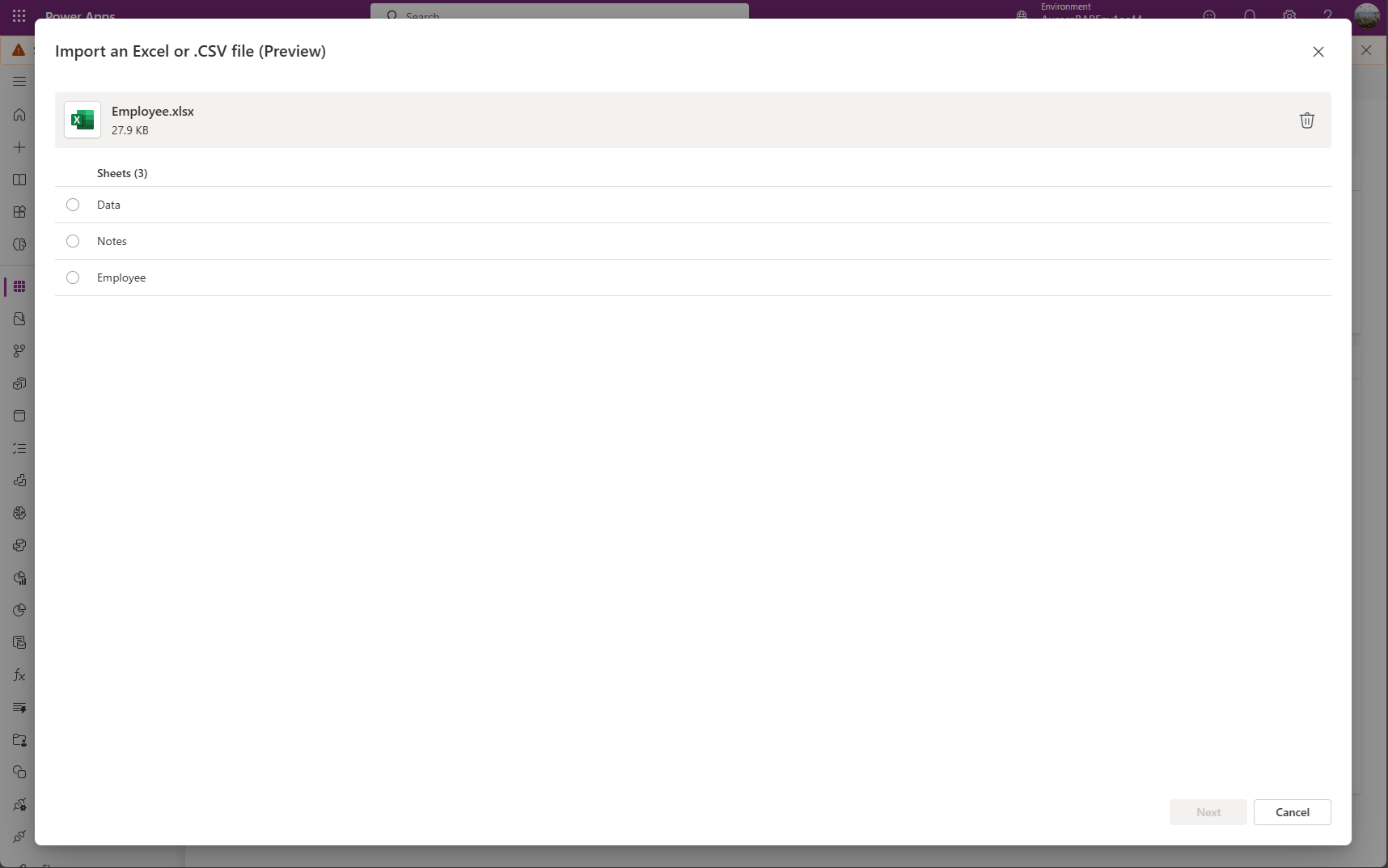
- Отправьте файл Excel и выберите лист для импорта.
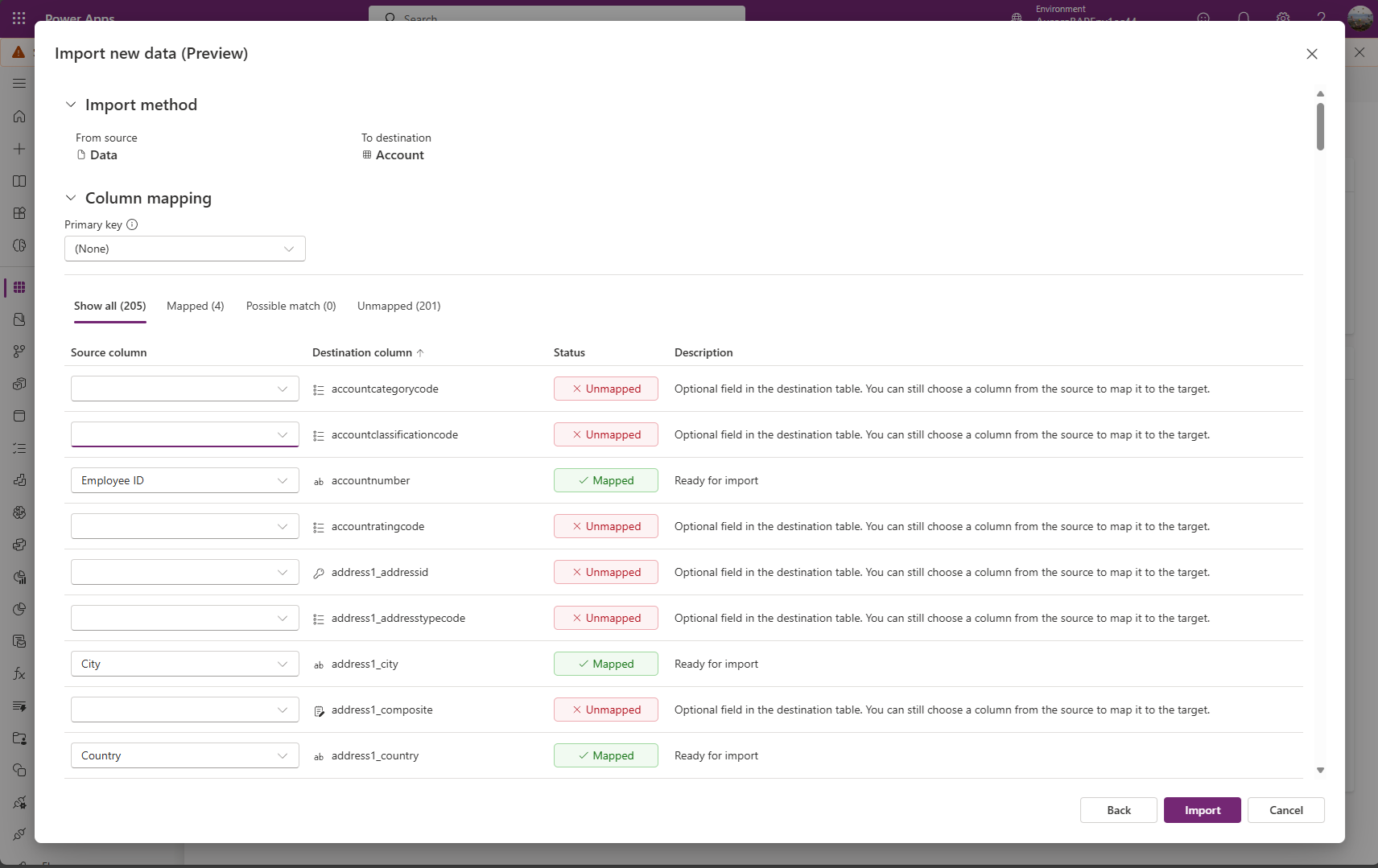
- Сопоставьте столбцы. Первичный ключ требуется, если вы хотите обновить существующие записи в таблице. Если первичный ключ не выбран (вариант "Нет"), все записи из листа Excel или файла CSV добавляются как новые записи.
- Просмотрите сводку и выберите Импорт.
Отслеживать статус импорта можно по уведомлениям:
- Выполняется: текущий импорт с отображением сообщения Импорт данных....
- Успешно: данные обработаны или проиндексированы с отображением сообщения Отправка завершена.
- Ошибка: отображается сообщение Отправка завершена с ошибками, включая ссылку на загрузку журналов для устранения неполадок.
Вариант 2. Импорт путем использования собственного исходного файла
Если вы опытный пользователь и знаете требуемые строки для определенной таблицы для таблиц Dataverse, определите собственный исходный файл Excel или CSV. Следуйте инструкциям в разделе Импорт файла.
Устранение ошибок сопоставления с помощью Excel
При получении ошибок сопоставления после отправки файла выберите Статус сопоставления. Выполните следующие шаги, чтобы проверить и исправить ошибки сопоставления столбцов.
Используйте выпадающее меню справа, в разделе Показать, чтобы переходить между полями Несопоставленные столбцы, Поля с ошибками или Обязательные поля.
Подсказка
- В зависимости от того, является ли сообщение Предупреждением или Ошибкой, проверьте Несопоставленные столбцы или Поля с ошибкой с помощью раскрывающегося меню в области Сопоставление столбцов.
- Используйте логику upsert (обновление или вставка) для обновления строки, если она уже существует, или вставки новой строки.
После устранения всех ошибок и предупреждений выберите Сохранить изменения в правом верхнем углу. Вы вернетесь на экран Импорт данных.
Когда в столбце Состояние сопоставления отображается Сопоставление прошло успешно, выберите Импорт из правого верхнего угла.
Когда появляется сообщение Импорт успешно завершен, отображается общее количество вставок и обновлений.
Обеспечение уникальности при импорте данных в таблицу из Excel или CSV
В таблицах Dataverse используется первичный ключ для однозначной идентификации строк в таблице Dataverse. Первичный ключ для таблицы Dataverse является глобальным уникальным идентификатором (GUID). Он формирует основу по умолчанию для идентификации строк. Операции с данными, такие как импорт данных в таблицы Dataverse, основываются на первичных ключах по умолчанию.
Пример:
Первичный ключ для таблицы Организация — accountid.

Иногда первичный ключ может не работать при интеграции данных из внешнего источника. Используйте Dataverse для определения альтернативных ключей, которые уникально определяют строку вместо первичного ключа.
Пример:
Для таблицы Организация можно установить transactioncurrencyid в качестве альтернативного ключ с помощью естественной идентификации на основе ключей. Например, используйте Доллар США вместо значения GUID 88c6c893-5b45-e811-a953-000d3a33bcb9, показанного выше. Можно также выбрать как ключи символ валюты или название валюты. Дополнительные сведения: Определение альтернативных ключей в портале Power Apps
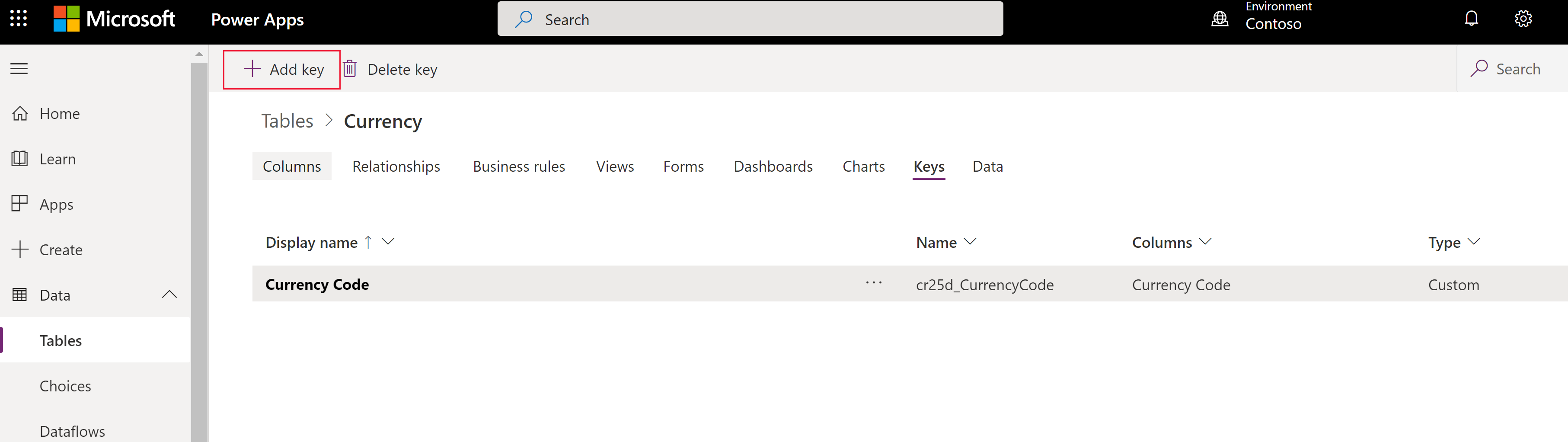

После задания альтернативных ключей можно по-прежнему использовать первичные ключи как идентификаторы. В предыдущем примере первый файл по-прежнему допустим, если идентификаторы GUID являются допустимыми данными.
Экспорт данных
Экспорт данных из одной таблицы в формате значений, разделенных запятыми (CSV).
Войдите в Power Apps на панели навигации слева выберите Tables. Если этого пункта нет на боковой панели, выберите …Еще, а затем выберите нужный пункт.
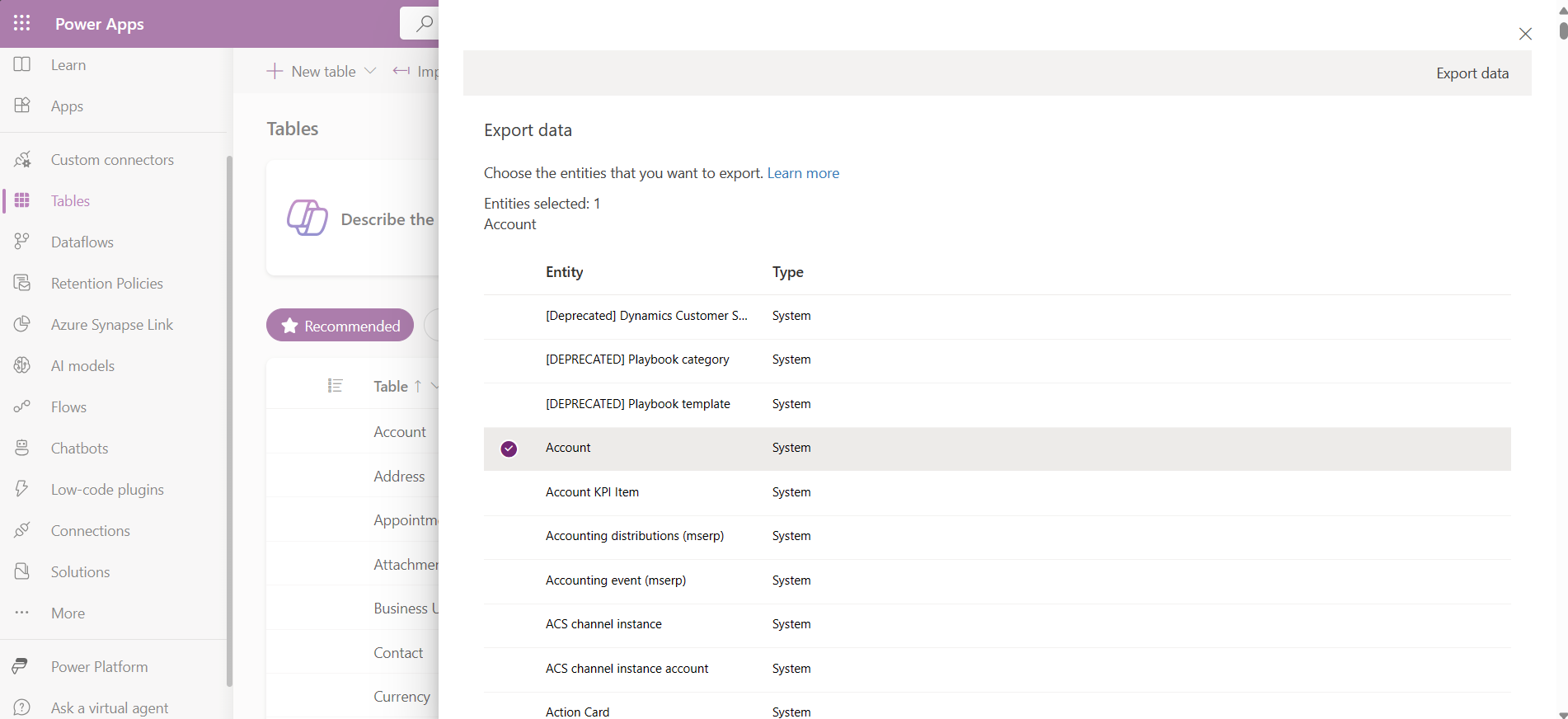
Выберите Экспорт>Экспорт данных.
Выберите таблицу, из которой вы хотите экспортировать данные, затем выберите Экспорт данных.
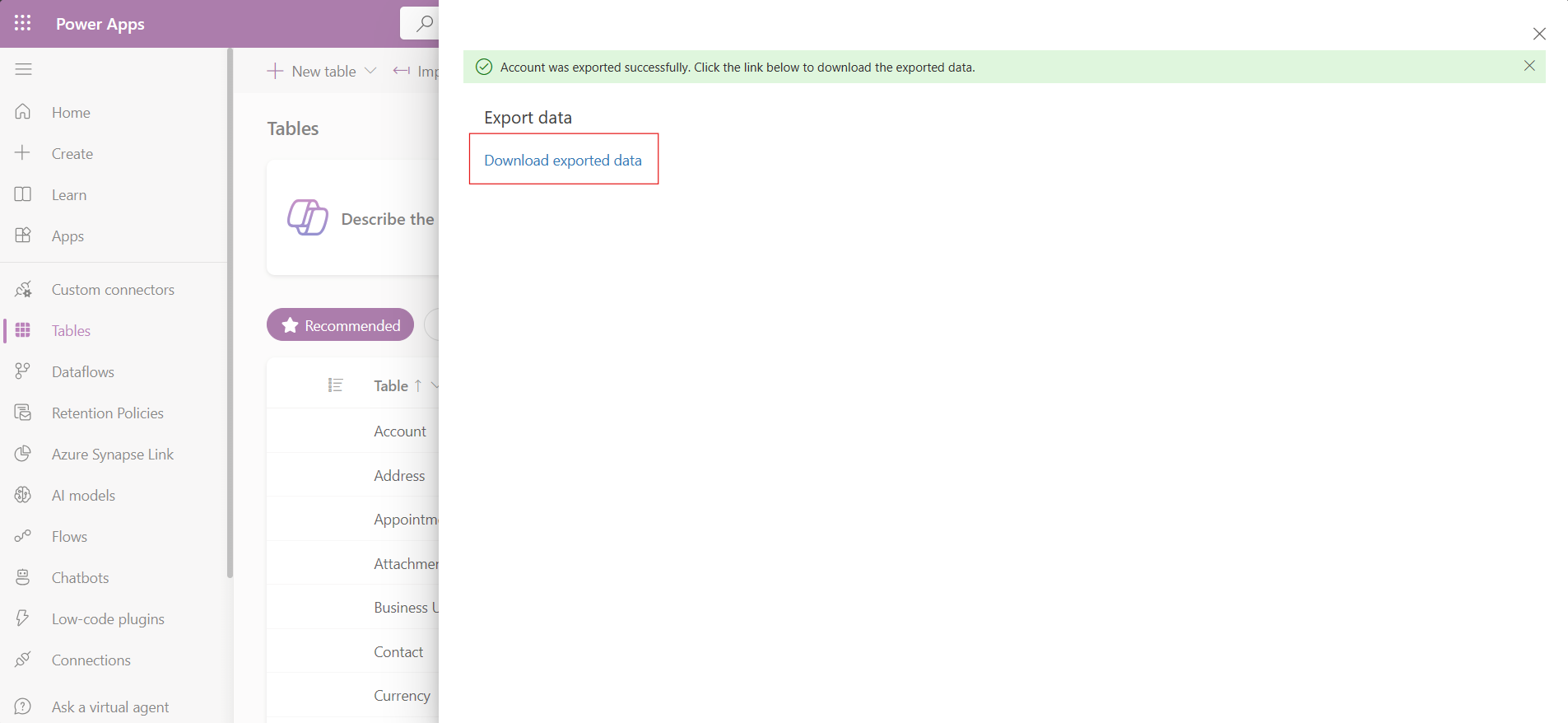
После успешного завершения экспорта выберите Загрузка экспортированных данных для загрузки CSV-файла в папку загрузки, указанную в веб-браузере.
Замечание
Экспорт имеет ограничение по времени в 12 минут. Если объем экспортированных данных превышает 12 минут, экспорт завершится сбоем. В этом случае экспортируйте данные меньшими сегментами.
Неподдерживаемые типы данных и поля
Следующие типы данных в настоящее время не поддерживаются для импорта или экспорта.
- Timezone
- Выбор (множественный выбор)
- Изображение
- File
Следующие поля являются системными и не поддерживаются при импорте и экспорте.
OwneridCreatedbyCreatedonbehalfbyCreatedonModifiedbyModifiedonbehalfbyModifiedonOverriddencreatedon
Замечание
В настоящее время функции получения данных из Excel и экспорта данных не включены в план разработчика Power Apps.
Импорт с помощью соединителя
Используйте соединитель для импорта данных из набора различных источников, таких как Azure, база данных SQL Server, SharePoint, Access, OData и многое другое. Дополнительные сведения: Создание и использование потоков данных в Power Apps