Примечание.
Для доступа к этой странице требуется авторизация. Вы можете попробовать войти или изменить каталоги.
Для доступа к этой странице требуется авторизация. Вы можете попробовать изменить каталоги.
Вы можете вручную экспортировать решения, используя шаги, описанные в этой статье. Мы рекомендуем вам создать неуправляемое решение для экспорта ваших доработок, а затем периодически экспортировать ваши доработки, чтобы у вас была резервная копия на случай, если что-то случится. Экспортировать управляемые решения или Решение по умолчанию нельзя.
Заметка
Чтобы внедрить в вашей организации эффективное управление жизненным циклом приложений (ALM), рассмотрите возможность использования системы контроля версий для хранения ваших решений и совместной работы с ними, а также для автоматизации процесса экспорта решений. Больше информации: Основы ALM в руководстве по Power Platform ALM.
Экспорт из Power Apps
Войдите в Power Apps и выберите Решения в левой области навигации. Если этого пункта нет в области боковой панели, выберите …Еще, а затем выберите нужный пункт.
В списке решений выберите неуправляемое решение, которое нужно экспортировать, затем выберите Экспорт. Обратите внимание, что экспортировать управляемые решения невозможно.
Отображается правая панель Перед экспортом. Выберите из следующих параметров, затем нажмите Далее:
- Опубликуйте все изменения. Обратите внимание, что при экспорте неуправляемого решения экспортируются только опубликованные компоненты. Мы рекомендуем вам выбрать Опубликовать все изменения, чтобы убедиться, что все компоненты включены в экспортируемое решение.
Появляется область справа Экспорт этого решения. Введите или выберите один из следующих параметров, затем выберите Экспорт:
- Номер версии: Power Apps автоматически увеличивает номер версии вашего решения при отображении текущей версии. Вы можете принять версию по умолчанию или ввести свою собственную.
- Экспортировать как: выберите тип пакета, Управляемый или Неуправляемый. Дополнительные сведения: Управляемые и неуправляемые решения
- Запустить средство проверки решения при экспорте. Запустите средство проверки решений по решению, чтобы обнаружить проблемы производительности и стабильности.
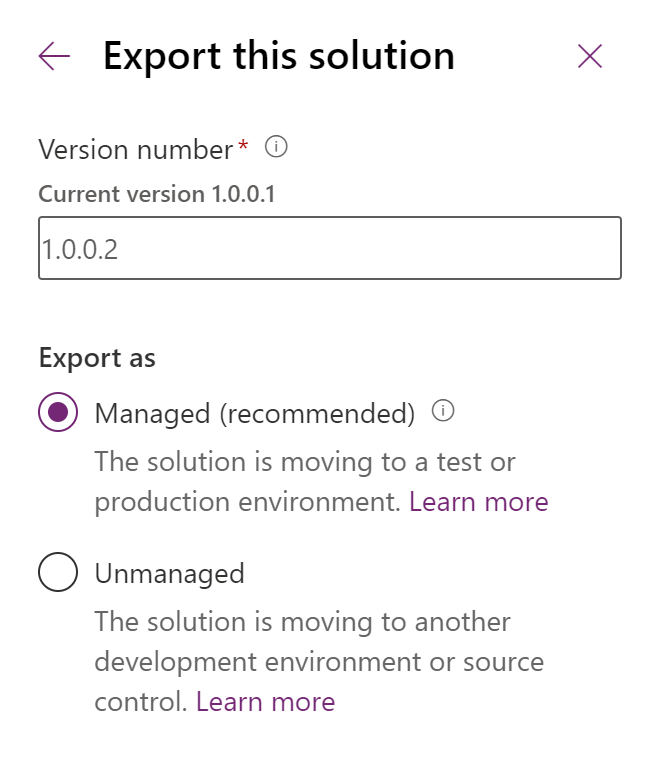
Экспорт может занять несколько минут. По завершении ZIP-файл экспорта будет доступен в папке загрузки, указанной вашим веб-браузером.
Заметка
Экспортируемое решение может содержать таблицы, которые вы не добавили явно. Если компонент в вашем решении зависит от таблицы, непосредственно или через связи, представления, приложения или потоки, Dataverse может включать в пакет таблицу в качестве компонента только метаданных, чтобы решение можно было импортировать без ошибок зависимости. Это включение происходит независимо от того, добавляете ли вы необходимые компоненты в диалоговом окне экспорта. Чтобы узнать, что приводит к включению таблицы, выберите таблицу в решении, а затем выберите Дополнительно>Показать зависимости. Дополнительные сведения см. Отслеживание зависимостей для компонентов решения.
Экспорт с помощью классического интерфейса
Войдите в Power Apps и выберите Решения в левой области навигации. Если этого пункта нет в области боковой панели, выберите …Еще, а затем выберите нужный пункт.
Нажмите Перейти в классический режим.
В списке выберите решение, которое нужно экспортировать, и щелкните Экспорт.
На шаге Опубликовать пользовательские настройки вам напомнят, что экспортируются только опубликованные пользовательские настройки, и у вас будет возможность Опубликовать все пользовательские настройки, прежде чем нажать кнопку Далее.
Если решение содержит отсутствующие обязательные компоненты, отобразится шаг Отсутствуют требуемые компоненты. Вы можете проигнорировать это предупреждение только в том случае, если планируется импортировать решение как неуправляемое обратно в исходную среду. В любом другом случае следуйте инструкциям в диалоговом окне, чтобы отменить экспорт и добавить требуемые компоненты.
На шаге Параметры системы экспорта (Дополнительно) можно выбрать определенные параметры системы для включения в решение. Если решение зависит от какой-либо из групп системных параметров, выберите их, а затем нажмите кнопку Далее.
Сведения о настройках, которые будут включены с каждым параметром, см. в разделе Параметры экспорта решения ниже.
На шаге Тип пакета необходимо указать, следует ли экспортировать решение как Неуправляемое или Управляемое.
Следующий шаг позволяет выбрать целевое решение для конкретной версии. Эта возможность обычно используется независимыми поставщиками программного обеспечения, которым может потребоваться экспортировать решение, совместимое с более ранней версией. Если вы не планируете импортировать это решение в среду, которая не обновлена до той же версии, что и среда, которой вы пользуетесь, примите значение по умолчанию.
Выберите Экспорт, чтобы скачать файл решения.
Точное поведение загрузки файлов зависит от веб-браузера.
Параметры экспорта решения
При экспорте решения из Power Apps пропустите этот раздел. В следующей таблице описываются параметры, доступные при экспорте решения из классического интерфейса:
| Группа | Настройка | Описание |
|---|---|---|
| Автоматическая нумерация | Префикс кампании | Префикс, используемый для нумерации кампаний. |
| Префикс дела | Префикс, используемый для всех случаев в приложении. | |
| Префикс контракта | Префикс, используемый для всех контрактов в приложении. | |
| Префикс счета | Префикс для всех номеров счетов в приложении. | |
| Префикс статьи | Префикс, используемый для всех статей в приложении. | |
| Префикс заказа | Префикс, используемый для всех заказов в приложении. | |
| Уникальная длина строки | Количество знаков, добавляемых к номерам счетов, предложений и заказов. | |
| Календарь | Тип календаря | Тип календаря для системы. По умолчанию установлено значение «Григорианский (США)». |
| Код форматирования даты | Сведения об отображении дат в Microsoft Dataverse | |
| Разделитель даты | Символ, используемый для разделения месяца, дня и года в датах во всем приложении. | |
| Максимальная продолжительность записи на прием | Наибольшее число дней, которые может длиться встреча. | |
| Номер недели | Информация, указывающая, следует ли отображать номер недели во всех календарных представлениях приложения. | |
| Код форматирования времени | Указывает, как в приложении отображается время. | |
| Код первого дня недели | Выбранный первый день недели во всем приложении. | |
| Настройка/кастомизация | Режим приложения включен? | Указывает, включена ли загрузка приложения в окне браузера без адресной строки, панели инструментов и меню. |
| Отслеживание электронной почты | Разрешить отправку писем с неразрешённым адресом | Указывает, разрешено ли пользователям отправлять электронную почту неидентифицированным сторонам (у сторон по-прежнему должен быть адрес электронной почты). |
| Игнорировать внутреннюю почту | Указывает, будет ли отслеживаться входящая электронная почта, отправленная пользователями приложения или очередями. | |
| Максимальный номер отслеживания | Максимальное значение кода отслеживания перед переработкой. | |
| Отображать безопасный фрейм для электронной почты | Флаг для отображения тела электронного письма в веб-форме в IFRAME с установленным атрибутом security='restricted'. Это обеспечивает более высокий уровень безопасности, но может вызвать запрос учетных данных. | |
| Префикс отслеживания | Список истории префиксов токенов отслеживания. | |
| База токенов отслеживания | Базовое число, используемое для предоставления различающихся идентификаторов токенов отслеживания пользователям, входящим в разные развертывания. | |
| Цифры токена отслеживания | Число цифр, используемых для представления идентификатора токена отслеживания. | |
| Общее | Блокировка вложений | Запрет отправки или загрузки определенных типов вложений, которые считаются опасными. |
| Код форматирования валюты | Информация о размещении обозначений денежных единиц в приложении. | |
| Символ валюты | Символ валюты | |
| Порядок отображения полных имен | Порядок, в котором имена отображаются в приложении. | |
| Присутствие включено | Сведения о том, включено ли присутствие IM. | |
| Отрицательный формат | Информация о способе отображения отрицательных значений в приложении. | |
| Формат числа | Описание, определяющее формат отображения чисел в приложении. | |
| Число десятичных знаков в ценах | Количество знаков после запятой, которое можно использовать в ценах. | |
| Передавать предыдущему ответственному при назначении | Сведения, указывающие, следует ли предоставлять доступ предыдущему ответственному при назначении. | |
| Маркетинг | Разрешить создание автоматических ответов | Указывает, разрешено ли создание автоматического ответа. |
| Разрешить автоматическую отписку | Указывает, разрешена ли автоматическая отмена подписки. | |
| Разрешить автоматическое подтверждение отмены подписки | Указывает, разрешено ли отправлять письмо автоматического подтверждения отмены подписки. | |
| Разрешить отправку маркетинговых писем | Указывает, разрешена ли отправка маркетинговых электронных писем. | |
| Синхронизация Outlook | Разрешить синхронизацию адресной книги | Указывает, разрешена ли фоновая синхронизация адресной книги в Microsoft Office Outlook. |
| Разрешить автономную синхронизацию по расписанию | Указывает, разрешена ли автономная фоновая синхронизация в Outlook. | |
| Разрешить синхронизацию по расписанию | Указывает, разрешены ли операции синхронизации по расписанию с Outlook. | |
| Частота опроса при отправке электронной почты | Обычная частота опроса для отправки электронной почты в Outlook. | |
| Мин. периодичность синхронизации адреса | Обычная частота опросов для синхронизации адресной книги в Outlook. | |
| Мин. периодичность синхронизации в автономном режиме | Обычная частота опросов для автономной фоновой синхронизации в Outlook. | |
| Мин. частота синхронизации | Минимально допустимое время между запланированными синхронизациями Outlook. | |
| Максимальное число циклов автоматического присвоения тегов | Максимальное число агрессивных циклов опроса, выполняемых для автоматического присвоения тегов при получении нового сообщения электронной почты. | |
| Интервал автоприсвоения тегов | Обычная периодичность опроса, используемая для автоматического присвоения тегов сообщениям электронной почты в Outlook. | |
| Конфигурация ISV | Конфигурация внешнего вида календаря обслуживания | Можно определить визуальные стили для календарей обслуживания. |
Дополнительные сведения: конфигурация внешнего вида календаря службы
См. также
Импорт решений
Обновить решения
Для разработчиков: создание, экспорт или импорт неуправляемого решения