Примечание.
Для доступа к этой странице требуется авторизация. Вы можете попробовать войти или изменить каталоги.
Для доступа к этой странице требуется авторизация. Вы можете попробовать изменить каталоги.
[Данный раздел посвящен предварительному выпуску и может быть изменен.]
Создавайте и повторно используйте функции в Microsoft Dataverse. Функции используют Power Fx для выполнения определенного набора команд, выполняемых в Dataverse на стороне сервера.
Внимание!
- Это предварительная версия функции.
- Предварительные версии функций не предназначены для использования в производственной среде, а их функциональность может быть ограничена. Они доступны перед официальным выпуском, чтобы клиенты могли досрочно получить доступ и предоставить отзывы.
Предварительные требования
Членство в роли безопасности настройщика системы в среде Power Platform.
Создание функции в решении
- Перейдите в Power Apps, и затем выберите Решения в левой области навигации. Если этого пункта нет на боковой панели, выберите …Еще, а затем выберите нужный пункт.
- Откройте решение, в котором хотите создать функцию.
- На панели команд выберите Создать>Автоматизация>Функция.
- Введите следующую информацию на появившейся боковой панели Создать функцию.
- Укажите отображаемое имя и описание функции.
- Выберите Создать входной параметр и/или Создать выходной параметр, затем укажите имя и тип данных для параметра. При необходимости добавьте дополнительные входные и выходные параметры.
- В списке Ссылки на таблицы можно дополнительно выбрать таблицы. Вы можете ссылаться на выбранные таблицы Dataverse с помощью функций сбора данных, таких как Filter() и LookUp()..
- Введите выберите Power Fx в поле Формула.
- Выберите Сохранить.
- Протестируйте функцию.
Ссылайтесь на входные параметры в формуле по их названиям.
Ссылки на выходные параметры должны быть указаны внутри фигурных скобок, например { Out: "Return value" }.
Совет
- Обратите внимание на IntelliSense в поле Формула. Компоненты с красным подчеркиванием являются недопустимыми. Волнистая желтая линия означает, что на вашу логику могут повлиять ограничения делегирования. Во избежание проблем с делегированием используйте делегируемые функции.
- Разверните узел Дополнительные параметры, чтобы просмотреть имя схемы.
Примеры функций
В этом разделе приведено несколько примеров функций.
Вычислить сумму двух целых чисел
Введите Отображаемое имя, например new_calculateSum, и Описание.
Добавьте два входных параметра, x и y (оба с целым типом данных), и один выходной параметр, z (тип данных целочисленный).
В поле Формула введите формулу:
{ z:x+y }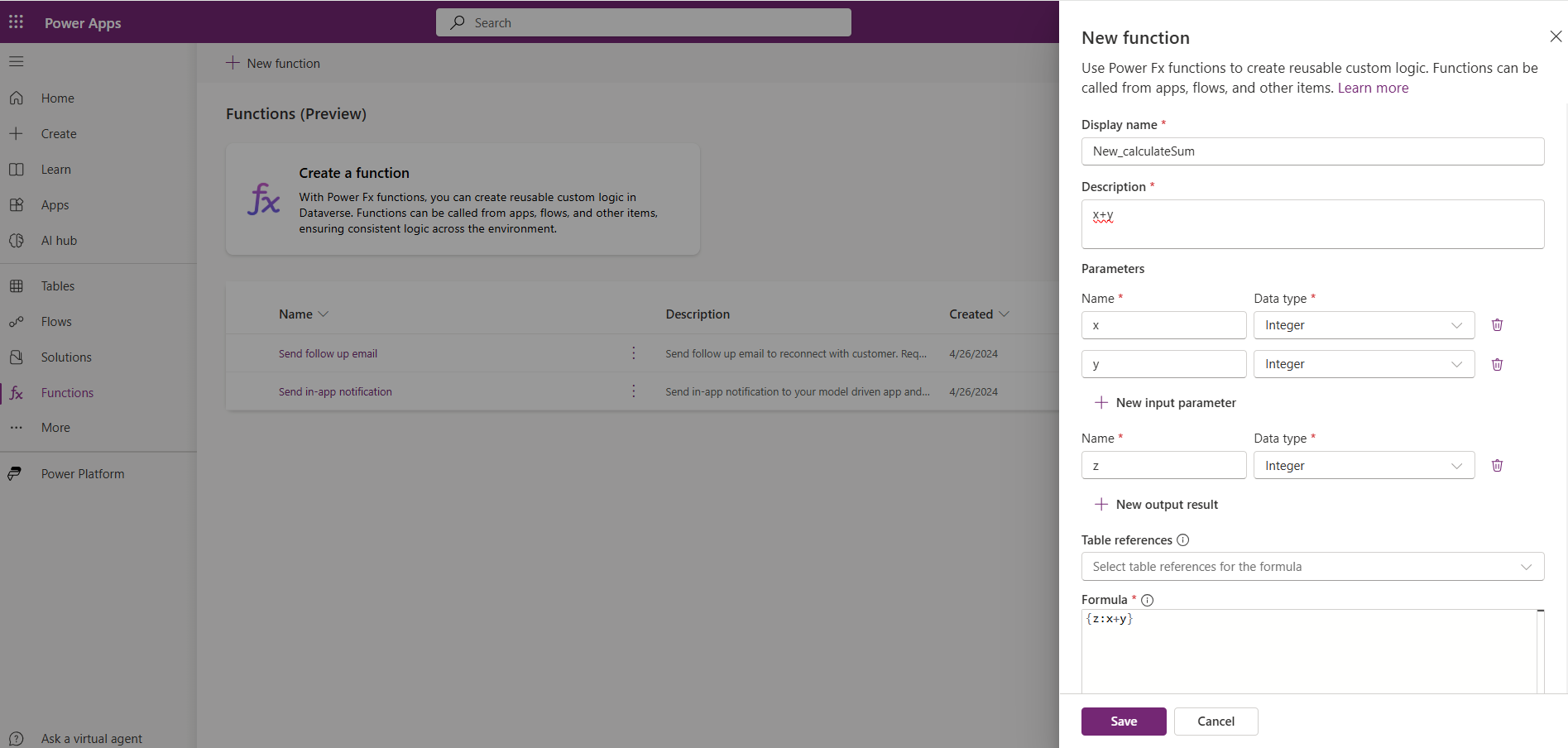
Добавление нового заголовка в таблицу статей
- Создайте два входных параметра title и url (оба со строковыми типами данных) и одну выходную переменную message (тип данных string).
- Выберите таблицу Федеративные статьи базы знаний в раскрывающемся списке Ссылки на таблицы.
- В поле Формула введите формулу:
Collect('Knowledge Federated Articles',
   {
    Title: title,
    URL: url
    }
    );
{
    message: "New Article title added: " & title
}
Проверка того, содержит ли входная строка выбранные строки
- Создайте входной параметр DocumentTextInput (со строковым типом данных) и одну выходную переменную с именем результат (строковый тип данных).
- В поле Формула введите формулу:
{
    result: If("Confidentiality" in DocumentTextInput && "Dispute Resolution" in DocumentTextInput && "Governing Law" in DocumentTextInput && "Termination" in DocumentTextInput,

    "Document is compliant.",
    "Document is missing one or more compliance clauses."
    )
}
Рассчитать стоимость проживания в отеле
- Создайте шесть входных параметров: nights, rooms, tax, discount, roomservice, ratepernight (все со строковым типом данных) и одну выходную переменную, price (тип данных float).
- В поле Формула введите формулу:
{
   price: ((nights*rooms*ratepernight)*(1+(tax/100))*(1-(discount/100)))+roomservice

}
Другие примеры функций
Дополнительные примеры функций см. в разделе Примеры функций (предварительная версия).
Редактирование, тестирование или удаление функции
Изменение функции
- Выберите функцию в области Функции.
- Выберите Изменить на панели команд.
- Измените формулу и затем Сохраните ее.
Тестирование функции
- Выберите функцию в области Функции.
- Выберите Тест на панели команд.
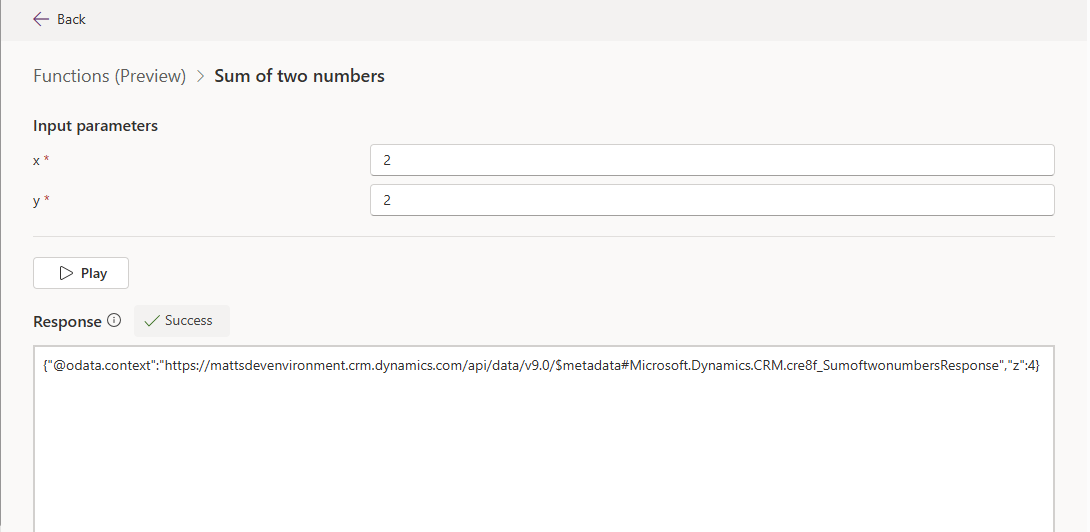
- Введите значения для входных параметров, определенных в функции, затем выберите Воспроизвести.
Успешный тест возвращает ответ OData, который включает такие сведения, как URI организации, имя функции, а также выходные параметры и значения.
Совет
Используйте выходные параметры для проверки того, соответствуют ли поведение и результаты тому, что вы ожидаете. В противном случае вы будете наблюдать только успех или неудачу при тестировании.
Удаление функции
Внимание!
Во время предварительной версии не удаляйте функции из области Решения, так как это может привести к появлению потерянных компонентов. Функции следует удалять, перейдя в раздел Power App (make.powerapps.com) >Функции на левой панели навигации.
- Выберите Функции на левой панели навигации, затем выберите свою функцию. Если этого пункта нет на боковой панели, выберите …Еще, а затем выберите нужный пункт.
- В панели команд выберите Удалить.