Примечание.
Для доступа к этой странице требуется авторизация. Вы можете попробовать войти или изменить каталоги.
Для доступа к этой странице требуется авторизация. Вы можете попробовать изменить каталоги.
Используйте естественный язык для создания создаваемой страницы , созданной с помощью искусственного интеллекта. Генеративные страницы — это интерфейс на основе ИИ, предназначенный для упрощения, ускорения и улучшения процесса разработки приложений на основе модели. Взаимодействуя с агентом приложения, вы создаете полностью функциональные страницы в приложениях, управляемых моделью, описывая на естественном языке, что вам нужно, и указывая, какие таблицы Microsoft Dataverse, соединители Power Platform (предварительная версия) или пользовательские API Dataverse (предварительная версия) использовать. Вы даже можете прикрепить изображение того, что вы хотите, чтобы страница выглядела так.
После того, как вы описали страницу, система обрабатывает ваши требования и спецификации и интеллектуально генерирует код React, который охватывает как пользовательский интерфейс, выбирая правильные компоненты и определяя лучший макет, так и соответствующую бизнес-логику. Благодаря интерактивному диалоговому интерфейсу вы можете совершенствовать дизайн страницы в режиме реального времени, настраивая элементы, макет и функциональность в соответствии с вашим видением.
Выберите, как создать генеративную страницу
Генеративные страницы поддерживают два режима разработки. Оба создают одинаковый вид страницы. Разница заключается в том, где вы создаете содержимое и какая модель ИИ используется для его создания.
Рекомендуется: средства создания кода ИИ
Используйте средства создания кода ИИ, такие как GitHub Copilot CLI, для создания и редактирования создаваемых страниц из локальной среды разработки. Этот подход рекомендуется из-за следующих преимуществ:
- Доступ к последним моделям ИИ. Так как ИИ предоставляется устанавливаемым средством, вы всегда имеете доступ к новейшим и наиболее способным моделям границ.
- Доступно во всем мире в общедоступных облаках — не ограничено конкретными регионами.
- Бизнес-процесс с приоритетом кода. Работайте с TypeScript и React напрямую в предпочитаемой IDE, с поддержкой
npm installи IntelliSense для сгенерированного кода. - Создавайте больше за один запуск. Один запрос естественного языка может создавать несколько страниц, создавать вспомогательные таблицы Dataverse и размещать все в правильном приложении и решении.
Дополнительные сведения: создание и изменение формируемых страниц с помощью средств создания кода ИИ
Разработка в браузере в Power Apps
Создавайте генеративные страницы прямо в браузере на make.powerapps.com с помощью диалогового интерфейса. Этот вариант лучше всего подходит для создателей решений, которые предпочитают работать в конструкторе Power Apps и которым не нужна локальная среда разработки. Он доступен в США, Великобритании, Австралии и Сингапуре.
Остальная часть этой статьи описывает интерфейс в браузере.
Предпосылки
- Среда Power Platform должна находиться в одном из следующих регионов: США, Великобритании, Австралии или Сингапура.
- Если на странице используется соединитель Power Platform (предварительная версия), создайте и проверите подключение. Затем откройте Solutions> и создайте ссылку на подключение, которая использует это подключение.
- Если на странице используется настраиваемый API Dataverse (предварительная версия), создайте подключаемый модуль Dataverse. Затем создайте пользовательский API с помощью средства регистрации подключаемых модулей и свяжите его с типом подключаемого модуля. Дополнительные сведения о конфигурации см. в статье "Создание и использование пользовательских API".
- Чтобы экспортировать данные телеметрии генерируемой страницы в приложение Azure Insights (предварительная версия), администратор должен настроить экспорт данных Application Insights для среды в Центре администрирования Power Platform. Среда должна соответствовать требованиям для экспорта данных Application Insights.
Это важно
Поддержка коннекторов, поддержка пользовательских API и телеметрия Application Insights для генеративных страниц — это предварительные функции. Предварительные версии функций не предназначены для использования в рабочей среде и могут иметь ограниченные функциональные возможности. Пользовательские API выполняются в контексте пользователя, вошедшего в систему, и подвергаются безопасности Dataverse.
Создание генеративных страниц в приложениях на основе модели
Войдите в Power Apps.
Откройте приложение на основе модели для редактирования.
В конструкторе приложений выберите Добавить страницу>Генеративная страница.
Открывается диалоговое окно. Чтобы создать новую страницу, выберите "Описать страницу". Откроется полностраничная генеративная страница.
Замечание
В том же диалоговом окне также перечислены существующие созданные страницы в среде, которые можно добавить в это приложение. По умолчанию список фильтруется на опубликованные страницы; переключите фильтр на All , если вы не видите страницу, которую вы ищете.
В текстовом поле введите описание типа страницы, которую вы хотите создать. Включите функциональные требования и при необходимости любые спецификации пользовательского интерфейса. Например, можно ввести Создать страницу, показывающую записи организаций, в виде галереи карточек, используя современный внешний вид. Включить имя, изображение сущности в верхней части, а также веб-сайт, адрес электронной почты и номер телефона. Сделайте галерею прокручиваемой, используя данные из таблицы Организация. Если вы хотите, чтобы страница поддерживала несколько языков, следуйте инструкциям в разделе "Локализация создания страницы".
Tip
Не знаете, с чего начать? Каталог интеллектуальных приложений включает в себя каталог запросов с предварительно созданными шаблонами запросов и эталонными изображениями для общих шаблонов страниц (коллекции, доски Kanban, панели мониторинга и многое другое), которые можно использовать в качестве отправной точки.
Добавьте источники данных, пользовательские API и изображения в соответствии с приведенными ниже параметрами:
- Чтобы использовать данные Dataverse, выберите Добавить данные>. Вы можете связать до шести таблиц Dataverse. На следующем снимке экрана добавлена таблица учетной записи.
- Чтобы использовать данные из коннектора Power Platform (предварительная версия), выберите Добавить данные>, выберите подготовленную ссылку на соединение и выберите данные коннектора, которые должна использовать страница. В запросе опишите, как страница будет использовать выбранные данные.
- Чтобы запустить серверную бизнес-логику, реализованную с помощью подключаемого модуля Dataverse, выберите Добавить>Настраиваемый API (предварительная версия), а затем выберите подготовленный настраиваемый API, который должна вызывать страница. В запросе опишите, когда страница должна вызывать пользовательский API, какие значения она должна предоставить, и как она должна использовать ответ. Например, добавьте кнопку "Утвердить". При ее выборе вызовите пользовательский API ApproveOrder для текущего заказа и передайте комментарий рецензента. Затем отобразите возвращенный статус.
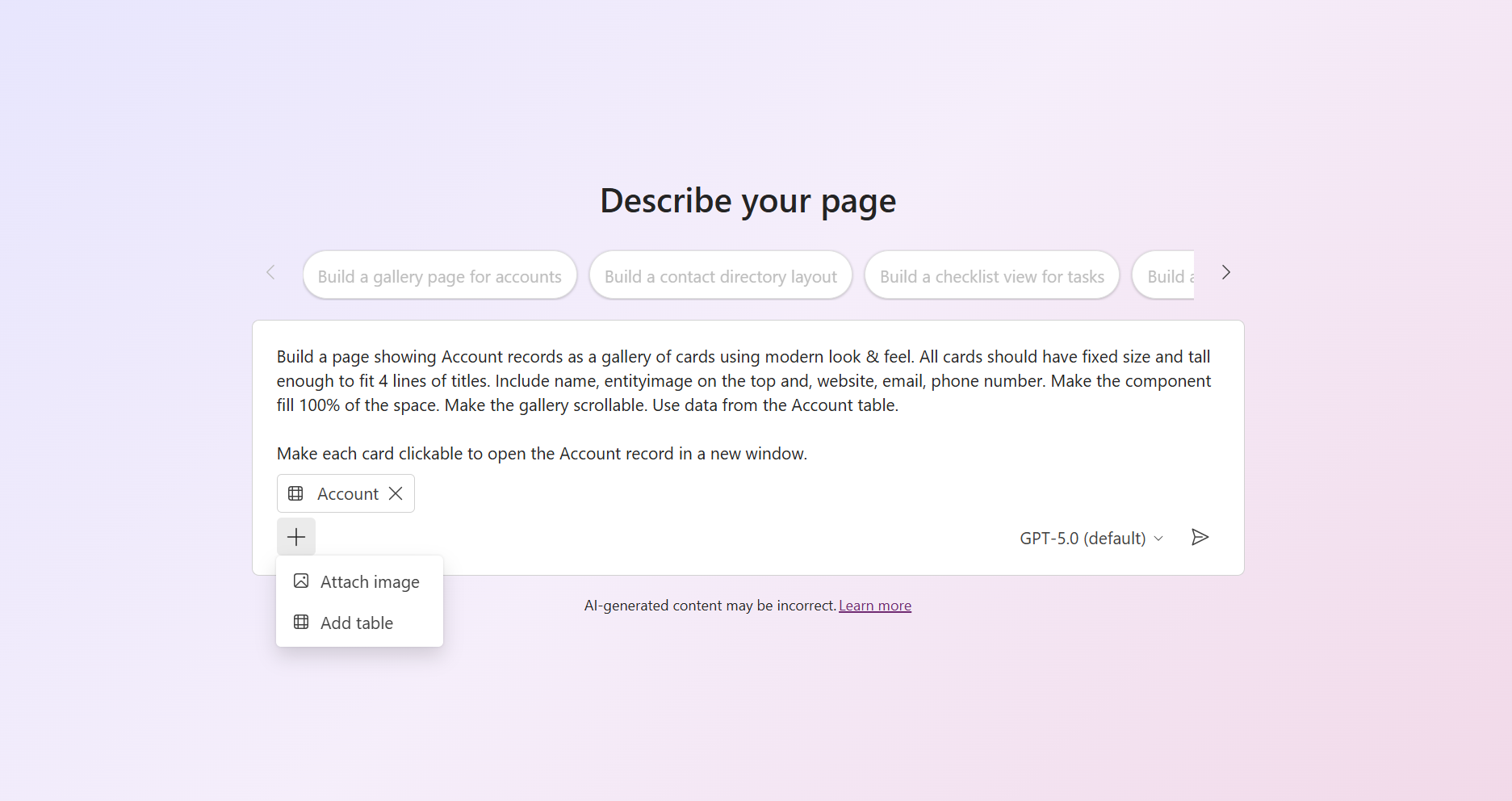
При необходимости загрузите одно или несколько изображений, чтобы настроить пользовательский интерфейс вашей созданной страницы, выбрав Добавить данные>Прикрепить изображение. Это может быть грубый набросок на салфетке или изображение с более высоким разрешением. Изображение может представлять структуру или макет всей страницы, которую вы хотите создать, или это могут быть визуальные элементы для определенного раздела или компонента, который вы хотите имитировать.
Замечание
Если вы хотите, чтобы созданная страница отображала определенное изображение, а не присоединение изображения к запросу, вы можете (1) включить изображение в таблицу Datatable со ссылкой и получить изображение оттуда, (2) разместить изображение публично и предоставить агенту URL-адрес или (3) добавить изображение в качестве веб-ресурса и предоставить агенту URL-адрес веб-ресурса.
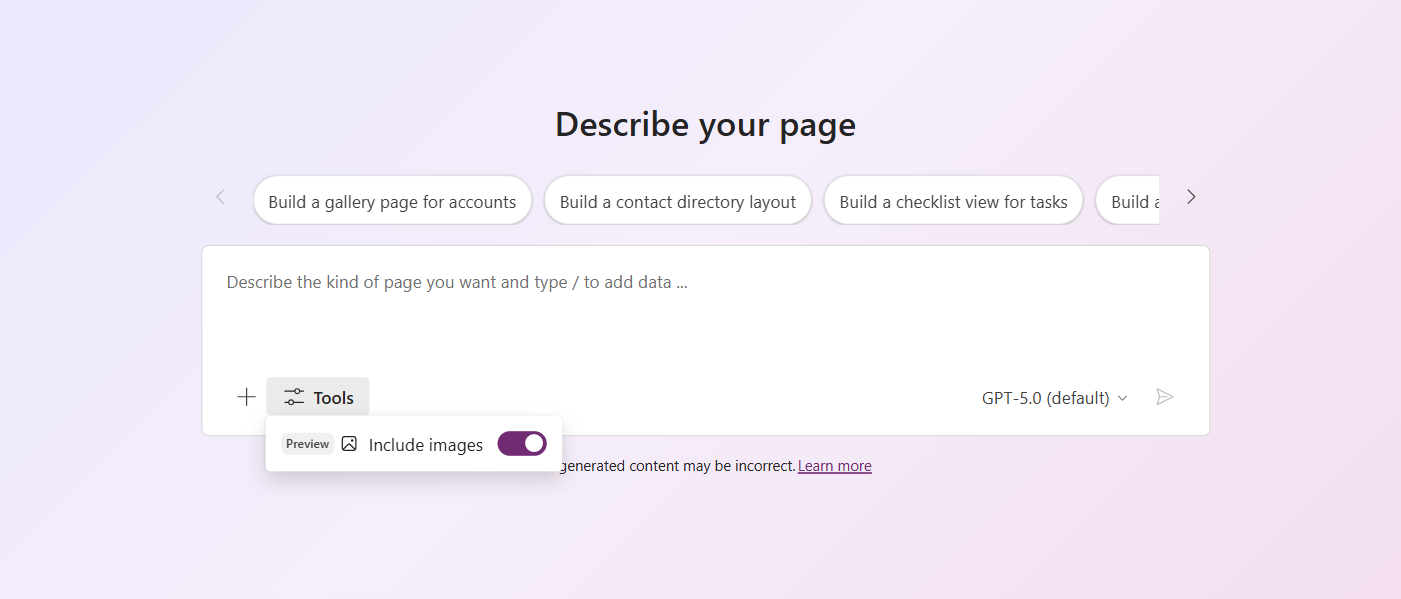
При необходимости включите или отключите средство Включить изображения (предварительная версия), чтобы позволить агенту использовать изображения из курированной, безопасной библиотеки из 25 000 стоковых изображений для поддержки таких вариантов использования, как изображения по умолчанию или заполнители, декоративные фоны, статические блоки содержимого и более насыщенные состояния пустоты или ошибки.
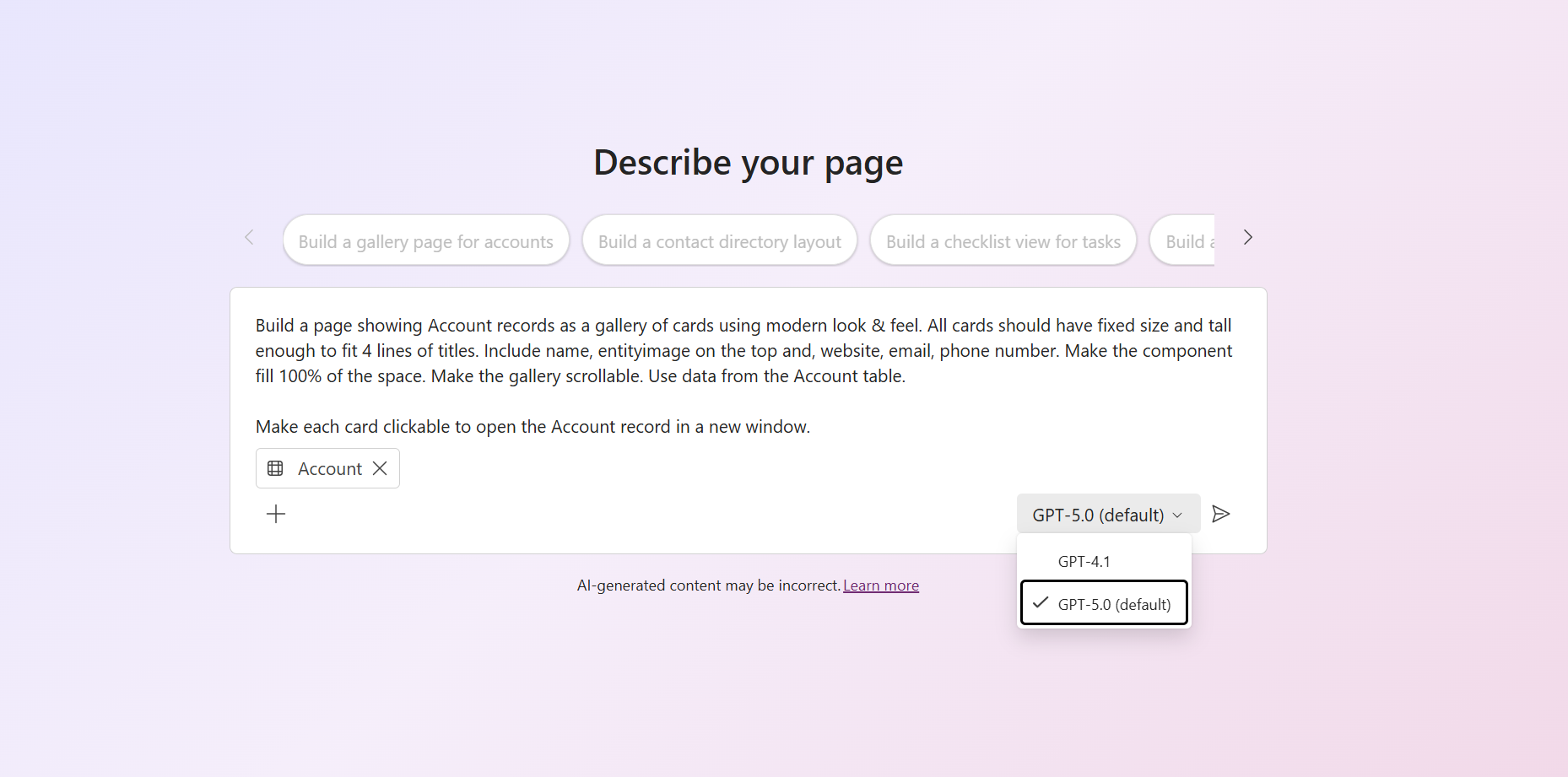
При необходимости выберите модель ИИ, которую вы хотите использовать для создания страницы.
Замечание
GPT-4.1 в настоящее время является единственной доступной моделью в интерфейсе разработчика Power Apps для создания страниц.
Tip
Хотите использовать последние модели ИИ? Это можно сделать, создавая и редактировав созданные страницы с помощью средств создания кода ИИ, что дает вам доступ к более новым пограничным моделям.
Закончив описание страницы, выберите Создать страницу.
Агент начинает процесс сборки с несколькими шагами, который можно наблюдать в режиме реального времени:
- Поток размышлений: агент сначала описывает свою интерпретацию запроса, перечисляет требования, предположения и план выполнения.
- Создание кода: далее он записывает базовый код для страницы на основе плана.
- Транспилирование: созданный код затем транспилирован, чтобы обеспечить совместимость и правильную отрисовку.
- Окончательная отрисовка: наконец, отображается завершенный пользовательский интерфейс.
Если пользовательский интерфейс не отображается в конце этого процесса, его можно просмотреть, перейдя на вкладку Предварительный просмотр.

Просмотр созданного кода, внесение изменений и публикация
После создания страницы у вас есть несколько вариантов для уточнения и завершения:
Просмотр и изменение созданного кода Перейдите на вкладку "Код" , чтобы просмотреть код, созданный агентом приложения.

Вы можете уточнить выходные данные двумя способами:
- Итеративно общаться с агентом приложений для устранения ошибок, настройки макета или добавления функций.
- Вручную измените код, выбрав "Изменить" на вкладке "Код". После внесения некоторых изменений можно нажать кнопку "Сохранить ", чтобы зафиксировать изменения в качестве новой итерации, или отменить изменения.
Сведения о методах объекта DataApi, используемых для операций с данными
Сравнение итераций Завершив две или более итерации с агентом, вы можете выбрать "Сравнить " на вкладке "Код", чтобы просмотреть диффы кода между текущим и предыдущим итерацией.
Замечание
Эта возможность в настоящее время доступна только после второй итерации в текущем сеансе.
Присоединение снимка экрана для быстрого получения справки В интерфейсе чата нажмите кнопку "Присоединить>снимок экрана", чтобы включить снимок экрана текущего предварительного просмотра со следующим взаимодействием с агентом приложения. Снимок экрана полезен для настройки визуальных элементов страницы. Вы также можете присоединить другие изображения, чтобы уточнить визуальные элементы всей страницы или определенной части страницы.
Проверка проблем со специальными возможностями (новое) После каждой итерации создания кода помощник по специальным возможностям в нижней части экрана сканирует созданный код, оценивая его в отношении специальных возможностей. Вы можете видеть обновление общего состояния прямо на экране и выбрать открытие подробных результатов в панели. Выберите автоматическое исправление , чтобы передать все нарушения непосредственно агенту, чтобы попытаться автоматически устранить.
Сохранение и публикация На панели команд нажмите кнопку "Сохранить ", чтобы избежать потери хода выполнения на странице. Когда вы удовлетворены страницей, нажмите кнопку "Сохранить и опубликовать ", чтобы опубликовать все ожидающие изменения для приложения, включая все созданные страницы.
Это важно
Хотя агент пытается создать полный готовый к работе код, включая рекомендации по специальным возможностям и безопасности, вы в конечном итоге отвечаете за проверку кода. Убедитесь, что созданный код соответствует стандартам и требованиям соответствия вашей организации.
Распространенные задачи с генерируемыми страницами
В этом разделе рассматриваются распространенные сценарии и задачи при работе с созданными страницами в приложениях на основе модели.
Запуск бизнес-логики на стороне сервера с помощью пользовательского API (предварительная версия)
Используйте настраиваемый API Dataverse, если страница должна явно выполнять бизнес-логику на стороне сервера, например утверждение заказа, пересчет цен или проверку транзакции. Пользовательский API обычно использует плагин Dataverse для реализации этой операции.
Эта возможность отличается от подключаемого модуля, который автоматически запускается при создании, обновлении или удалении строки в Dataverse. Эти подключаемые модули уже срабатывают, когда генерируемая страница выполняет соответствующую операцию с данными, и их не нужно добавлять на страницу. Добавьте собственный API, когда странице нужно вызвать именованную операцию в определенный момент.
Чтобы использовать пользовательский API, выполните следующие действия.
В генеративном конструкторе страниц выберите Добавить>Настраиваемый API.
Выберите пользовательский API из текущей среды. Генеративные страницы поддерживают глобальные действия и функции, а также действия и функции, привязанные к таблице.
В командной строке опишите, что должно активировать операцию, какие входные значения следует передавать, и как страница должна использовать ответ. Рассмотрим пример.
Add an Approve button to the order details. When the user selects it, call `ApproveOrder` for the current order, pass the text from the reviewer comment field, and display the returned order status.
Когда созданная страница внедрена в форму приложения на основе модели, агент может использовать текущую запись в качестве входных данных для пользовательского API, привязанного к таблице.
Сведения о создании пользовательских API и реализации логики с подключаемыми модулями см. в разделе "Создание и использование пользовательских API".
Мониторинг созданной страницы с помощью Application Insights (предварительная версия)
При настройке экспорта данных Application Insights для среды в Центре администрирования Power Platform Power Apps автоматически экспортирует данные телеметрии опубликованных генеративных страниц. Вам не нужно добавлять код телеметрии, устанавливать пакет SDK JavaScript для Application Insights или указывать строку подключения на странице.
Доступна следующая телеметрия:
| Деятельность | Таблица Application Insights | Сведения |
|---|---|---|
| Загрузка страницы | pageViews |
Записывает завершённые загрузки генеративной страницы с идентификатором страницы, именем страницы, приложением, типом хоста, длительностью загрузки и источником навигации. |
| Необработанные ошибки | exceptions |
Записывает необработанные ошибки отрисовки страниц и необработанные отказы от обещаний, которые относятся к созданной странице. |
| Операция API данных | dependencies |
Записывает длительность и результат поддерживаемых dataApi операций, включая создание, обновление, удаление, извлечение и выполнение запросов. |
| Навигация | pageViews |
Записывает навигацию, инициированную с генеративной страницы, включая информацию об исходной и целевой страницах. |
Телеметрия Application Insights для генеративных страниц — это предварительная функция. Доступность может отличаться в зависимости от среды во время развертывания функции.
Сведения о настройке экспорта см. в разделе "Экспорт данных в Application Insights". Сведения о том, как телеметрия приложения на основе модели представлена и запрашивается, см. в разделе "События телеметрии" для приложений на основе модели.
Настройка страницы для приема входных параметров
Генеративные страницы могут принимать входные параметры recordId, entityName, и data, что позволяет им получать контекстные данные при переходе на них. Чтобы настроить страницу для принятия параметров, опишите, какие параметры страница должна принимать в вашем запросе, и агент автоматически подключит код инициализации. Рассмотрим пример.
Set up the page to accept an account recordId. When the page loads, use these to fetch and display the corresponding account details.
Configure this page to accept a data parameter containing a custom filter object. Use it to filter the displayed records when the page loads.
Встроить генеративную страницу в форму
Вы можете добавить созданную страницу в форму приложения на основе модели, чтобы она отображалась в разделе или вкладке. Сначала создайте и опубликуйте созданную страницу, предназначенную для формы, и настройте ее для принятия входного recordId параметра.
Чтобы добавить страницу в форму, выполните следующие действия.
- Откройте форму в конструкторе форм.
- На левой панели выберите Компоненты, затем разверните Экран.
- Выберите Генеративная страница.
- Выберите генеративную страницу, которую вы хотите встроить.
- При необходимости укажите значения для любых дополнительных статических входных данных, которые принимает страница.
- Сохраните и опубликуйте форму.
Когда пользователь открывает запись, форма автоматически передает идентификатор текущей записи на генеративную страницу в качестве входного параметра recordId. Не нужно настраивать статическое значение recordId.
Перейдите на страницу генерации
Вы можете перейти на созданную страницу программным способом, Xrm.Navigation.navigateToпередав входные параметры, если целевая страница настроена для их получения. Примеры и полные сведения об API см. в разделе "Переход к и из созданной страницы с помощью клиентского API".
Использование определенных изображений на странице
Используйте один из этих трех подходов для использования определенных изображений на создаваемых страницах.
Хранение изображений в таблице Dataverse
Включите изображение в таблицу Dataverse, на которую ссылается ваша созданная страница, и укажите агенту получить изображение из него. При создании страницы укажите агенту, как получить нужное изображение из таблицы.
Build a product catalog page showing products from the Product table. Display the product image from the ProductImage column, along with the name, description, and price.
Размещайте изображения на внешних ресурсах и ссылайтесь на них по URL-адресу.
Разместите ваши изображения на внешнем сервере или системе доставки контента (CDN) и укажите агенту URL-адрес изображения.
Display the company logo using this URL: https://example.com/images/logo.png at the top of the page.
Добавление изображений в виде веб-ресурсов
Отправьте изображение в качестве веб-ресурса в свое решение и ссылайтесь на него по URL-адресу веб-ресурса:
- Добавьте изображение в качестве веб-ресурса в решение.
- Обратите внимание на имя веб-ресурса (например,
new_/images/banner.png). - Обратитесь к нему в запросе или коде с помощью формата URL-адреса веб-ресурса, описанного здесь:
Use the banner image from web resource new_/images/banner.png as the page header background.
Добавление генеративных страниц в решения
Генеративные страницы учитывают решения и могут быть добавлены в решение (через приложение) для упрощения перемещения между средами. Чтобы добавить генерированную страницу в решение, сделайте следующее:
Это важно
Если ваша генеративная страница была создана на этапе предварительной стадии, загрузите её в конструктор модельного приложения, чтобы инициировать однократную миграцию на новую модель данных с поддержкой решений. Когда страница загружается в конструкторе, отображается сообщение о ходе обновления страницы. Не закрывайте окно до завершения миграции.
- Добавьте приложение, содержащее генерируемые страницы, в решение
- В Power Apps выберите Solutions в области навигации слева и откройте нужное решение.
- Выберите Добавить существующее > приложение > Приложение на основе модели.
- Выберите приложение, содержащее генеративные страницы.
-
Экспорт решения (как управляемого или неуправляемого)
- Убедитесь, что карта сайта приложения включена в решение. Если нет, его следует запрашивать во время проверок зависимостей.
- Генерированные страницы (показанные как строки UX Agent Project) также запрашиваются в зависимости от их зависимости от карты сайта.
Замечание
Проверьте эти элементы, если во время проверок зависимостей не запрашиваются генеративные страницы.
- Страницы, созданные во время предварительной версии, будут отображаться только в том случае, если они были перенесены. Загрузите их в конструктор для запуска миграции.
- Если карта сайта включена в решение и страницы создания были перенесены, попробуйте внести незначительные изменения в карту сайта, например переупорядочение страницы или переименование страницы, повторно опубликовать приложение и повторить попытку экспорта.
После экспорта вы можете импортировать приложение и сгенерированные страницы в другую среду. При открытии в конструкторе в целевой среде доступны только первый запрос и опубликованный код. Полная переписка с агентом не переносится на страницу.
Локализация генерируемой страницы
Чтобы локализовать созданную страницу, убедитесь, что запрос охватывает следующие элементы:
- Укажите языки. Сообщите агенту, какие языки вы хотите, чтобы страница поддерживала, указав в идеале название языка и LCID.
- Запрос переведенного текста. Попросите агента создать словарь перевода для всех видимых пользователем меток и текста на странице для каждого языка.
- Включите поддержку RTL. Если среда включает язык RTL, например арабский или иврит, попросите агента реализовать соответствующую поддержку макета справа налево.
- Используйте региональное форматирование. Попросите агента отформатировать даты, числа и валюту с помощью настроек каждого пользователя из параметров пользователя Dataverse, а не использовать жестко закодированные форматы или коды языкового стандарта.
Подробные рекомендации по реализации и шаблоны кода см. в инструкциях по локализации в репозитории навыков Power Platform.
Замечание
Запись карты сайта для генеративной страницы по умолчанию не локализуется. Локализация sitemap должна обрабатываться отдельно в конструкторе приложений.
Ограничения
Ниже перечислены текущие ограничения генеративных страниц:
- Вы можете связать до шести таблиц Dataverse с одной страницей.
- Поддерживаемые источники данных — это таблицы Dataverse и (предварительная версия) соединители Power Platform.
- Пользовательские действия и функции API доступны в режиме предварительной версии. Пользовательские API, использующие тип привязки EntityCollection или параметры сущности , не поддерживаются.
- Запрос может содержать не более 50 000 символов.
- При создании генеративных страниц в Power Apps (make.powerapps.com) поддерживается только английский язык США в качестве языка подсказок.
- Совместная работа не поддерживается. Убедитесь, что только один создатель работает над генеративной страницей в каждый момент времени, чтобы избежать непреднамеренных конфликтов.
- Поддерживаются только следующие типы данных:
- Выбор
- Валюта
- Клиент
- Дата и время
- Только дата
- Десятичное число
- Число с плавающей точкой
- Изображение
- Lookup
- Многострочный текст
- Состояние
- Причина статуса
- Текст
- Целое число
- Да/Нет
- Уникальный идентификатор
Вопросы и ответы
Можно ли начать разработку приложения в Конструкторе планов, а затем использовать генеративные страницы?
Да, хотя в настоящее время нет прямой интеграции между планами и генерируемыми страницами, вы можете использовать планы для определения таблиц и приложений, а затем переключиться на конструктор приложений на основе модели, чтобы создать все нужные созданные страницы.
Требуются ли какие-либо дополнительные сборы или кредиты для использования генеративных страниц?
Нет, для создания генеративных страниц (и планов) не требуются дополнительные кредиты на искусственный интеллект или сообщения.
Какие изображения лучше всего подходят для направления процесса создания пользовательского интерфейса?
Это зависит от вашей цели. Если вы точно знаете, как должна выглядеть конечная страница, четкие и подробные эскизы или каркасы (будь то нарисованные вручную или цифровые) являются наиболее эффективными. Если у вас есть только общая концепция и вы хотите, чтобы агент заполнил детали, то быстрые эскизы на маркерной доске или даже рисунки на салфетках могут сработать хорошо.
Можно ли использовать генеративные страницы с приложениями на основе холста или приложениями других типов?
Нет, генеративные страницы в настоящее время поддерживаются только в приложениях на основе модели.
Можно ли повторно использовать или клонировать генеративную страницу в разных средах?
Да, созданные страницы — это элементы, поддерживающие решение, которые можно перемещать между средами. В решении поддерживается только последняя опубликованная версия кода и первый запрос; Полный журнал редакций остается в исходной среде.
Можно ли отредактировать сгенерированный код вручную?
Да. Вы можете вручную изменить созданный код, нажав кнопку "Изменить " на вкладке "Код ". Изменения сохраняются в виде новой итерации. Нажмите кнопку "Отмена" , чтобы отменить изменения, если вы решили не хранить их.
Является ли код, созданный генерируемыми страницами, гарантированно готов к работе и соответствует стандартам моей организации?
№ Хотя агент пытается создать высококачественный, готовый к работе код со специальными возможностями и рекомендациями по безопасности, вы несете ответственность за проверку выходных данных. Всегда просматривайте созданный код, чтобы он соответствовал стандартам, политикам и требованиям соответствия вашей организации.
Как оставить отзыв об этой функции?
Лучший способ оставить отзыв о генеративных страницах — использовать кнопки «палец вверх» или «вниз» в чате, которые доступны после каждой итерации. Мы также настоятельно рекомендуем вам выбрать Да для параметра Поделиться соответствующими образцами содержимого и дополнительными файлами журналов, чтобы мы могли выполнить отладку или попытаться воссоздать любые проблемы, с которыми вы столкнулись при использовании этой функции.
Что делать, если генеративные страницы не включены в моей среде?
Убедитесь, что ваша среда находится в одном из поддерживаемых регионов для студии создателя Power Apps: Соединенных Штатов, Великобритании, Австралии или Сингапура. Если регион не указан, вы по-прежнему можете создавать и изменять созданные страницы с помощью средств создания кода ИИ, доступных во всем мире в общедоступных облаках. Дополнительные сведения: создание и изменение формируемых страниц с помощью средств создания кода ИИ