Примечание.
Для доступа к этой странице требуется авторизация. Вы можете попробовать войти или изменить каталоги.
Для доступа к этой странице требуется авторизация. Вы можете попробовать изменить каталоги.
Использование интерактивных панелей мониторинга для фильтрации и просмотра данных вашего приложения. Диаграммы на интерактивной панели мониторинга служат простым источником фильтрации. Вы можете выбрать различные точки данных на диаграмме для фильтрации данных на основе критериев фильтрации.
Интерактивные панели мониторинга — это системные панели мониторинга, которые может создавать только администратор. Чтобы узнать больше о том, как создавать и настраивать интерактивные панели мониторинга, см. Создание и настройка панелей мониторинга интерактивного взаимодействия приложений на основе модели.
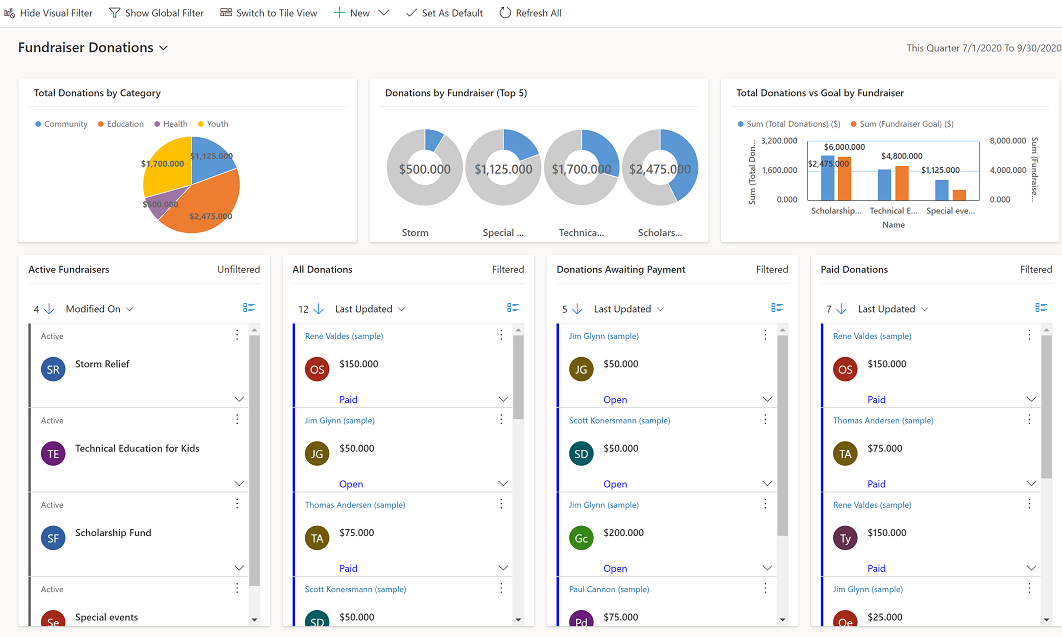
Интерактивные панели мониторинга бывают двух типов: многопотоковые и однопотоковые. Кроме того, многопотоковые панели мониторинга могут быть домашней страницей или панелями мониторинга конкретной таблицы. Многопотоковые панели мониторинга отображают данные в реальном времени в нескольких потоках данных.
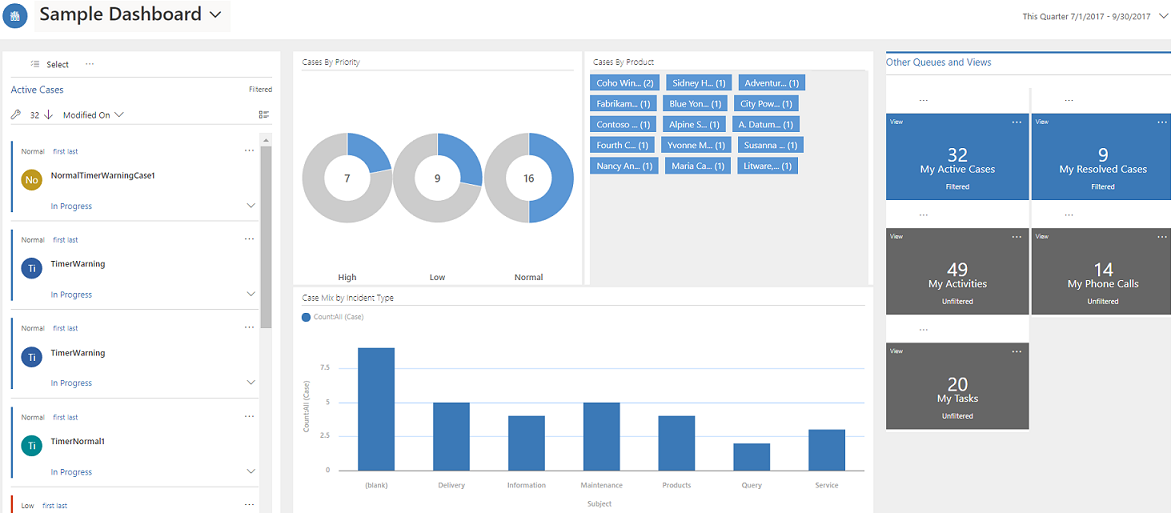
Однопотоковые панели мониторинга отображают данные в реальном времени в одном потоке, основанном на представлении таблицы. Визуальные фильтры уже применяются. Плитки находятся с правой стороны панелей мониторинга и всегда отображаются.
Использованием визуальных фильтров
Используйте параметр визуального фильтра для детализации в данных на диаграммах. Здесь отображается информация, которая вас больше всего интересует.
Чтобы просмотреть интерактивную панель мониторинга, перейдите к списку панелей мониторинга и найдите панель с интерактивным значком
 рядом с именем панели мониторинга.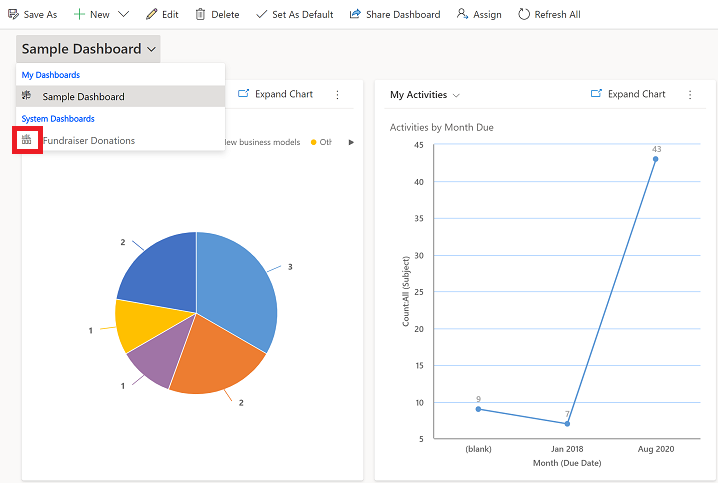
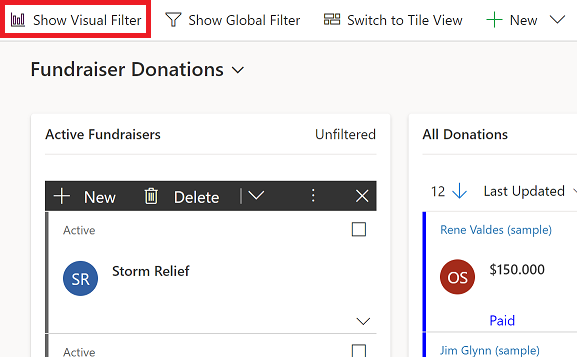
На панели команд выберите Показать визуальный фильтр.
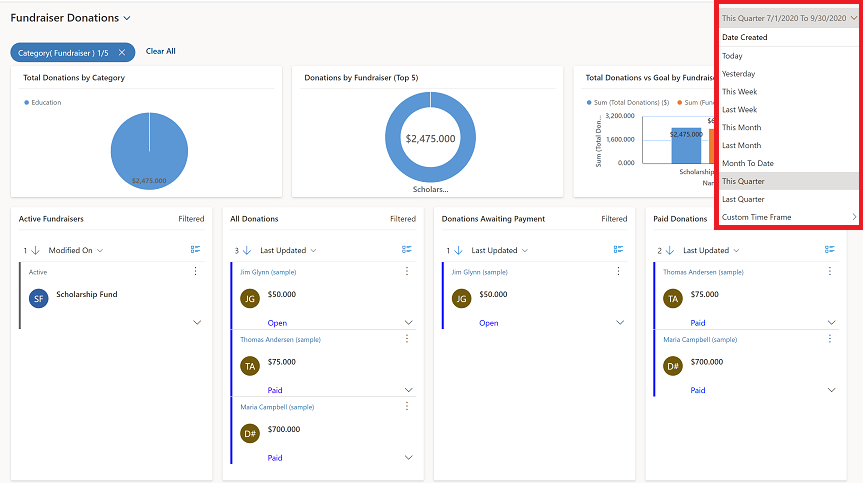
Выберите параметр детализации.
Выберите область на одной из диаграмм или графиков, чтобы применить фильтр.
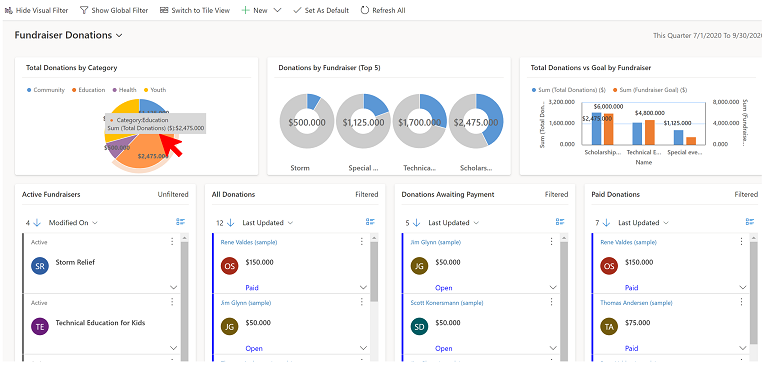
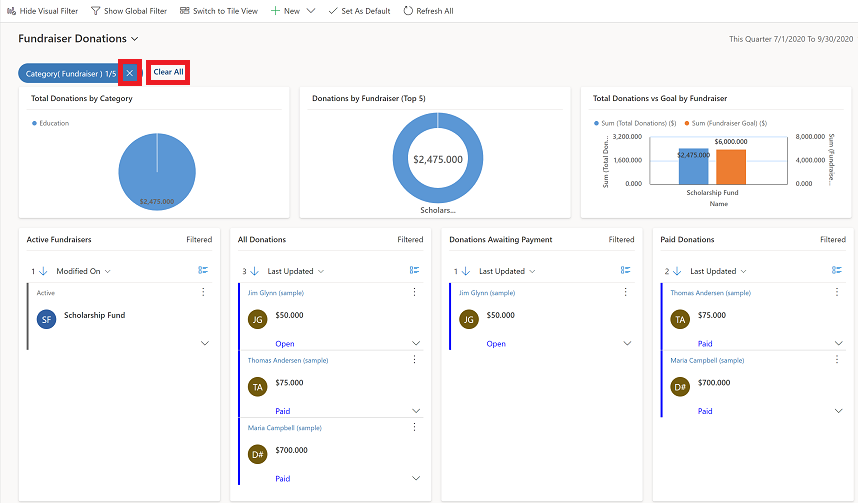
Чтобы очистить фильтр, выберите X рядом с фильтром, или чтобы очистить все фильтры, выберите Очистить все.