Примечание.
Для доступа к этой странице требуется авторизация. Вы можете попробовать войти или изменить каталоги.
Для доступа к этой странице требуется авторизация. Вы можете попробовать изменить каталоги.
Функция сводки строк в приложениях предоставляет пользователям краткий обзор ключевых сведений о записи с помощью искусственного интеллекта. Сводки помогают пользователям быстро понять важную информацию без ручного сканирования полей, связанных записей или временных шкал действий. Сводки отображается в виде абзаца или маркированных списков, поэтому их легко читать.
Доступ к сводкам возможен двумя способами:
- С панели Аналитика в верхней части основных форм.
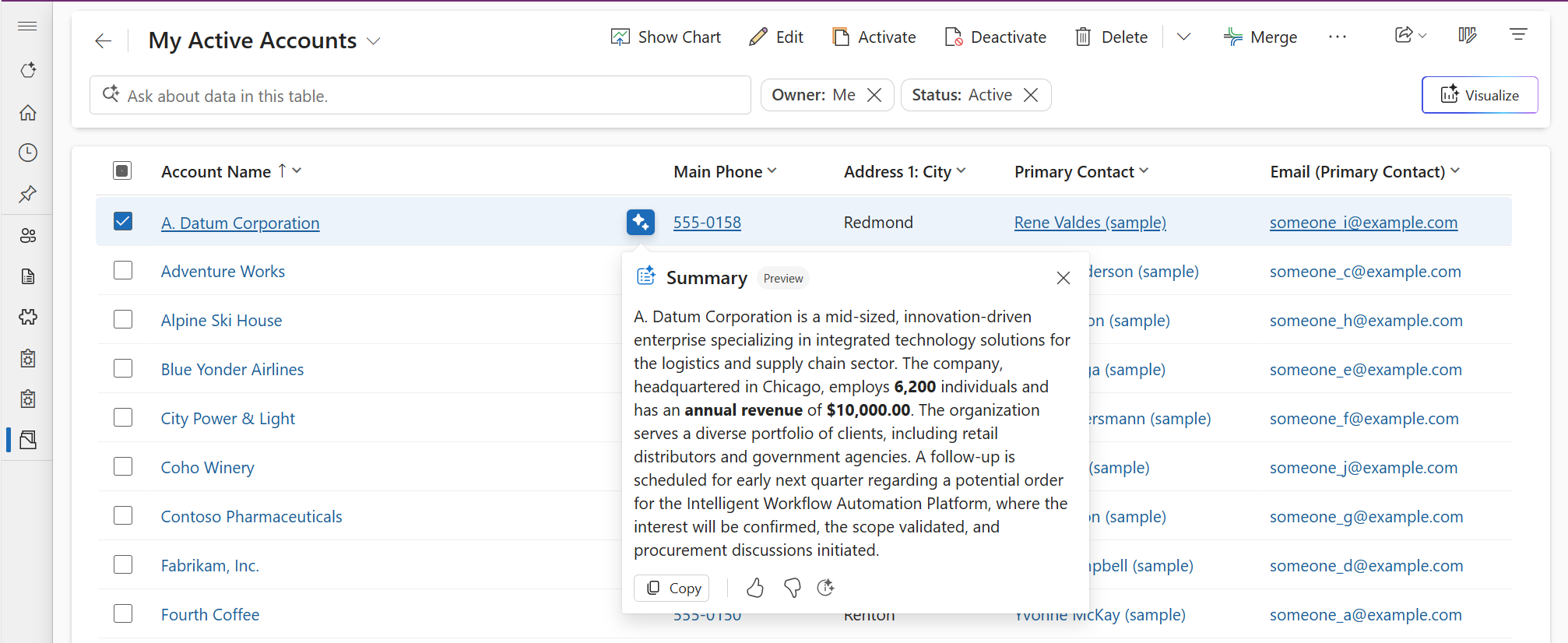
- Со страниц представления, выбрав встроенное действие Сводка в сетке, которое открывает сводку для записи в модальном всплывающем окне.
Эта функция повышает эффективность пользователей, предоставляя контекстную аналитику непосредственно в форме. Пользователи могут взаимодействовать со сводками, чтобы копировать контент, повторно генерировать обновленную информацию и предоставлять отзывы об их актуальности, повышая удобство использования и точность.
Необходимые условия
Для просмотра сводок строк для приложений необходимо включить каждый из следующих параметров.
- Переключатель карт аналитики ИИ включен для среды Power Platform.
Сведения о функции
Доступ к сводкам записей
Просмотрите сводку записей из формы или представления, когда таблица настроена для отображения сводок.
-
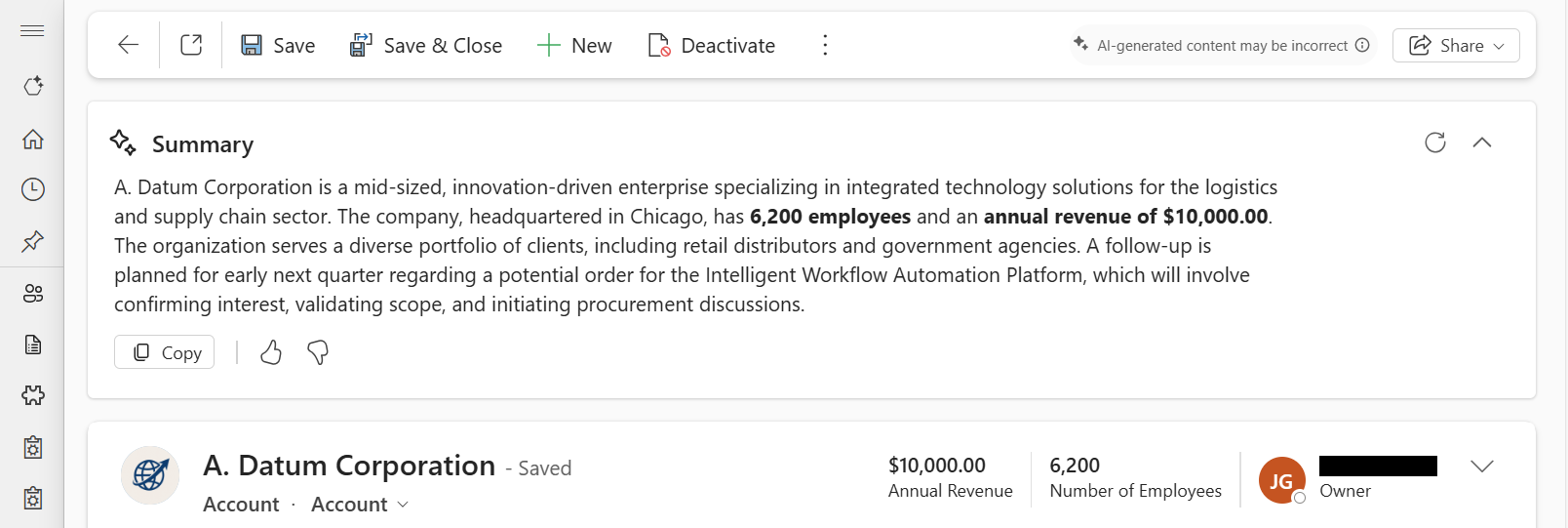
Формы: при просмотре записи в основной форме сводка отображается на панели аналитики в верхней части основной формы.
Примечание
Сводка записи отображается после сохранения новой записи. Если запись не сохранена, область сводки остается скрытой.
-
Представления: при просмотре записей в представлении выберите встроенное действие "Сводка" рядом с записью, чтобы открыть сводку в модальном всплывающем окне.
Взаимодействие со сводками
Вот некоторые действия, которые можно выполнить со сводками:
- Копировать: выберите, чтобы скопировать содержимое сводки непосредственно в буфер обмена для удобного обмена или документирования. Сводка копируется в формате markdown, поэтому при вставке в другие приложения форматирование может не отображаться точно так же, как оно появляется в приложении.
- Отзыв: используйте значки "палец вверх" или "палец вниз", чтобы оценить полезность сводки. Ваши отзывы помогут улучшить будущие сводки, чтобы они лучше соответствовали вашим ожиданиям и потребностям.
- Обновить (только формы): нажмите кнопку Обновить, чтобы повторно создать сводку, чтобы она отображала последние обновления записи.
-
Развернуть/свернуть (только формы): в формах панель аналитики по умолчанию свернута и показывает только одну строку сводки. Разверните панель аналитики, чтобы просмотреть дополнительные сведения.

Требования к лицензированию
Для функции сводки строк требуются пользовательские лицензии, специфические для продукта. Если у пользователя нет лицензии, функция скрыта. Этот контроль лицензий будет постепенно вводиться после перехода функции на этап общей доступности.
- Приложение на основе модели Power Apps: у пользователя должна быть лицензия Power Apps Premium. Дополнительные сведения см. в руководстве по лицензированием Power Platform.
- Dynamics 365 приложение на основе модели: у пользователя должна быть корпоративная лицензия или лицензия премиум-класса Dynamics 365, как описано в руководстве по лицензиям Dynamics 365.
Использование может быть подвержено ограничениям службы или ограничению скорости. Microsoft зарезервирует право на обновление ограничений.
Управление администратором
Основной административный элемент управления для сводок по строкам переносится в Центр администрирования Power Platform, в раздел Copilot>Параметры>Power Apps>Резюмирование>Сводки по строкам. Дополнительные сведения о центре Copilot см. здесь.
Параметр приложения Карточки аналитики ИИ (EnableFormInsights) для основных форм, ранее доступный в Центре администрирования Power Platform в разделе Параметры>Продукт>Функции, переносится, и теперь вы можете настроить этот параметр на уровне приложения, используя параметр конструктора приложений на основе модели или параметров приложения обозревателя решений.