Примечание.
Для доступа к этой странице требуется авторизация. Вы можете попробовать войти или изменить каталоги.
Для доступа к этой странице требуется авторизация. Вы можете попробовать изменить каталоги.
Визуализация диаграмм упрощает представление данных в виде графика. Эта визуализация упрощает понимание тенденций, шаблонов и связей в данных. Визуализация является интерактивной на основе видимых столбцов в представлении и позволяет персонализировать ее для поддержки дальнейшего изучения данных.
Предпосылки
- Все веб-приложения поддерживают визуализацию диаграмм, когда включен современный обновленный внешний вид.
- Дополнительные параметры см. в разделе "Требования к лицензиям " и элемент управления "Администратор ".
Визуализация данных в представлении
При переходе на страницу сетки в верхней части страницы появляется команда Визуализировать.
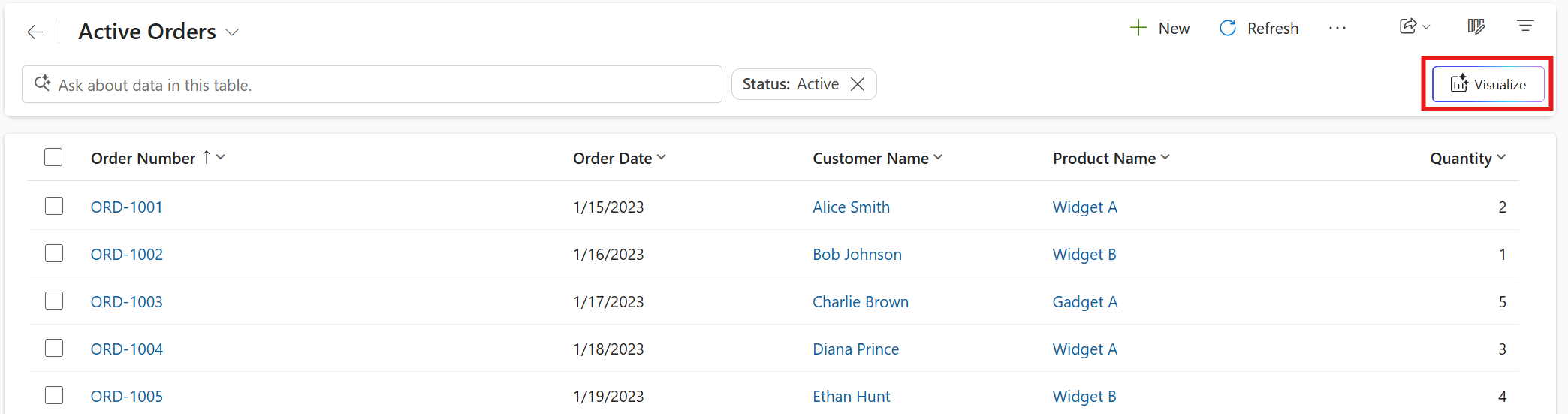
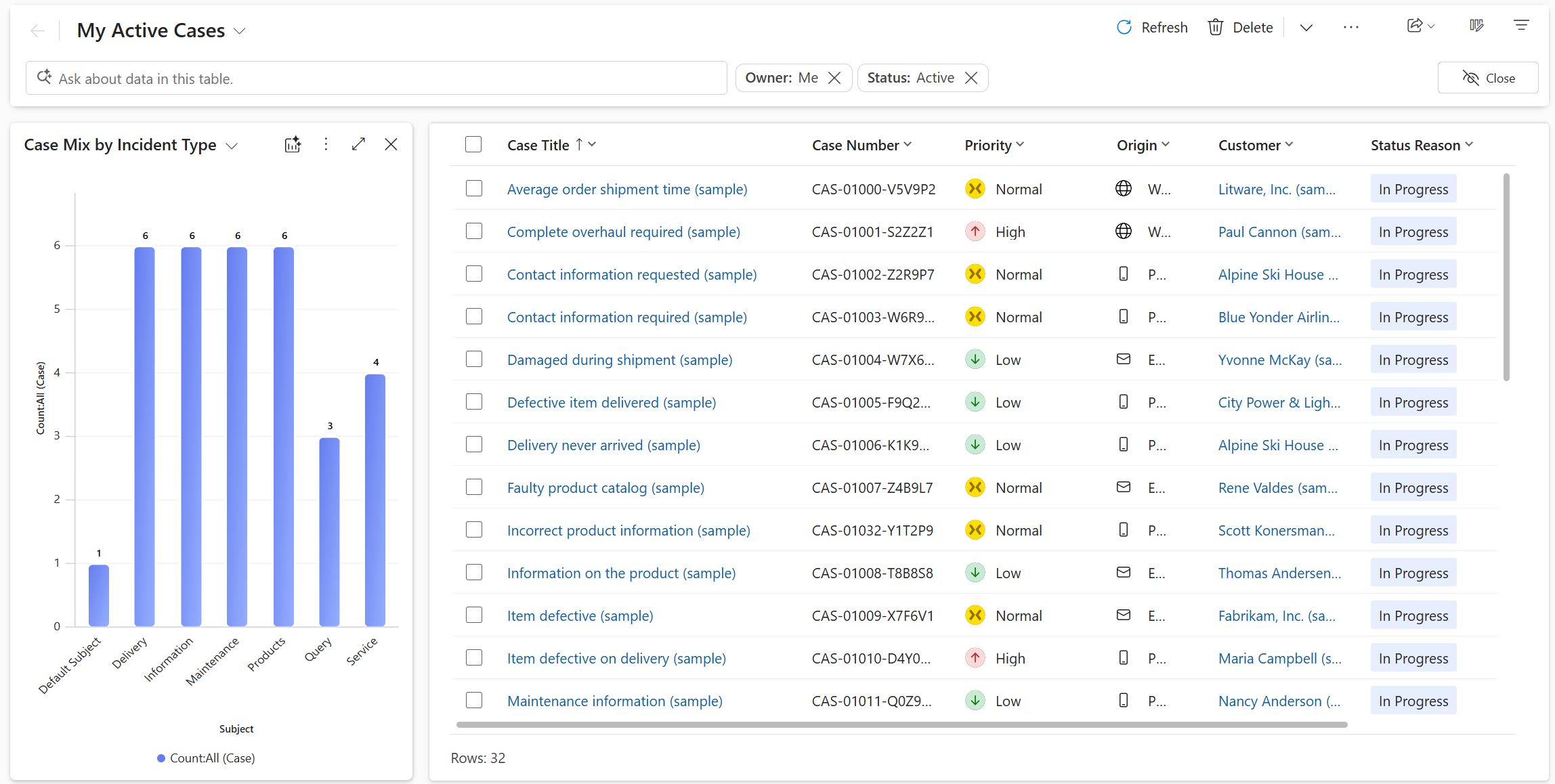
При выборе команды Визуализировать рядом с сеткой открывается область диаграммы, дополняющая собой таблицу строк. Если в таблице есть системные или личные диаграммы, отображается диаграмма по умолчанию для таблицы. Если в таблице нет диаграмм, ИИ создает визуализацию для представления на основе видимых столбцов и фильтров. Визуализация представляет собой диаграмму, которая агрегирует данные в представлении.
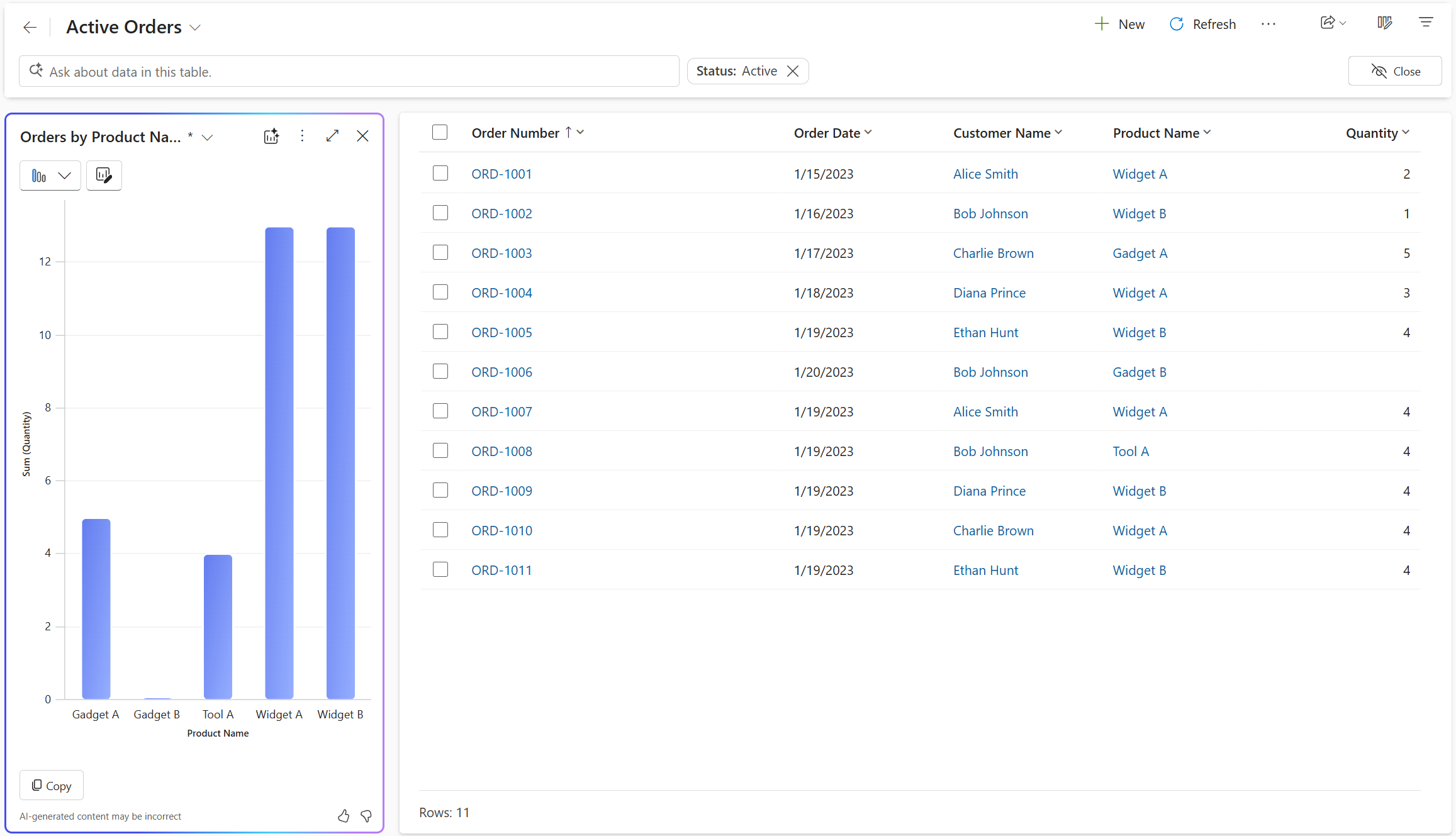
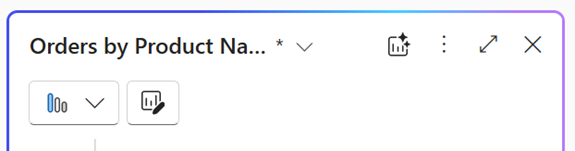
Если визуализация диаграммы генерирует визуализацию для представления, вы можете отредактировать диаграмму, изменив тип диаграммы, визуализируемые столбцы или и то, и другое. При добавлении или удалении столбцов из представления визуализация диаграммы повторно создает диаграмму на основе обновленного набора столбцов для визуализации. При добавлении или удалении фильтров визуализация диаграмм обновляет диаграмму без изменения визуализации. Звездочка (*) рядом с названием диаграммы показывает, что диаграмма еще не сохранена.
Выберите три точки в правом верхнем углу области диаграммы и нажмите кнопку "Сохранить как ", чтобы сохранить диаграмму.
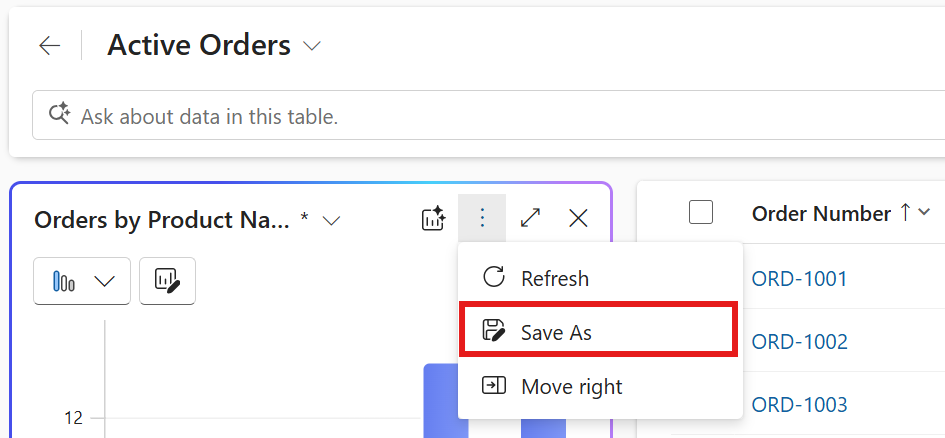
Визуализация диаграмм автоматически заполняет имя и описание диаграммы, но их можно изменить в соответствии с вашими потребностями. Выберите Сохранить, чтобы сохранить диаграмму. Доступ к сохраненной диаграмме можно получить с помощью переключателя диаграмм в области диаграммы. Значок визуализации рядом с именем диаграммы указывает, что это созданная ИИ диаграмма, помогающая отличить ее от других диаграмм.
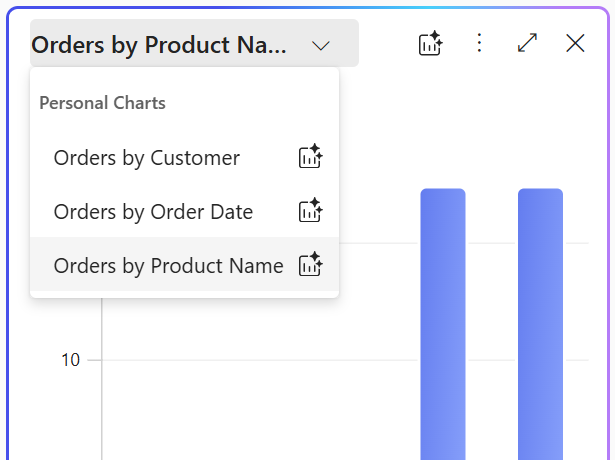
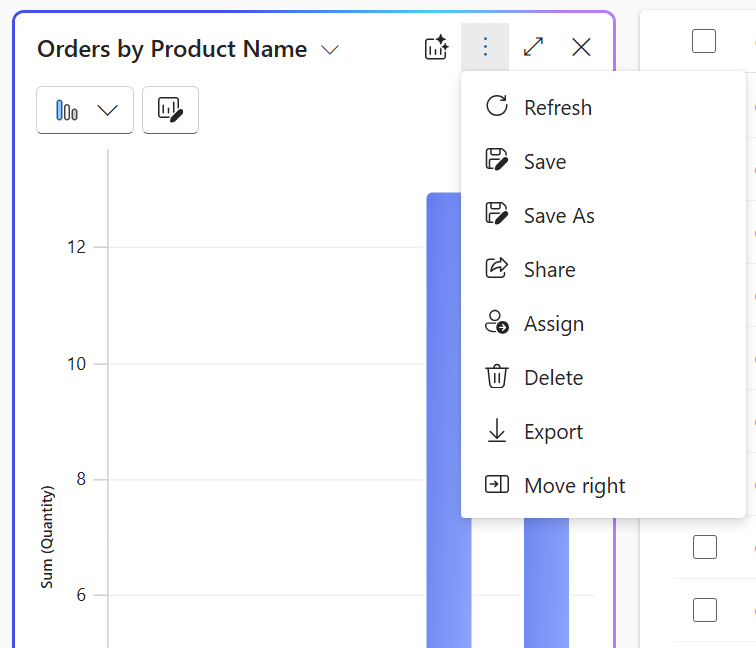
Чтобы управлять личной диаграммой, выберите диаграмму в переключателе диаграммы и выберите три точки в правом верхнем углу области диаграммы. Выберите одну из команд, чтобы удалить диаграмму, назначить ее или предоставить к ней доступ другим пользователям в вашей организации.
Наводите указатель мыши на диаграммы, чтобы изучить точки данных, или выбирайте элементы диаграммы для детализации данных. Строки в сетке автоматически фильтруются в соответствии с выбранной областью диаграммы. При повторном выборе той же области диаграммы выбор переключается, и фильтр удаляется.
Замечание
Диаграммы, созданные с помощью устаревшего конструктора диаграмм, используют те же стили, что и созданные ИИ диаграммы. Сведения о том, как отключить обновление стиля для диаграмм, созданных с помощью устаревшего конструктора диаграмм, см. в разделе "Управление параметрами компонентов".
Визуализация данных в представлении с использования естественного языка
Используйте запросы естественного языка в строке поиска на странице сетки, чтобы визуализировать данные в представлении. Ниже приведены примеры запросов, которые помогут вам получить представление о том, что поддерживается.
- Визуализируй данные в виде линейчатой диаграммы.
- Клиенты по местонахождению. Вообще, используйте запрос "[имя таблицы] по [столбец]" в зависимости от таблицы, которую вы визуализируете.
- Динамика заказов, созданных в этом финансовом году.
- Визуализируй средний доход в месяц в виде гистограммы.
- Визуализируй высокоприоритетные обращения в виде диаграммы.
- Визуализируй данные в виде пузырьковой диаграммы.

Область диаграммы
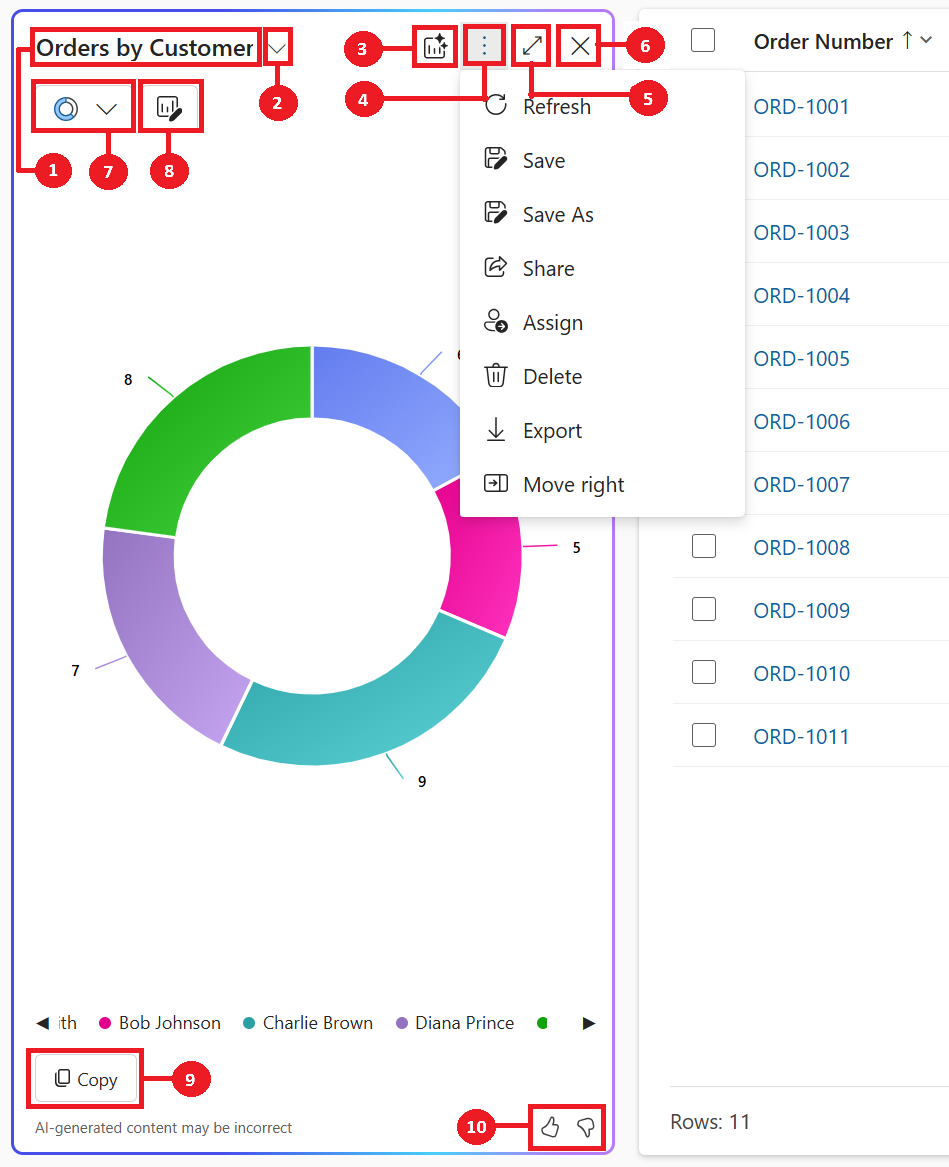
- Заголовок диаграммы: заголовок диаграммы, сгенерированный ИИ на основе визуализированных данных и столбцов.
- Переключатель диаграмм: выбор сохраненных диаграмм и управление ими. Используйте его для переключения между различными диаграммами, в том числе сгенерированными ИИ и персональными диаграммами, для текущего представления.
- Создайте новую диаграмму с помощью ИИ: созданную ИИ диаграмму для визуализации этого представления.
- Команды для управления сохраненной диаграммой: команды для управления сохраненной диаграммой отображаются в виде трех точек в правом верхнем углу области диаграммы. Они предоставляют возможности для выполнения действий с сохраненными диаграммами.
- Развернуть: выберите Развернуть, чтобы развернуть диаграмму на весь экран для лучшего обзора области диаграммы.
- Закрыть: выберите Закрыть, чтобы закрыть панель диаграммы.
- Селектор диаграмм: список из 11 поддерживаемых типов диаграмм — круговая, кольцевая, линейчатая, линейчатая с группировкой, линейчатая с накоплением, гистограмма с группировкой, гистограмма с накоплением, график, гистограмма и пузырьковая диаграмма.
- Изменение столбцов диаграммы: настройте диаграмму, выбрав, какие столбцы из представления визуализированы.
- Копировать: выберите Копировать, чтобы скопировать диаграмму в виде файла PNG в буфер обмена.
- Отзывы: выберите Палец вверх или Палец вниз, чтобы оставить отзыв о функции.
Чтобы оставить отзыв о функции, нажмите кнопку с большим пальцем вверх или вниз в области диаграммы и предоставьте подробные комментарии, которые помогут нам улучшить функцию.
Требования к лицензированию
Для отображения данных в представлении требуются определенные пользовательские лицензии, которые зависят от продукта. Если у пользователя нет лицензии, функция скрыта. Контроль за соблюдением лицензии будет постепенно развертываться, после общедоступности функции.
- Приложение на основе модели Power Apps: у пользователя должна быть лицензия Power Apps Premium. Дополнительные сведения см. в руководстве по лицензированием Power Platform.
- Dynamics 365 приложение на основе модели: у пользователя должна быть корпоративная лицензия или лицензия премиум-класса Dynamics 365, как описано в руководстве по лицензиям Dynamics 365.
Использование может быть подвержено ограничениям службы или ограничению скорости. Microsoft зарезервирует право на обновление ограничений.
Управление администратором
Основной элемент управления администратора для визуализации данных в представлении перемещается в Центр администрирования Power Platform в раздел Copilot>Настройки>Power Apps>Исследование данных>Визуализация диаграмм. Дополнительные сведения см. в разделе Copilot hub. Эта функция будет постепенно развертываться в течение следующих нескольких недель.
Параметр приложения Разрешить ИИ создавать диаграммы для визуализации данных в представлении (NLChartDataVisualizationSetting), ранее доступный на странице Центр администрирования Power PlatformСреда>Параметры>Продукт>Функции, переносится, и теперь его можно настроить на уровне приложения на странице Управление параметрами приложения на основе модели в конструкторе приложений или Обновление определения настройки.
Связанная информация
Управление параметрами функций
Вопросы и ответы по ответственному применению ИИ в визуализациях Copilot для представления