Примечание.
Для доступа к этой странице требуется авторизация. Вы можете попробовать войти или изменить каталоги.
Для доступа к этой странице требуется авторизация. Вы можете попробовать изменить каталоги.
Карта процессов — это мощный инструмент, который может помочь вам визуализировать и анализировать ваши бизнес-процессы. Он обеспечивает графическое представление того, как выполняются ваши процессы, упрощая выявление областей для улучшения.
Замечание
Процессы майнинга задач можно анализировать и визуализировать только в веб-интерфейсе Power Automate Process Mining. Они не отображаются и не могут быть открыты в классическом приложении Power Automate Process Mining.
Карта процесса
Чтобы получить доступ к карте процесса, перейдите на вкладку"Процесс>". Здесь можно просмотреть подробное представление процессов, включая каждый этап процесса и способ их подключения. Карта процесса может помочь вам выявить неэффективность или узкие места в ваших процессах, позволяя вам вносить улучшения, которые могут сэкономить время и ресурсы.
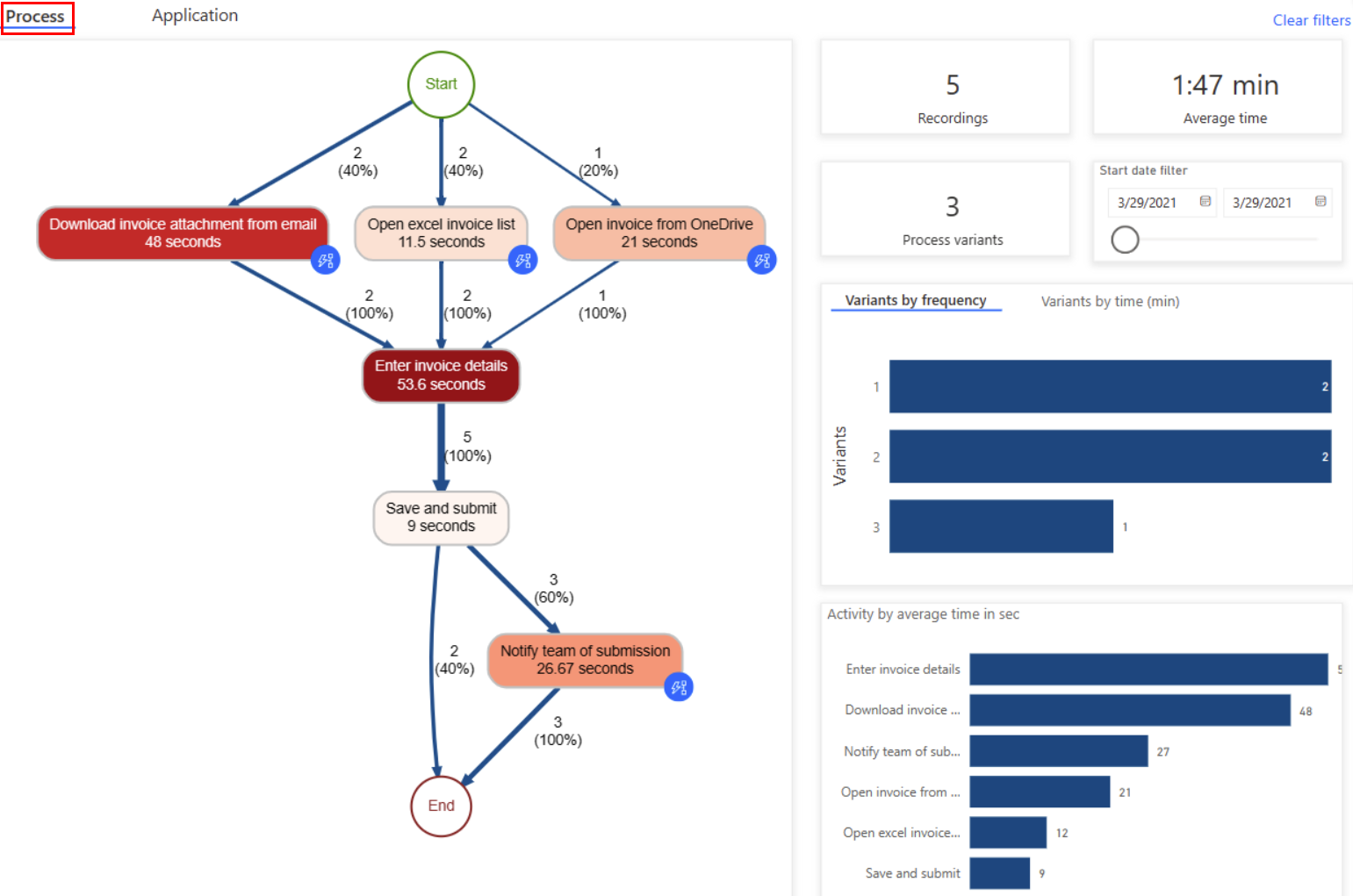
Действия — это задачи или действия, формирующие бизнес-процесс, и они могут выполняться людьми или машинами. На карте процесса действия представлены узлами, а переходы между ними — ребрами, причем каждая последовательность имеет начало и конец.
На карте процесса различные комбинации действий отображаются в качестве отдельных вариантов процесса. Каждый вариант процесса — это уникальная последовательность действий от начала до конца процесса. Каждый вариант отличается от других как минимум одним действием. Карта процесса предоставляет метрики, такие как частота действий и время выполнения для каждого варианта. Частота указывает общее количество записей/случаев, которые проходят через действие, а время выполнения — это время между первым и последним событием случая.
Для детализации процесса доступны различные фильтры:
Селектор вариантов: этот фильтр можно активировать, выбрав одну или несколько полос на гистограмме Варианты . Он позволяет выбрать один вариант или набор вариантов процесса для визуализации на карте процесса.
Селектор записи: этот фильтр можно активировать, выбрав одну или несколько полос в графе диаграммы " Запись по времени ". Он позволяет выбрать одну запись или набор записей для визуализации на карте процесса.
Фильтр даты начала Позволяет увидеть визуализацию процесса за определенный период.
Кроме того, существуют определенные метрики, предоставляемые в качестве ключевых показателей эффективности (КПЭ), которые помогут вам лучше понять процесс. Эти метрики подробно рассматриваются в следующих разделах.
КПЭ процесса
Количество (№) записей: этот КПЭ показывает общее количество записей одного и того же процесса, которые были отправлены для анализа этого процесса. Чем больше записей доступно, тем больше информации можно получить. Например, если вы предоставляете только несколько записей процесса с несколькими путями к завершению, вы можете не получить аналитических сведений обо всех возможных вариантах процесса.
Количество вариантов: этот КПЭ показывает количество путей, по которым может пройти процесс. Например, если у процесса есть одно дополнительное действие, оно будет считаться еще одним дополнительным вариантом процесса.
Среднее время: этот КРЭ показывает среднее время, необходимое для завершения процесса для всех записей, связанных с процессом. Это важнейшая точка данных для анализа процессов, поскольку изучение длительности процесса позволяет выявить любые узкие места.
Визуализация карты процесса
Варианты по частоте: показывает, как часто процесс проходил по определенному пути процесса.
Варианты по времени: показывает среднее время, затраченное на завершение процесса по варианту.
Активность по среднему времени: показывает среднее время, которое занимало каждое действие. Быстрый взгляд на этот визуальный элемент может помочь выявить наиболее трудоемкие действия в процессе.
Записи по времени: показывает время, затраченное на каждую запись в процессе.
Дата начала. Показывает диапазон дат для карт аналитики и процессов, отображаемых в отчете.
Аналитика приложений
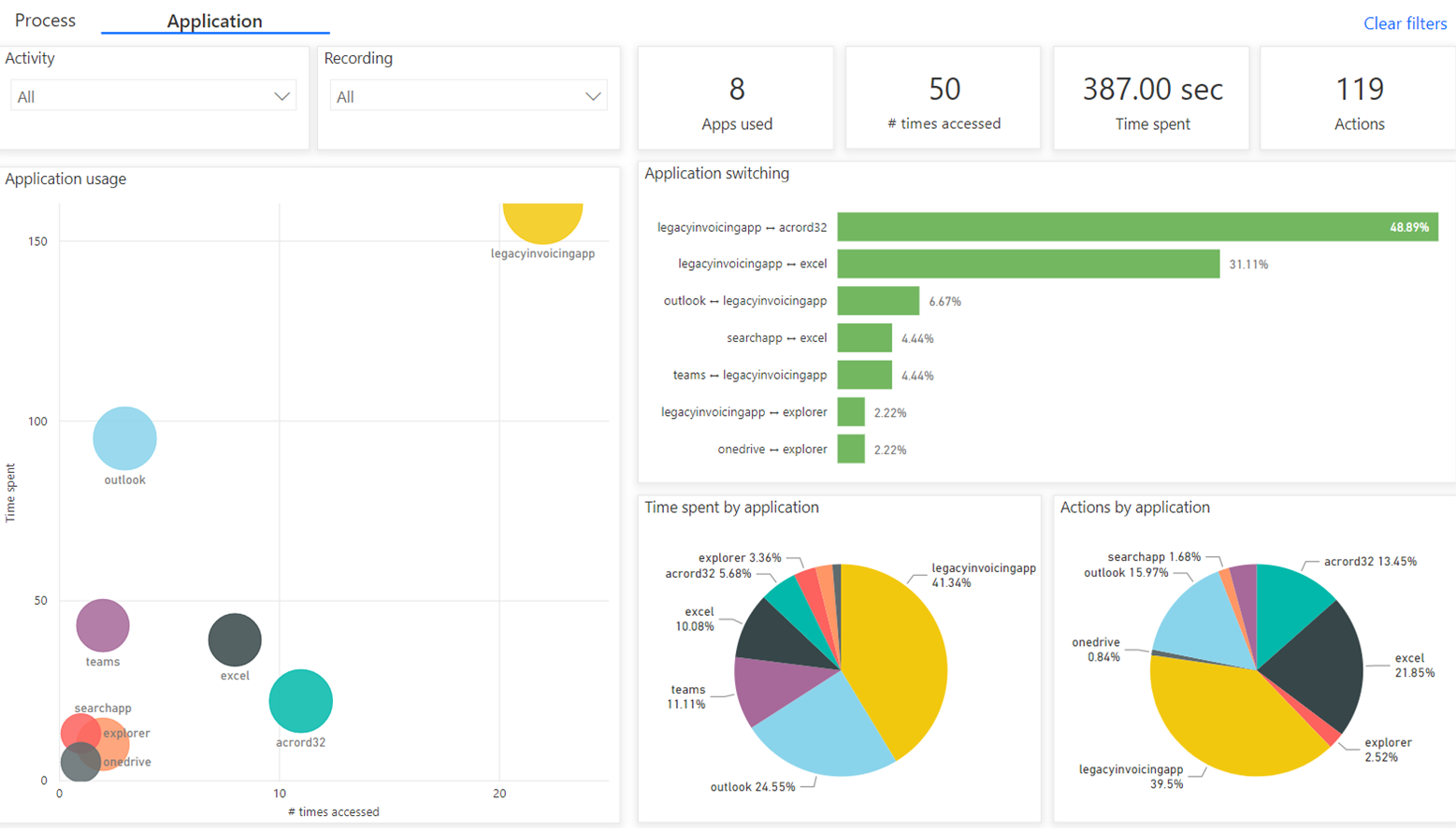
Аналитика приложений позволяет получить больше информации из записей за счет понимания использования приложений. Этот отчет информирует вас о:
Лучшие используемые приложения.
Шаблоны доступа и совместное использование приложений.
Аналитика приложений для каждого действия или записи.
КПЭ аналитики приложений
Используемые приложения: общее количество приложений, используемых в процессе.
Количество обращений: количество обращений к приложению. Раз в доступе — это когда приложение возвращается в фокус.
Проведенное время: количество времени, потраченного на использование приложений. Это не учитывает время, проведенное без фокуса в приложении (например, когда фокус находится на рабочем столе).
Действия: количество действий в приложениях.
Визуализации аналитики приложений
- Использование приложения: на этом точечном графике показано потраченное время и количество случаев доступа для каждого используемого приложения, а размер кружков показывает, сколько записей используют это приложение. Цель этой диаграммы — понять закономерности использования. Некоторые приложения могут использоваться часто, но лишь в течение короткого времени, что указывает на то, что средство записи постоянно переключается между этими и другими приложениями. Другие приложения могут использоваться в течение длительного периода времени, и процесс сильно зависит от действий, происходящих в этом приложении, не требуя большого количества других приложений.
Размер кружков на точечной диаграмме указывает на частоту использования каждого приложения во всех записях. Приложения, которые используются в большинстве или во всех записях, обозначаются более крупными кружками. Эти сведения могут быть полезны при определении важных приложений в процессе, который может потребовать оптимизации или автоматизации для повышения общей эффективности.
Переключение приложений: эта линейчатая диаграмма используется для отображения частоты использования пар приложений вместе. Она дополняет точечную диаграмму использования приложений, предоставляя дополнительную информацию о том, какие два приложения наиболее часто используются вместе. Информация, полученная с помощью этой диаграммы, может помочь выявить любую передачу данных или ручной ввод между этими приложениями, что важно учитывать при оптимизации или автоматизации процесса.
Время, затрачиваемое приложением: это круговая диаграмма, которая используется для представления распределения времени, затраченного на каждое приложение. Этот визуальный элемент дает четкое представление о том, какие приложения используются больше всего с точки зрения времени, затрачиваемого на них.
Действия по приложению: это круговая диаграмма, показывающая распределение действий, выполняемых для каждого приложения. Эта визуализация помогает определить, в каких приложениях больше всего действий или операций, выполняемых вручную, позволяя понять, какие области могут потребовать дальнейшей оптимизации или автоматизации.