Примечание.
Для доступа к этой странице требуется авторизация. Вы можете попробовать войти или изменить каталоги.
Для доступа к этой странице требуется авторизация. Вы можете попробовать изменить каталоги.
Интеллектуальный анализ процессов — это методика, используемая для извлечения аналитики из журналов событий процесса. Во время этого процесса обычно вносятся изменения в сопоставление или запрос существующего процесса. Вот некоторые из причин, по которым вы можете захотеть отредактировать процесс:
- В ваших данных может быть несколько столбцов идентификаторов, которые можно использовать в качестве идентификатора случая, и изменение того, что вы используете в качестве идентификатора случая, может помочь вам получить больше аналитики.
- Некоторые атрибуты могут быть сопоставлены с чем-то более конкретным, что может предоставить больше вариантов во время анализа, например с типами финансовых атрибутов или атрибутов ресурсов.
- Если вы преобразовали данные в Power Query, вы можете скорректировать преобразование, если результат не является тем, что вам нужно.
Изменение сопоставления и запроса
Чтобы изменить сопоставление или запрос, выполните следующие действия.
На странице сведений о процессе выберите Настройка, чтобы вернуться на страницу сопоставления.
Чтобы изменить идентификатор случая или другие сопоставления, выберите значения в раскрывающемся меню, которые соответствуют имени столбца из исходных данных.
Чтобы внести более сложные изменения, выберите Преобразование данных в Power Query вверху справа.
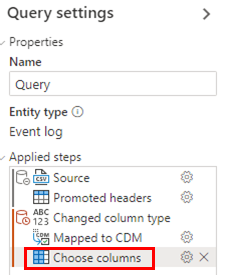
В редакторе Power Query можно изменить примененные шаги, например, выбор столбцов. Для этого выберите (или дважды щелкните) соответствующий шаг в области Примененные шаги в разделе Параметры запроса. Если вы хотите добавить новый шаг, выберите его на панели инструментов.
В противном случае выберите шаг, который вы хотите добавить, на панели инструментов.
Предупреждение
Не выбирайте такие параметры, как Выбрать столбцы снова на панели инструментов, если они уже перечислены в примененных шагах, так как они будут добавлены в качестве нового шага в конец примененных шагов. Это означает, что если вы уже применили шаг Выберите столбцы, новый шаг Выберите столбцы даст вам меньше вариантов для выбора, так как исходный шаг Выберите столбцы уже отфильтрован внизу списка доступных столбцов.
Обновление данных
Если у вас есть транзакционный источник данных, например Dataverse или SQL, выберите Обновить данные, чтобы обновить последними данными из вашего источника данных. Процесс обновления может занять некоторое время, и вам будет предложено подтвердить обновление, нажав Обновить еще раз.
Запланировать обновление
Чтобы ваши данные были всегда актуальными, вы можете использовать функцию расписания обновлений. Выберите Расписание обновления в правой части карточки источника данных, чтобы отобразить панель расписания обновлений. По умолчанию переключатель Поддерживать актуальность данных включен, и вы можете сохранить конфигурацию по умолчанию, которая планирует обновление каждый день, начиная с завтрашнего дня, в то время, когда вы выполните настройку, выбрав Сохранить напрямую. Параметры по умолчанию можно изменить, взаимодействуя с элементами управления на панели обновления расписания, чтобы изменить интервал, период (день, неделю или месяц), а также дату и время начала. Самая высокая частота обновления в настоящее время — каждые 1 день.
После настройки обновления по расписанию отобразятся сведения на карточке источника данных, включая дату и время следующего запланированного обновления.
Добавочное обновление данных
Для больших объемов данных Power Automate Process Mining позволяет запланировать добавочное обновление данных. Это позволит принимать только новые данные, а не полный журнал событий.
Узнайте, как настроить добавочное обновление данных в статьях, связанных с типом приема:
- Добавочное обновление данных из Azure Data Lake Storage 2-го поколения
- Добавочное обновление данных из Fabric OneLake
Пользовательское обновление данных по триггеру
В некоторых сценариях требуется запускать обновление данных по внешнему триггеру (например, завершено выполнение конвейера данных или вызвано событие во внешней системе), а не по расписанию. Для этого вы можете инициировать обновление для этой конкретной ситуации с помощью активированного потока:
Создайте облачный поток Power Automate на основе требуемого механизма запуска.
Узнайте, как создавать облачные потоки с триггерами в разделе Обзор облачных потоков.
Добавление связанного действия Dataverse.
Узнайте, как использовать связанное действие в разделе Выполнение связанных или несвязанных действий.
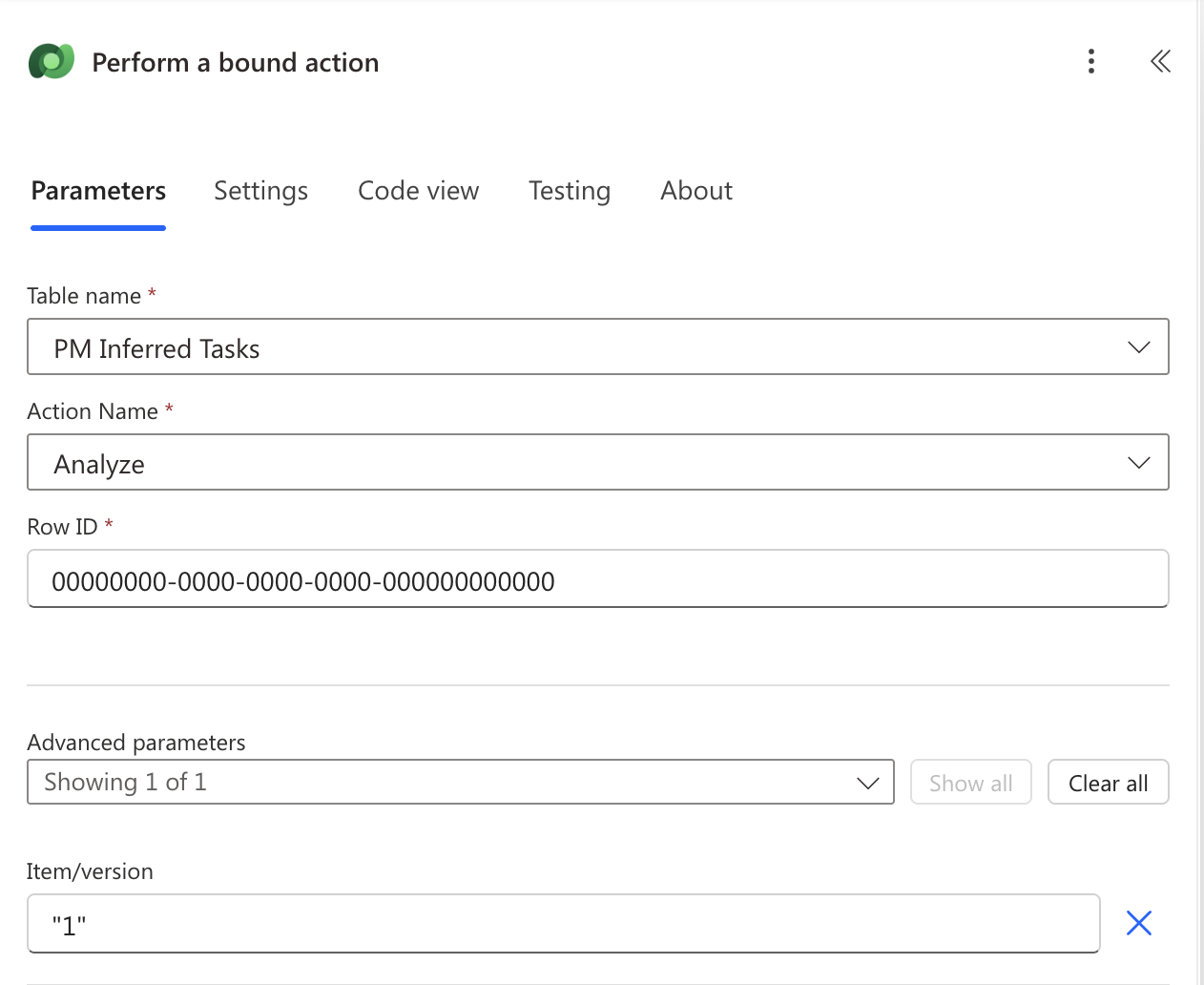
Используйте следующую конфигурацию для связанного действия:
Имя таблицы: Предполагаемые задачи PM
Имя действия: Анализ
ИД строки: Идентификатор GUID процесса. Вы можете найти его в URL-адресе процесса после ключевого слова processes (процессы):
https://make.powerautomate.com/environments/00000000-0000-0000-0000-000000000000/processadvisor/processes/00000000-0000-0000-0000-000000000000Дополнительные параметры — Элемент/версия: "1" (включая кавычки)
Протестируйте и выполните поток. Вы можете проверить успешность выполнения в разделе Журнал потоков или на странице Сведения о процессе, проверив поле даты и времени Проанализировано.
Отключить данные
Если вы хотите изменить источник данных для своего процесса, вы можете легко это сделать. Например, раньше вы могли использовать CSV-файл, но теперь вместо этого хотите подключиться к транзакционному источнику данных. Чтобы отключить текущий источник данных, выберите Отключить данные справа от карточки Источник данных. После отключения выберите Настройка еще раз, чтобы подключиться к вашему новому источнику данных.