Заметка
Доступ к этой странице требует авторизации. Вы можете попробовать войти в систему или изменить каталог.
Доступ к этой странице требует авторизации. Вы можете попробовать сменить директорию.
Пользовательские коннекторы в Power BI расширяют возможности подключения, чтобы использовать данные из сотен источников. В этой статье рассматриваются возможности расширения соединителей, сертифицированные и несертифицированные соединители, параметры безопасности и параметры подписи, которые помогут вам безопасно создавать, развертывать и использовать пользовательские соединители в Power BI Desktop.
Power BI подключается к данным через существующие соединители и универсальные источники, такие как ODBC, OData, OLE DB, Web, CSV, XML и JSON. Разработчики добавляют новые источники с пользовательскими расширениями данных, называемыми настраиваемыми соединителями. Корпорация Майкрософт сертифицирует и распространяет некоторые из сертифицированных соединителей.
Подсказка
Планируете создать соединитель? Начните с пакета SDK Power Query для Visual Studio Code. Улучшения предназначены для этого пакета SDK, а не для устаревшего расширения Visual Studio.
Разработка кастомных коннекторов (SDK Power Query)
Используйте пакет SDK Power Query в Visual Studio Code для создания, проверки и упаковки пользовательских соединителей:
- Установите из Visual Studio Marketplace пакет SDK Power Query для Visual Studio Code.
- Изучите примеры и расширенные шаблоны в репозитории GitHub: microsoft/DataConnectors на GitHub.
- Используйте пакет SDK для:
- Создание и редактирование
.pqи.mисходных файлов с подсветкой синтаксиса и проверкой схемы - Создание пакета (
.mezсжатого набора соединителей) - Выполнение тестовых запросов с помощью встроенного средства выполнения запросов
- Проверка таблиц навигации, потоков проверки подлинности и типов источников данных
- Создание и редактирование
Замечание
Устаревший пакет SDK Power Query для Visual Studio находится в режиме обслуживания. Новые функции (улучшенная проверка схемы, обновленные потоки проверки подлинности, расширенная диагностика) выпускаются сначала или исключительно в пакете SDK VS Code.
Чтобы использовать несертифицированный настраиваемый соединитель, который вы или кто-то другой разрабатываете, настройте параметры безопасности Power BI Desktop, чтобы разрешить загрузку расширений без проверки или предупреждения. Эти расширения могут игнорировать уровни конфиденциальности и обрабатывать учетные данные и отправлять их по протоколу HTTP, поэтому включите этот параметр только в том случае, если вы полностью доверяете пользовательским соединителям.
Кроме того, разработчик подписывает соединитель сертификатом и предоставляет сведения, необходимые для его использования, не изменяя параметры безопасности. Дополнительные сведения см. в разделе "Доверенные сторонние соединители".
Настраиваемые соединители
Несертифицированные пользовательские соединители варьируются от небольших, критически важных для бизнеса api до крупных отраслевых служб, которые еще не имеют соединителя Майкрософт. Поставщики распределяют множество соединителей. Если вам нужен отраслевой или бизнес-соединитель, обратитесь к поставщику.
Чтобы использовать несертифицированный пользовательский соединитель, выполните следующее:
Скопируйте файл соединителя (.pq, .pqx, .m, или .mez) в папку пользовательских соединителей в разделе "Мои документы".
[Документы]\Microsoft Power BI Desktop\Custom Connectors
Если папка не существует, создайте ее.
Замечание
Если в организации включена синхронизация OneDrive или Перенос известных папок, эффективный путь к документам может быть перенаправлен. Например: C:\Users<user>\OneDrive — Fabrikam\Documents. Не предполагайте %USERPROFILE%\Documents. Чтобы надежно найти правильную папку в PowerShell, выполните следующие действия.
[Environment]::GetFolderPath('MyDocuments') Join-Path ([Environment]::GetFolderPath('MyDocuments')) 'Microsoft Power BI Desktop\Custom Connectors'Поместите файлы соединителя туда, а затем перезапустите Power BI Desktop.
В Power BI Desktop перейдите в раздел Файл>Параметры и настройки>Параметры>Безопасность, чтобы отрегулировать настройки безопасности расширения данных.
В разделе "Расширения данных" выберите (не рекомендуется) Разрешить загрузку любого расширения без проверки или предупреждения.
Нажмите кнопку "ОК", а затем перезапустите Power BI Desktop.
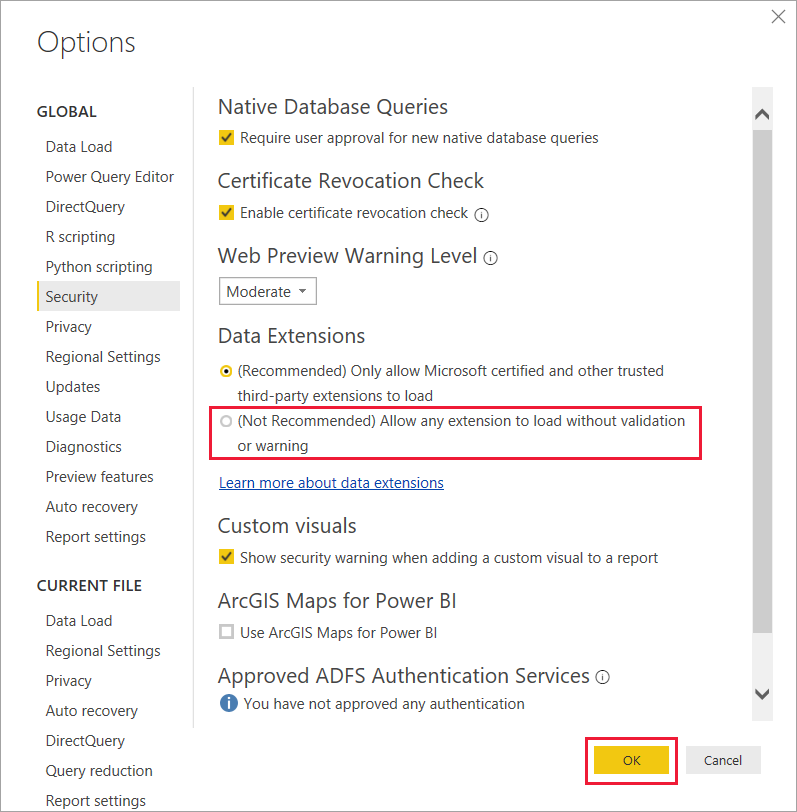
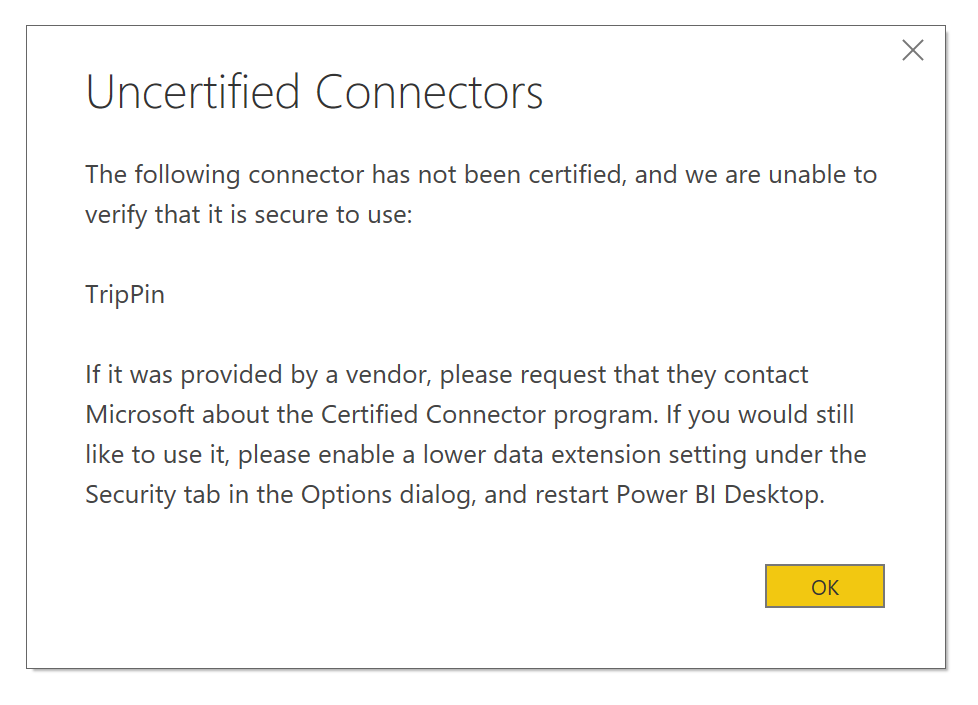
Параметр безопасности расширения данных Power BI Desktop по умолчанию ( рекомендуется) позволяет загружать только сертифицированные майкрософт и другие доверенные сторонние расширения. Если в системе находятся несертифицированные пользовательские соединители, при запуске появится диалоговое окно "Несертифицированные соединители" и выводится список соединителей, которые не могут загружаться.
Если эти соединители не нужны в этом сеансе, нажмите кнопку "ОК ", чтобы закрыть ошибку.
Предотвратить ошибку, изменив параметр безопасности расширений данных или удалив несертифицированные соединители из папки "Пользовательские соединители ".
Внимание
Используйте только один пользовательский источник данных соединителя в режиме DirectQuery. Несколько пользовательских источников данных соединителя не работают с DirectQuery.
Подписывание пользовательских коннекторов
Подписание пакета с помощью сертификата доверенного кода позволяет пользователям загружать коннектор без необходимости включать параметр "Разрешить любое расширение".
Высокоуровневые шаги
Получите сертификат подписи кода (внутреннего PKI или общедоступного центра сертификации). Избегайте устаревших средств тестирования для pro1. Выполните следующую
signtool.exeкоманду (Windows SDK), чтобы подписать.mezфайл.signtool sign /tr http://timestamp.sectigo.com /td SHA256 /fd SHA256 /a YourConnector.mez ```gntool sign /tr http://timestamp.sectigo.com /td SHA256 /fd SHA256 /a YourConnector.mezРаздайте подписанный
.mezпользователям, поместив его в папку "Пользовательские соединители".Продлевать сертификаты до истечения срока действия и повторно подписывать каждую обновленную сборку.
Влияние на поведение нагрузки
- Правильно подписанный коннектор от доверенного издателя загружается в соответствии с рекомендуемой настройкой безопасности.
- Неподписанные или самоподписанные соединители активируют диалоговое окно о несертифицированности, если разрешающий параметр не активирован.
Требования к доверию сертификатов и пограничные варианты (корневое хранилище, промежуточные цепи, отзыв) см. в разделе доверенных сторонних соединителей.
Замечание
Метка времени (с /tr) сохраняет срок действия подписи после истечения срока действия сертификата подписи.
Сертифицированные соединители
Корпорация Майкрософт сертифицирует ограниченный набор пользовательских расширений данных. Корпорация Майкрософт распределяет эти соединители, но не несет ответственности за их производительность или продолжающуюся функциональность. Сторонний разработчик осуществляет обслуживание и поддержку коннектора.
В Power BI Desktop сертифицированные сторонние соединители отображаются в диалоговом окне "Получение данных " с универсальными и общими соединителями. Вам не нужно изменять параметры безопасности для использования сертифицированных соединителей.
Устранение неполадок с пользовательским соединителем
В следующей таблице перечислены распространенные проблемы, которые могут возникнуть при работе с пользовательскими соединителями, а также рекомендации по их устранению.
| Симптом | Вероятно, причина | Резолюция |
|---|---|---|
| Соединитель, не указанный в get Data | Файл в неправильной папке или заблокирован | Проверьте путь с помощью [Environment]::GetFolderPath('MyDocuments'). Откройте свойства файла: выберите файл, а затем выберите свойства. Выберите «Разблокировать», если он появится. Перезапустите Power BI Desktop. |
| Диалоговое окно "Несертифицировано" отображается каждый запуск | Неподписанный соединитель с включенным рекомендуемым режимом безопасности | Подпишите соединитель или переключите расширения данных в разрешительный режим (только если вы доверяете источнику). |
| Запрос безопасности никогда не отображается | Уже включен доверенный (подписанный) или разрешенный режим | Проверьте подпись: откройте свойства файла, а затем перейдите на вкладку "Цифровые подписи". |
| Соединитель выходит из строя без видимых признаков | Ошибка в скрипте M или несоответствие вида проверки подлинности | Включите трассировку (Файл > Параметры > Диагностика). Проверьте журналы %LOCALAPPDATA%\Microsoft\Power BI Desktop\Traces. |
| Ошибка загрузки после обновления соединителя | Кэшированная предыдущая версия | Перезапустите Power BI Desktop. При необходимости очистите кэш в Параметры файла > Загрузка данных>. |
| Подключение DirectQuery терпит неудачу при работе с различными пользовательскими источниками | Неподдерживаемый сценарий | Используйте только один пользовательский соединитель с DirectQuery. Переключение вторичных источников в режим импорта. |
| Циклы диалоговых окон учетных данных | Неподдерживаемый способ аутентификации или неправильный Authentication раздел |
Проверьте значение AuthenticationKind. Сравните его с примерами в репозитории ПАКЕТА SDK. |
Подсказка
Для получения дополнительной диагностики откройте последнюю временную папку рабочей области служб Analysis Services по адресу %LOCALAPPDATA%\Microsoft\Power BI Desktop\AnalysisServicesWorkspaces\. Проверьте DataMashupTrace и журналы, относящиеся к соединителю.
Связанный контент
- См. сертификацию соединителя Power Query для сертификации пользовательского соединителя.