Примечание.
Для доступа к этой странице требуется авторизация. Вы можете попробовать войти или изменить каталоги.
Для доступа к этой странице требуется авторизация. Вы можете попробовать изменить каталоги.
Эта функция аналитики позволяет легко изучить и найти аналитические сведения, такие как аномалии и тенденции в данных при взаимодействии и использовании отчетов. Он уведомляет вас, если есть интересные аналитические сведения и предоставляет объяснения для них. Он работает из коробки на любом отчете, поэтому вы можете автоматически начать получать аналитику из отчетов без необходимости в каких-либо настройках.
Знаете ли вы? Power BI имеет другие функции аналитики, использующие искусственный интеллект (ИИ):
- Аналитика для отдельных визуальных элементов анализирует и объясняет колебания точек данных в визуальных элементах.
- Аналитика для плиток панели мониторинга смотрит на данные, используемые для отрисовки этой плитки, и представляет их в интерактивных визуальных элементах.
- Quick Insights для наборов данных автоматически создает аналитические сведения о наборе данных в службе Power BI.
Требования к лицензии
Функция Insights поддерживается для отчетов в рабочих областях, размещенных в емкостях Power BI Premium и Premium на пользователя (PPU ). Если у вас есть лицензия на PPU, вы также можете использовать функцию в рабочих областях, размещённых в общих ресурсах, но уведомления не будут поддерживаться.
Уведомления
Power BI автоматически запускает анализ аналитических сведений при открытии отчета. Лампочка на панели действий зажигается желтым, а всплывающие уведомления показываются, если на текущей странице отчета есть ключевые сведения о визуальных элементах. Основные инсайты — это аналитика, которая заслуживает внимания, основываясь на таких факторах, как недавность и значимость тенденции или аномалии. Эти уведомления поддерживаются только в рабочих областях Premium и PPU. Для работы этой функции необходимо включить настройки арендатора и отчета для получения уведомлений.
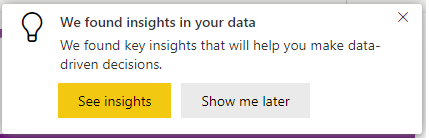
Нажмите кнопку "Просмотреть аналитические сведения", чтобы открыть панель "Аналитика" или нажмите кнопку "Показать мне позже ", если вы не хотите получать дополнительные уведомления об этом отчете в текущем сеансе.
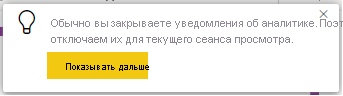
Если вы обычно закрываете эти уведомления или не взаимодействуете с ними, они отключены для текущего сеанса. Вы можете выбрать "Сохранить отображение", чтобы продолжить получение уведомлений.
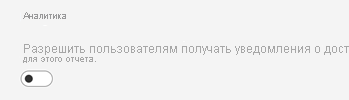
Вы можете управлять параметром уведомлений в отчете, как показано на этом рисунке:
Получение аналитических сведений о отчетах и визуальных элементах
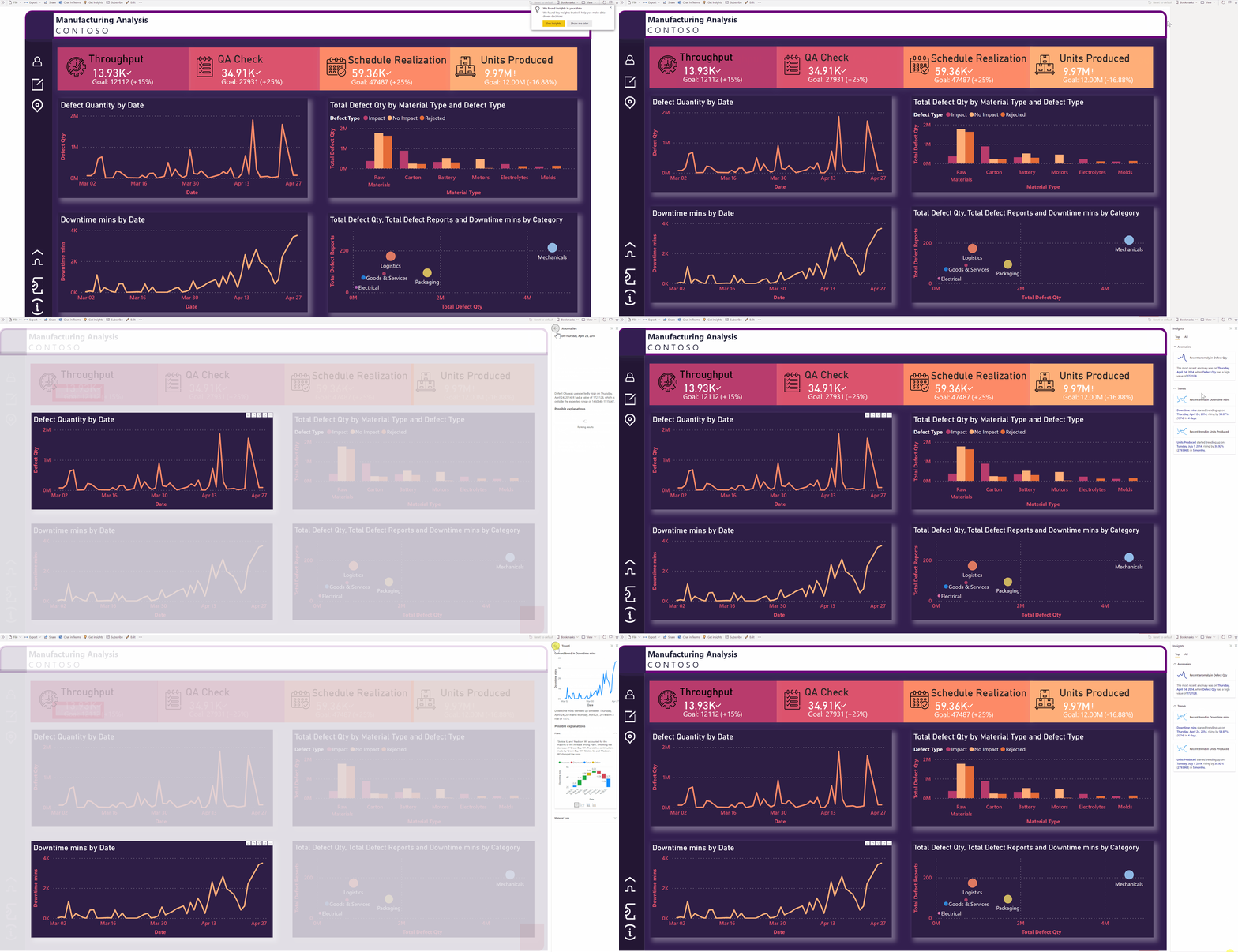
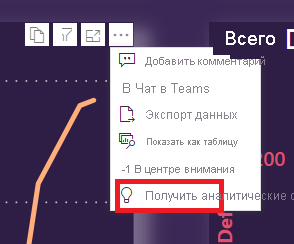
Выберите "Получить аналитические сведения " на панели действий, чтобы открыть панель "Аналитика".

На панели отображаются только аналитические сведения о текущей странице отчета, и она обновляется при выборе другой страницы отчета.
Выберите дополнительные параметры (...) в правом верхнем углу визуального элемента, а затем получите аналитические сведения об этом визуальном элементе.
Выводы
В настоящее время в области "Аналитика" показаны три типа аналитических сведений: аномалии, тенденции и ключевые показатели эффективности (KPI). На вкладке "Главные" отображаются самые важные сведения. Все вкладка показывает как основные аналитические сведения, так и другие аналитические сведения.
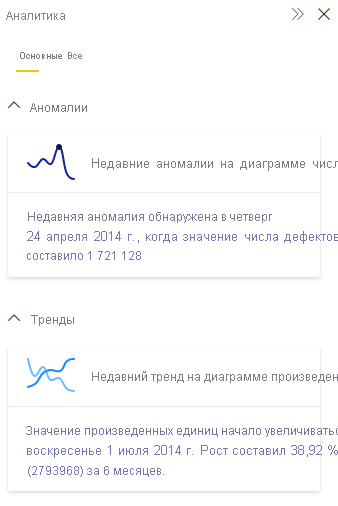
Расширенный анализ вычисляется по вашим данным каждый раз, когда вы открываете отчет или взаимодействуете с ним. Например, при изменении страниц, изменении фильтров или перекрестной фильтрации данных.
Аномалии
Аномалия — это аномалия в данных временных рядов, таких как непредвиденные пики и спады данных. Алгоритм вычисляет границу вокруг значений, которые считаются нормальными или ожидаемыми. Любое значение, найденное за пределами этой границы, помечается как аномалия. Дополнительные сведения об алгоритме детектора аномалий см. в этом техническом блоге . Существует три типа аналитических сведений об аномалиях:
- Значимая аномалия: аномалия имеет высокий показатель. Оценка аномалий указывает, насколько далеко точка находится от ожидаемого диапазона.
- Недавняя аномалия: самая последняя аномалия в измерении.
- Сводка по аномалиям: этот тип аналитических сведений суммирует несколько аномалий в этой меры.
Тенденции
Тенденция возникает при длительном увеличении или уменьшении данных временных рядов. Существует ряд шагов, которые алгоритм Power BI использует для поиска значимых тенденций: сначала выполняет сглаживание данных, интерполяцию и выборку временных рядов. Затем тенденции определяются для статистической важности на основе наклона и длины изменения значения. Алгоритм удаляет помехи, включая такие элементы как сезонность и выбросы. Например, если продажи резко возрастают в декабре, алгоритм не помечает это как значительную тенденцию, потому что это характерно для продаж в праздничные дни.
- Длинная тенденция: тенденция является значительной и является самой длинной тенденцией в одном ряду или в нескольких рядах в визуализации.
- Крутой тренд: тенденция является значительной и является самой крутой тенденцией в одной серии или в нескольких рядах в визуальном элементе.
- Последние тренды: это значимая тенденция и самая актуальная в одной серии или сразу нескольких в визуализации.
- Изменение тренда: последние тенденции в одной серии или в нескольких рядах в визуальном элементе, где разворот является значительным, по сравнению с предыдущим сегментом тренда.
Анализ ключевых показателей эффективности
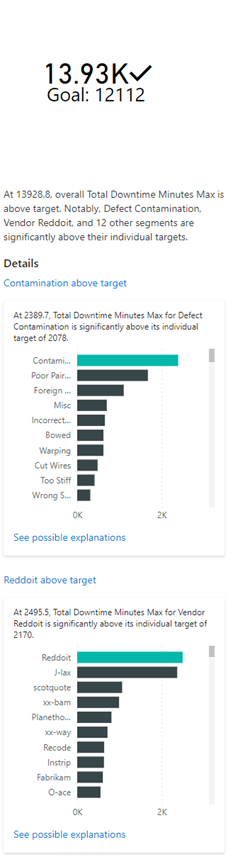
Анализ KPI с целевой величиной рассматривает отклонение текущего значения от его цели. Считается значительным, если дисперсия высока или низка по сравнению с другими сегментами. Анализ ключевых показателей эффективности без целевых значений изучает само значение и выделяет те, которые являются высокими или низкими по сравнению с другими сегментами.
Объяснения
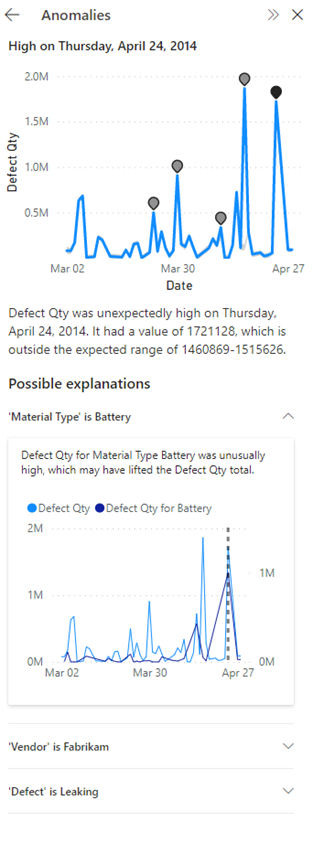
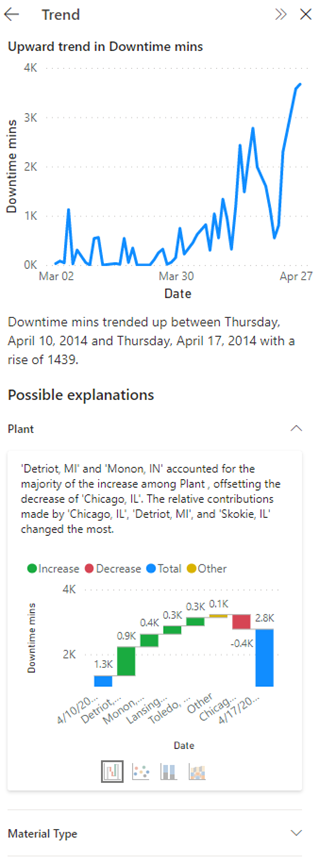
Выберите карточку, чтобы получить дополнительные сведения об аналитике. Разверните или свернуть карточки в разделе "Возможные объяснения" , чтобы просмотреть и скрыть визуальные элементы объяснения и текст.
Аномалии
Когда в данных отмечается аномалия, Power BI выполняет анализ по различным измерениям в модели данных, чтобы искать пики или спады в показателе, связанном с аномалией. Они показаны как возможные объяснения, ранжированные по силе. Дополнительные сведения см. в разделе "Применение аналитических сведений в Power BI", чтобы объяснить колебания визуальных элементов.
Тенденции
При помечении тренда в данных Power BI ищет и определяет категории, которые наиболее повлияли на увеличение или уменьшение определенной тенденции. Возможные объяснения ранжируются на основе относительного вклада различных категорий в увеличение или уменьшение тенденции. Дополнительные сведения см. в статье "Быстрый анализ в семантической модели".
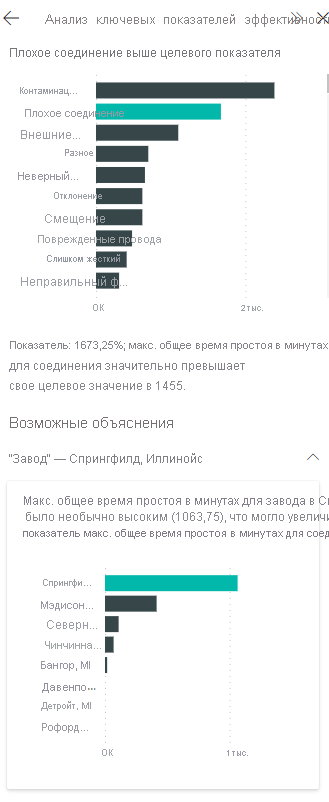
Анализ ключевых показателей эффективности
Для объяснений анализа ключевых показателей эффективности Power BI ищет и определяет категории, которые имеют значительные или низкие значения. Для анализа ключевых показателей эффективности с целевым объектом возможные объяснения ранжируются на основе Z-показателей разницы значения от целевого объекта. В то время как для анализа ключевых показателей эффективности без целевого значения возможные объяснения ранжируются на основе показателей Z самого значения.
Сведения
Если в аналитических сведениях упоминается несколько аномалий или тенденций, то при выборе карточки аналитики вы увидите карточки сведений , которые помогут вам выбрать конкретный сегмент аномалий/тренда/ключевого показателя эффективности, для который вы хотите получить объяснения.
Соображения и ограничения
Аналитика в настоящее время недоступна в приложениях и внедрена для отчетов в рабочих областях Premium. Пользователи с лицензией PPU по-прежнему могут использовать Insights. Если аналитика не найдена, вы увидите следующее сообщение: "Мы не нашли никакой аналитики". Ниже приведены некоторые возможные причины.
Данные или визуальные элементы не поддерживаются:
- Аномалии и аналитические сведения о трендах поддерживаются в временных рядах с числовыми данными для следующих типов визуальных элементов: графики; диаграммы с областями; стекированные области, линейчатая и столбцовая диаграммы; кластеризованные линейчатые и столбцовые диаграммы; и ключевые показатели эффективности. Анализ ключевых показателей эффективности поддерживается в KPI, датчиках, карточках, а также в линейчатых и столбчатых диаграммах.
- Аномалии и тенденции поддерживаются только для встроенных иерархий дат или полей даты. Они не поддерживаются в пользовательской иерархии дат.
Данные не имеют значительных аномалий или тенденций. Вы можете попробовать отфильтровать данные или вернуться позже, когда есть новые данные.
Следующие функции не поддерживаются.
- Публикация в Интернете
- Прямое подключение к службам анализа Azure Analysis Services или SQL Server Analysis Services
- Источники данных многомерного анализа Analysis Services (например, SAP BW и SAP HANA)
- Источники данных Redshift
- Сервер отчетов Power BI
Объяснения не поддерживаются в следующих случаях:
- Фильтры TopN
- Фильтры включения и исключения
- Фильтры измерений
- Нечисловые меры
- Использование параметра "Показать значение как"
- Отфильтрованные меры: отфильтрованные меры — это вычисления визуального уровня с конкретным примененным фильтром (например, Total Sales for France) и используются для некоторых визуальных элементов, созданных функцией аналитики.
- Некоторые типы мер, такие как % от общего итога и меры из расширенных схем
- RLS
Если объяснения не найдены, вы увидите это сообщение: "Мы не нашли никаких существенных объяснений". Вы можете попробовать включить дополнительные поля для анализа.
Дальнейшие шаги
Дополнительные сведения о аналитике см. в следующих статьях: