Разрешить читателям отчетов использовать параметры поля для изменения визуальных элементов (предварительная версия)
Параметры поля позволяют пользователям динамически изменять меры или измерения, анализируемые в отчете. Эта функция поможет читателям отчетов изучить и настроить анализ отчета, выбрав различные меры или измерения, которые они интересуют.
Видео
В следующем видео Sujata демонстрирует, как создавать параметры поля и как пользователи отчета взаимодействуют с ними.
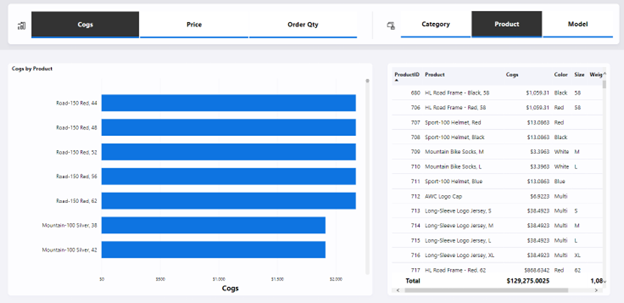
В следующем примере средство чтения отчетов может динамически обновлять линейчатую диаграмму и таблицу, выбрав поле в горизонтальных срезах над визуальными элементами. В настоящее время линейчатая диаграмма и таблица измеряют COGS и анализируются по продукту на основе выбора читателя в срезах.
Включение предварительного просмотра параметра поля
Чтобы приступить к работе, сначала необходимо включить функцию предварительного просмотра параметров поля.
В Power BI Desktop перейдите в раздел "Параметры файла>" и "Параметры>>предварительной версии".
Выберите параметры поля.

Создание параметра поля
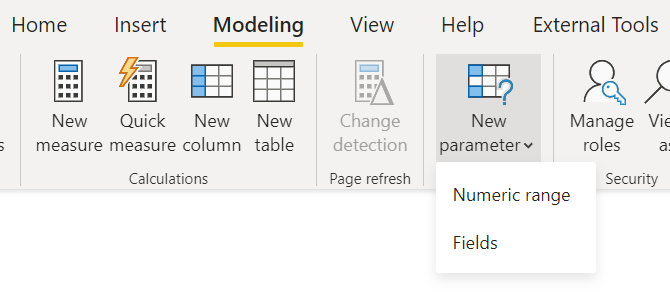
Чтобы создать новый параметр поля, перейдите на вкладку "Моделирование" и выберите "Создать поля параметров>".
Чтобы создать параметр, укажите имя параметра и выберите поля, которые вы хотите использовать. В этом примере см. выбранные измерения Customer, Color, Category и Product.
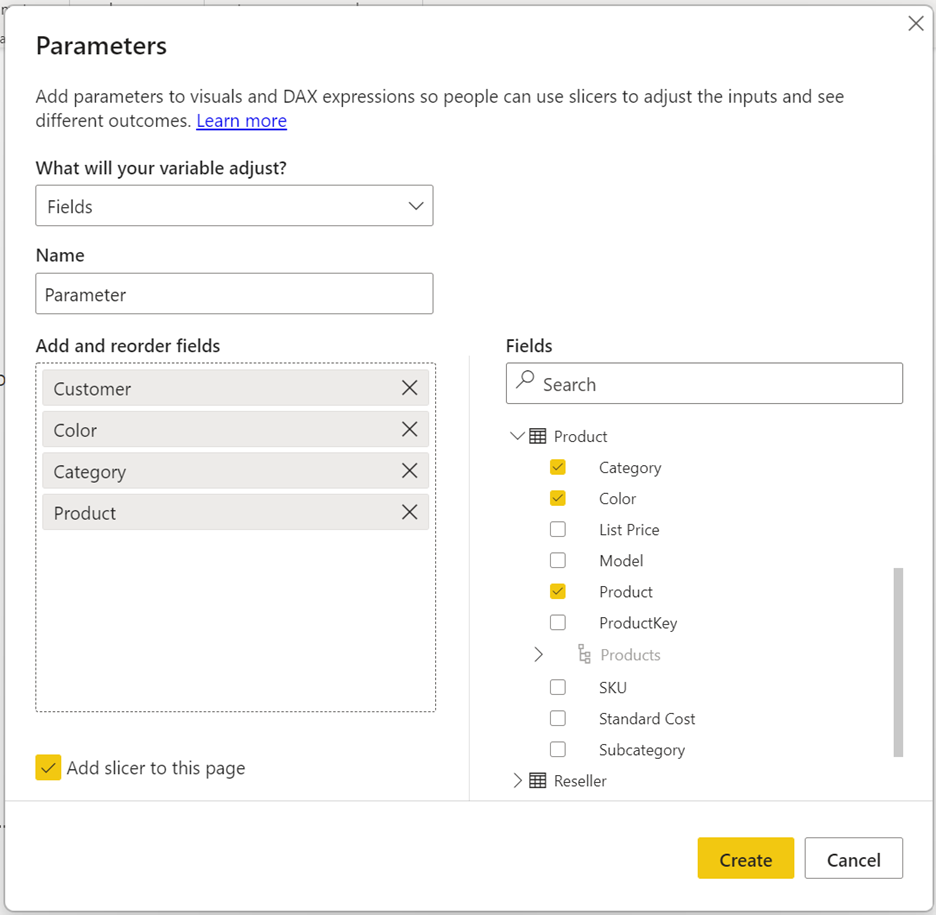
В этом диалоговом окне можно перетащить порядок полей или дважды щелкнуть любое из выбранных полей, чтобы изменить отображаемое имя.
Можно также смешивать и сопоставлять меры и измерения в одном параметре. Например, эту функцию можно использовать для создания динамической таблицы, где столбцы могут быть мерами или измерениями.
Использование параметра поля для управления визуальными свойствами
После создания параметра поля можно использовать параметр для управления мерами или измерениями, используемыми в визуальном элементе.
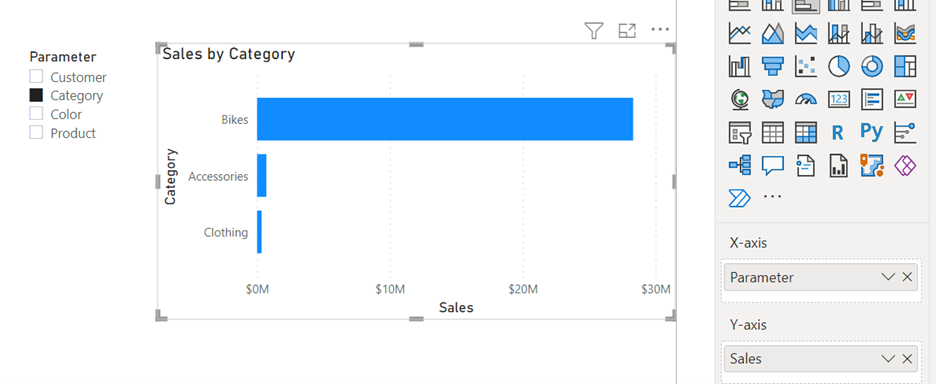
Параметр можно использовать в зонах удаления полей для визуального элемента. Обратите внимание, что некоторые визуальные свойства имеют ограничения на количество и тип полей, которые можно использовать.
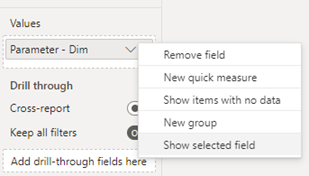
В контекстном меню можно также выбрать, отображает ли параметр поля значения или отображаемые имена выбранных полей.
В поле "Значения" щелкните стрелку вниз рядом с именем параметра и выберите "Показать выбранное поле".
Изменение параметра поля
Если необходимо изменить существующий параметр поля, измените выражения анализа данных (DAX) напрямую.
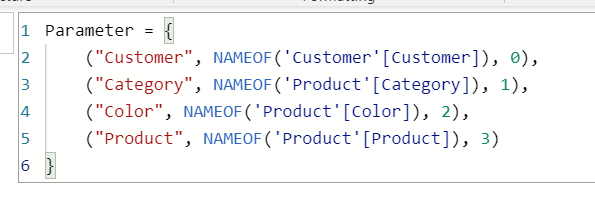
Например, если вы хотите добавить новое поле в существующий параметр, нажмите клавиши SHIFT+ ВВОД , чтобы начать новую запись. Добавьте запятую между записями и соположите формат, показанный в этом примере. Число после запятой указывает порядок полей:
Parameter = {
    ("Customer", NAMEOF('Customer'[Customer]), 0),
    ("Category", NAMEOF('Product'[Category]), 1),
    ("Color", NAMEOF('Product'[Color]), 2),
    ("Product", NAMEOF('Product'[Product]), 3)
}
Ограничения
- Визуальные элементы ИИ и Q&A не поддерживаются функцией.
- Пользователи отчета не могут выбрать параметр "нет" или нет полей. Выбор полей в срезе или фильтре карта совпадает с выбором всех полей.
- Невозможно создать параметры в источниках данных динамического подключения без локальной модели. Однако при использовании DirectQuery для семантических моделей Power BI и служб Analysis Services можно добавить локальную модель для создания параметров поля. Дополнительные сведения об использовании DirectQuery для динамических подключений см. в статье "Составные модели" в семантических моделях Power BI и службах Analysis Services.
- Не удается использовать неявные меры, поэтому если для него требуется агрегированный столбец в качестве одного из полей, необходимо создать явную меру DAX. Дополнительные сведения см . в неявных и явных мерах.
- Параметры поля нельзя использовать в качестве связанных полей страницы детализации или подсказки. Обходной путь — использовать отдельные поля, на которые ссылается параметр поля. Например, если параметр поля включает поля Customer и Product , вы можете связать эти два поля со страницей детализации или подсказки, чтобы визуальные элементы с параметром поля могли запустить страницу детализации или подсказки.
- Если параметр поля используется для замены полей в визуальном элементе, визуальный элемент удаляет некоторые связанные сведения, такие как направление сортировки и состояние детализации или развертывания.