Примечание.
Для доступа к этой странице требуется авторизация. Вы можете попробовать войти или изменить каталоги.
Для доступа к этой странице требуется авторизация. Вы можете попробовать изменить каталоги.
При сохранении работы в качестве проекта Power BI Desktop Power BI Desktop сохраняет определения отчетов и семантических моделей в виде отдельных текстовых файлов. Поддерживаемые файлы можно изменить с помощью Visual Studio Code (VS Code) или другого внешнего средства, пока проект остается открытым в Power BI Desktop. Power BI Desktop обнаруживает сохраненные изменения файла и запрашивает их применение, поэтому вам не нужно закрывать и повторно открывать проект.
Important
Проекты Power BI Desktop (PBIP) и расширенный формат отчета Power BI (PBIR) стали общедоступны. Обнаружение и перезагрузка внешних изменений PBIP в Power BI Desktop в настоящее время доступны в предварительной версии.
Из этой статьи вы узнаете:
- Как открыть Visual Studio Code непосредственно из Power BI Desktop в качестве удобной точки входа для редактирования файлов проекта.
- Как применить поддерживаемые изменения файла отчетов и семантической модели в открытом сеансе Power BI Desktop.
- Как Power BI Desktop обрабатывает конфликты между несохранёнными изменениями в Power BI Desktop и изменениями в файлах проекта.
Предварительные требования для редактирования PBIP-файлов на внешних условиях
- Установите выпуск Power BI Desktop за август 2026 г. или более поздней версии на компьютере Windows.
- В Файл>Параметры>> в Power BI Desktop включите Обнаруживать и перезагружать внешние изменения PBIP, а затем перезапустите Power BI Desktop.
- Установите Visual Studio Code или другой редактор кода или внешнее средство.
- Сохраните проект Power BI Desktop в формате PBIP. Дополнительные сведения см. в статье Проекты Power BI Desktop.
- Сохраните корневую папку PBIP в расположении, где каждый путь к файлу проекта хранится в пределах ограничения пути Windows 260 символов.
Открытие папки PBIP в VS Code
Power BI Desktop предоставляет встроенную точку входа в папку проекта. Выберите имя проекта в строке заголовка и выберите Visual Studio Code. VS Code открывает папку проекта в качестве активной рабочей области, где можно получить доступ к файлам определения отчетов и семантической модели.
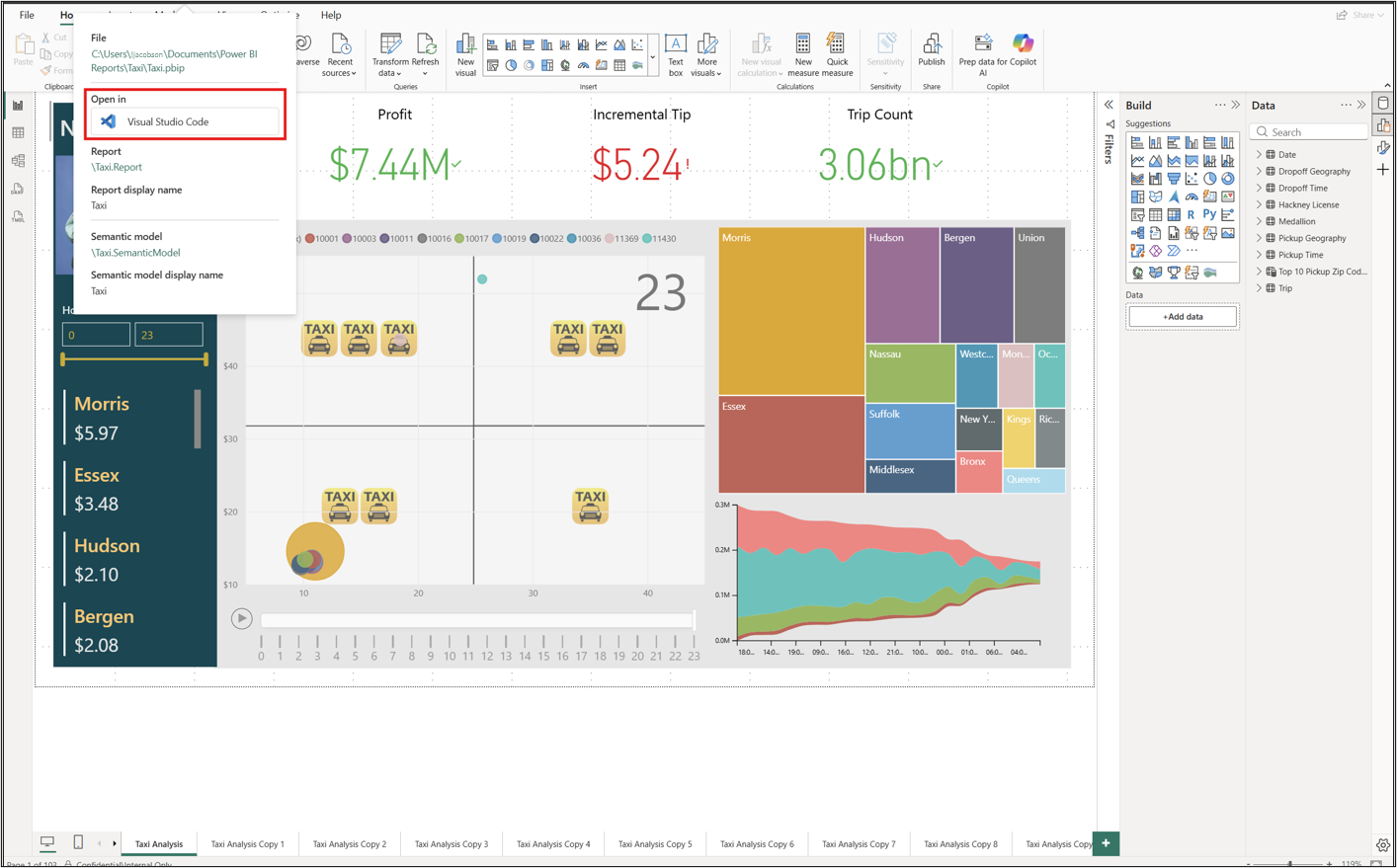
Note
VS Code открывает папку с файлом, с помощью которого вы открыли проект; это может быть файл .pbir или .pbip.
Изменение файлов проекта и применение изменений
Используйте следующую последовательность действий, чтобы поддерживать файлы проекта и открытую сессию Power BI Desktop в синхронизированном состоянии:
- В Power BI Desktop нажмите кнопку "Сохранить", прежде чем начать редактирование файлов проекта на внешних компьютерах. Power BI Desktop не записывает последние изменения в файлы проекта, пока не сохраните его.
- Измените поддерживаемый файл отчета или семантической модели в VS Code или другом внешнем средстве.
- Сохраните файл во внешнем средстве.
- В Power BI Desktop выберите "Применить внешние изменения" в появившемся баннере.
- Просмотрите обновленный отчет или семантику в Power BI Desktop, а затем сохраните проект, когда вы будете готовы сохранить все последующие изменения, внесенные в Power BI Desktop.
Power BI Desktop перезагрузит затронутый отчет, семантику модели или оба файла проекта. Он не перезагрузит отдельные файлы или визуальные элементы.
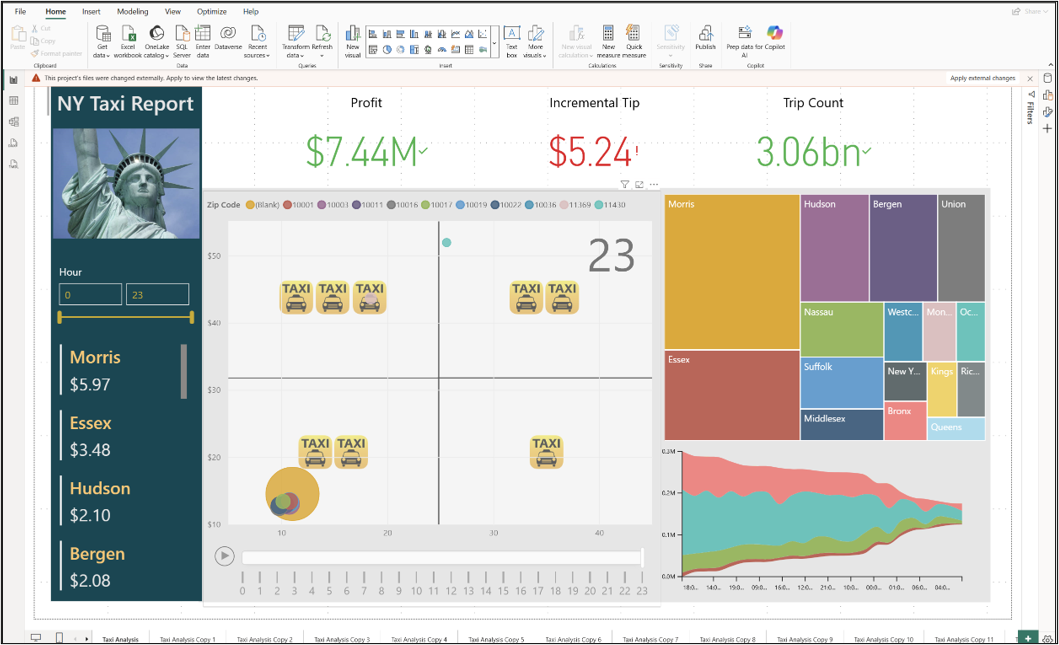
Устраните несохраненные изменения в Power BI Desktop
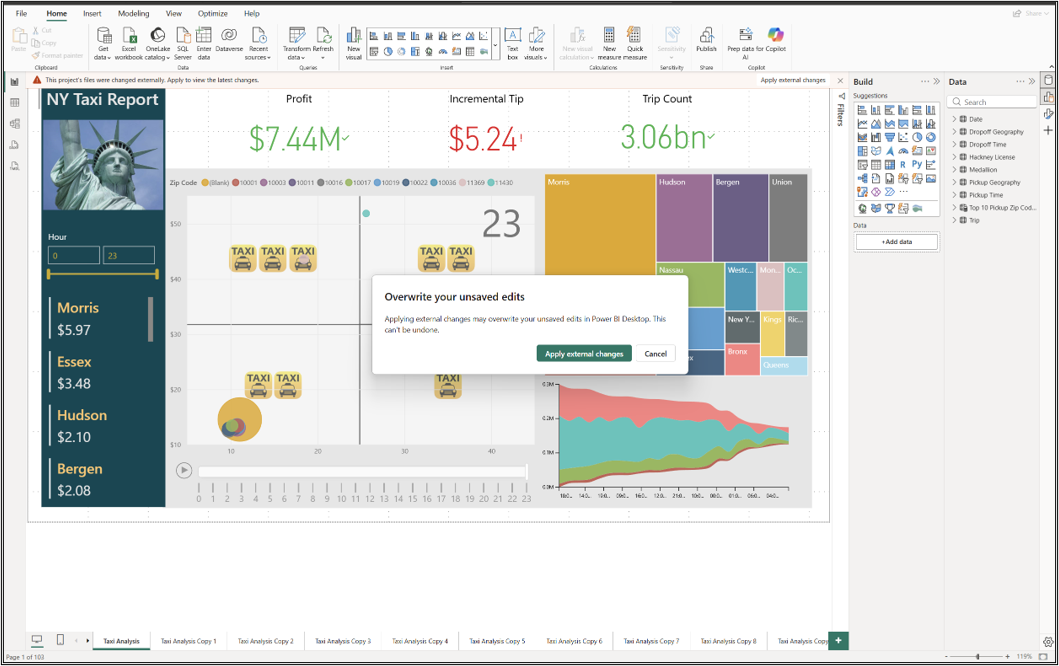
Если Power BI Desktop содержит несохраненные изменения, при нажатии кнопки "Применить внешние изменения" отображается предупреждение о том, что эти изменения будут перезаписаны.
- Выберите "Применить внешние изменения", чтобы отменить несохраненные изменения в Power BI Desktop и перезагрузить последние файлы проекта.
- Нажмите кнопку "Отмена", чтобы сохранить несохраненные изменения в Power BI Desktop. Изменения внешнего файла остаются на диске, но не применяются к открытому сеансу.
Important
Power BI Desktop и внешние инструменты могут перезаписывать изменения друг друга. Прежде чем переключаться между ними, сохраните или примените текущие изменения, чтобы оба средства использовали одни и те же определения проекта.
Примените внешние изменения с помощью моста Power BI Desktop
Внешние изменения также можно применять программным способом с помощью моста Power BI desktop.
Рекомендации и ограничения
- Обнаружение и перезагрузка после внешних изменений в PBIP, а также Bridge для Power BI Desktop в настоящее время доступны в предварительной версии. Функции и поведение могут изменяться до общедоступной доступности.
- Внешнее редактирование и перезагрузка применяются к проектам PBIP, а не к файлам
.pbix. - Power BI Desktop не перезагружает
cache.abf. - Перезагрузка сбрасывает фильтры и некоторые элементы пользовательского интерфейса.
- Не все файлы проекта поддерживают внешнее редактирование. Во время предварительного просмотра перезагрузки внешних изменений нельзя редактировать
definition.pbir,report.json,mobileState.jsonилиsemanticModelDiagramLayout.jsonвне Power BI Desktop. - Если проект содержит
unappliedChanges.json, примените эти изменения перед редактированием выражений семантической модели внешним образом. В противном случае Power BI Desktop отменяет изменения внешнего выражения при применении ожидающих изменений.