Примечание.
Для доступа к этой странице требуется авторизация. Вы можете попробовать войти или изменить каталоги.
Для доступа к этой странице требуется авторизация. Вы можете попробовать изменить каталоги.
Добро пожаловать в предварительную версию для приложений организации в качестве элементов. Приложения рабочей области Power BI перестроены для Fabric в качестве нового типа элемента. С помощью корпоративных приложений как элементов можно создавать несколько корпоративных приложений на рабочую среду. Вы можете управлять приложениями организации так же, как управлять любым другим типом элементов. Вы можете создать новое приложение организации, управлять доступом и предоставлять общий доступ к приложению организации. Все знакомые и простые для вас аспекты управления другими элементами, такими как отчеты, также применяются к приложениям организации как к элементам.
Замечание
Что такое приложения организации? Приложения организации — это тип элемента Microsoft Fabric, который создатели содержимого используют для упаковки отчетов Power BI, отчетов с разбивкой на страницы, записных книжек Fabric, карт и панелей мониторинга в режиме реального времени в настраиваемые, совместно используемые пакеты для потребителей в организации.
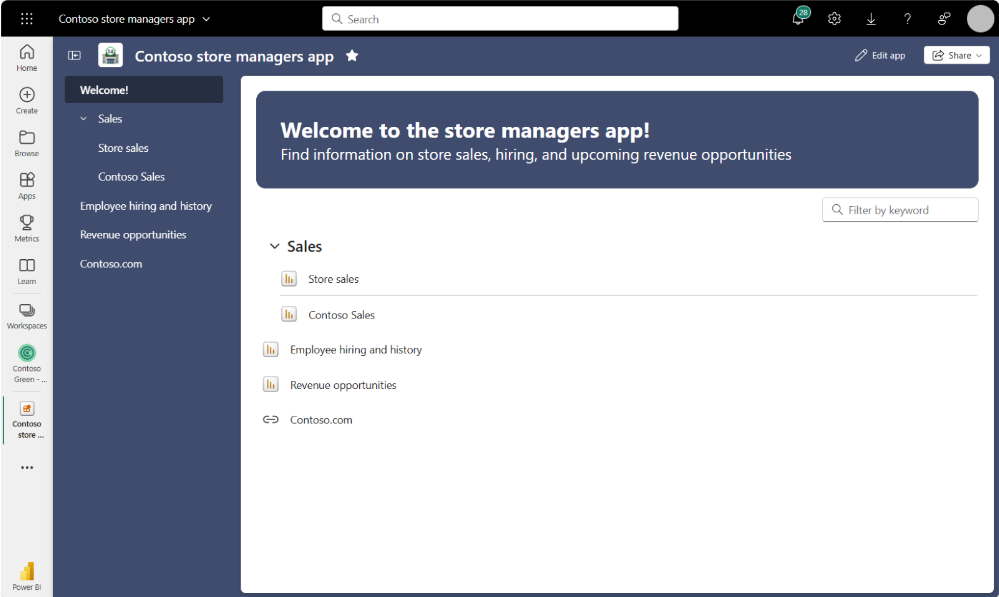
Приложения рабочей области Power BI — это отличный способ для создателей содержимого, таких как авторы отчетов, для создания безопасных, красивых и настраиваемых возможностей данных для коллег и потребителей. Используя приложения организации в качестве элементов, вы можете создавать столько организационных приложений, сколько вам нужно, чтобы ваша команда эффективно работала. С помощью приложений для организаций можно персонализировать пользовательский опыт любой цветовой темой, настраивать навигацию и создавать уникальные целевые страницы.
Предварительные требования для создания элементов приложения организации
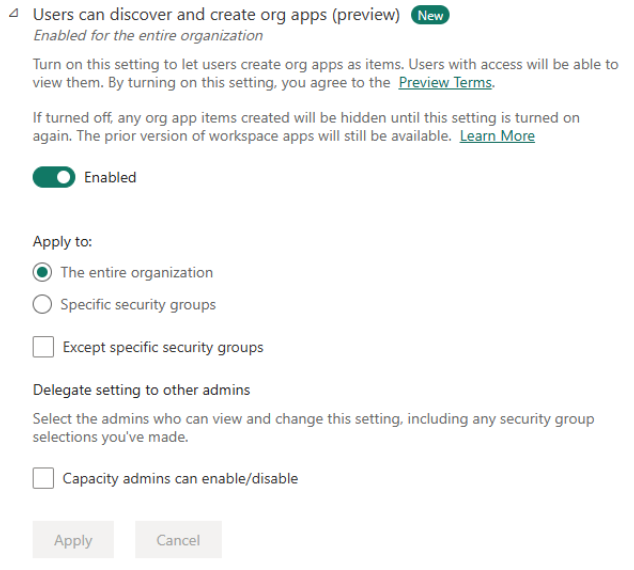
Предварительная версия для приложений организации по умолчанию отключена для клиентов. Чтобы включить предварительную версию, необходимо быть администратором Microsoft Fabric. В
Тип рабочей области, заданный как Pro, Fabric пробная версия или емкость
Чтобы создать элемент приложения организации, рабочая область должна находиться в определённом типе: Pro, пробная версия Fabric, ёмкость Premium или ёмкость Fabric. Чтобы настроить тип рабочей области, выполните следующие действия.
- Создайте или откройте рабочую область, в которой требуется создать элементы приложения организации.
- Выберите параметры рабочей области.
- В зависимости от клиента выберите вкладку "Премиум" или вкладку сведений о лицензии.
- Выберите "Изменить", чтобы изменить тип рабочей области.
- Выберите Pro, Пробная версия, емкость Premium или Емкость Fabric (в зависимости от того, что настроен администратор клиента).
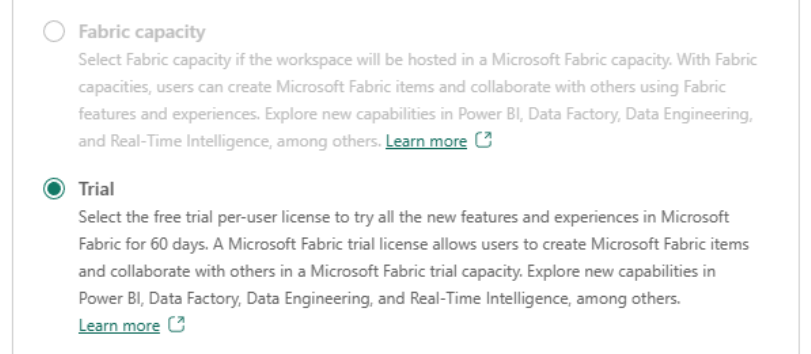
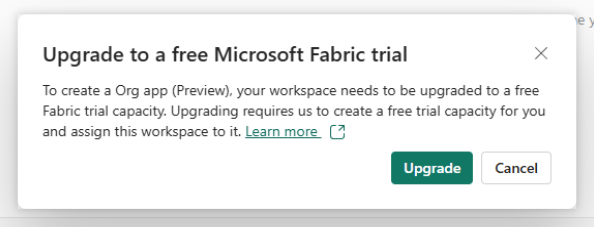
Когда администраторы клиента Microsoft включают пробные версии Fabric, пользователи, создающие приложения для организации, получают предложение начать пробную версию.
Роли рабочей области для создания элемента приложения в организации
Пользователи в рабочей области с ролью администратора, участника или сотрудника (с разрешениями на общий доступ)* могут создавать элементы приложения организации и управлять ими, хотя у сотрудников могут не быть полных разрешений для управления доступом в приложении организации. Дополнительные сведения см. в разделе "Управление доступом к приложениям организации". Средства просмотра рабочих областей не могут создавать элементы приложения организации.
См. также статью "Участники" и управление доступом и совместное использование.
Как работают элементы приложения организации и как они отличаются от приложений рабочей области
С помощью элементов приложения организации можно создавать несколько приложений организации на рабочую область.
Используя элементы приложения организации, вы можете упаковать элементы из одной рабочей области и поделиться ими с другими пользователями в организации, у которых нет доступа к рабочей области.
После создания элемента приложения организации можно включить отчеты Power BI, отчеты с разбивкой на страницы, записные книжки Fabric, карты и панели мониторинга в режиме реального времени в приложении организации. Эти элементы называются включенными элементами.
При предоставлении пользователям доступа к элементу приложения организации, как минимум, они получают право на чтение к включенным элементам. Для отчетов Power BI в приложении организации пользователи получают доступ на чтение к семантической модели, связанной с отчетом. Для новых приложений организации в предварительной версии, даже если семантическая модель находится в другой рабочей области , пользователи получают доступ к этой модели.
Ключевые способы, которыми элементы приложения организации отличаются от приложений рабочей области (также известных как приложения Power BI)
- Вы можете создать несколько элементов приложения организации для каждой рабочей области.
- С помощью приложений рабочей области можно создать только одно приложение для каждой рабочей области. Если вам нужны различные приложения в рабочей области, можно создать аудитории, которые будут отображать или скрывать содержимое в приложении на основе разрешений. Используя элементы приложения орг, вы можете создать уникальное приложение в соответствии с вашими потребностями.
- Включенные элементы, такие как отчеты, добавляемые в приложение организации, не являются версиями копий исходного элемента. Они исходные элементы в той же рабочей области, что и элемент приложения организации. Пользователи, имеющие доступ к приложению организации, имеют доступ к исходной версии элементов, добавленных в приложение организации.
- В приложениях рабочей области все элементы, добавленные в приложение, автоматически версионировались при публикации приложения.
- Так как пользователи имеют доступ к исходным элементам, если они получают прямую ссылку на включенный элемент, пользователи приложения организации могут просматривать исходные элементы за пределами приложения организации.
- С помощью приложений рабочей области пользователи не могли просматривать элементы за пределами приложения, если только у них не было доступа к исходному элементу с помощью другого метода, например прямого доступа.
- Если отчет с разбивкой на страницы основан на семантической модели, пользователь, имеющий доступ к приложению организации, автоматически получает доступ к модели.
- При использовании приложений рабочей области пользователи не получают автоматический доступ к семантической модели, связанной с отчетами с разбивкой на страницы. Авторы приложений должны были вручную управлять доступом к моделям.
- Если отчет или отчет с разбивкой на страницы основан на семантической модели в другой рабочей области, пользователь, имеющий доступ к приложению организации, автоматически получает доступ к модели в другой рабочей области.
- С помощью приложений рабочей области авторы приложений должны были вручную управлять доступом к моделям в другой рабочей области.
- Если вы предоставляете пользователю разрешение на общий доступ к элементу приложения организации, этот пользователь может предоставлять доступ к приложению организации другим пользователям.
- С помощью приложений рабочей области только определенные роли в рабочей области могут управлять доступом и предоставлять общий доступ к приложению.
- Пользователям, у которых есть доступ к приложению организации, не нужно устанавливать его для просмотра. Элемент приложения организации отображается в списках наравне с другими элементами, например, в разделе Недавние на домашней странице.
- При использовании приложений рабочей области пользователю пришлось установить приложение, чтобы увидеть его в списках.
- Если пользователь удален из приложения организации, доступ этого пользователя к включенным элементам и любым связанным элементам семантической модели, связанным с этим приложением организации, автоматически отзывается. Если у пользователя есть другая форма доступа к включенным элементам или связанным элементам семантической модели, эта форма доступа не затрагивается.
- При использовании приложений рабочей области, если пользователь был удален из приложения, у него оставался доступ к семантическим моделям. Отмена доступа к семантической модели должна выполняться вручную. Авторы приложений должны были убедиться, что они не нарушали возможности этого пользователя просматривать другие отчеты при удалении доступа к модели.
Приложения рабочего пространства продолжают работать вместе с элементами приложений организации (предварительно)
Если вы настраиваете и публикуете приложение рабочей области, элементы приложения организационного назначения не влияют на работу приложения рабочей области. Вы можете продолжать использовать приложения рабочей области вместе с элементами приложения организации.
Создание приложений рабочей области и управление ими на уровне рабочей области:

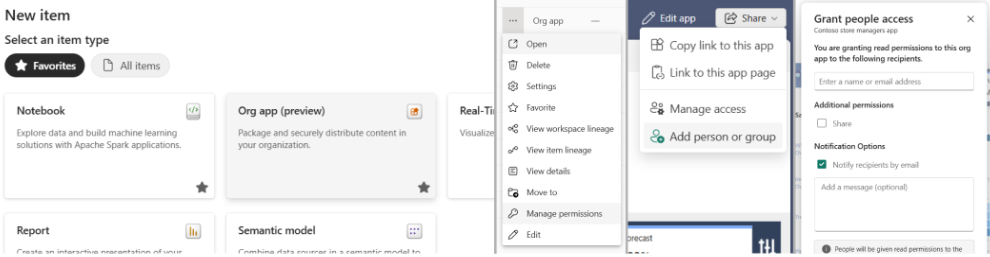
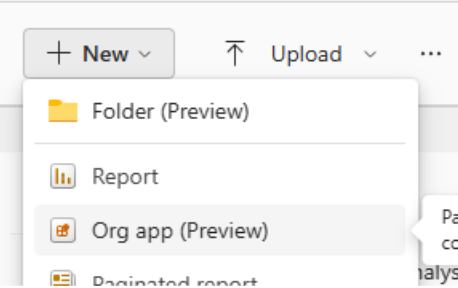
Создайте элементы приложения организации и управляйте ими из списка "Создать " и списка рабочих областей:
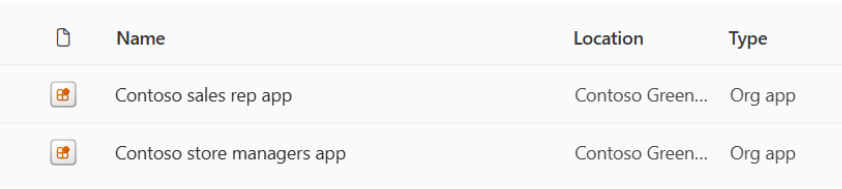
Элементы приложения организации отображаются в списке ваших рабочих областей.
Создание и предоставление общего доступа к приложению организации
Создание элемента приложения организации и добавление содержимого
В общей рабочей области с правильным типом рабочей области выберите новое > приложение организации (предварительная версия).
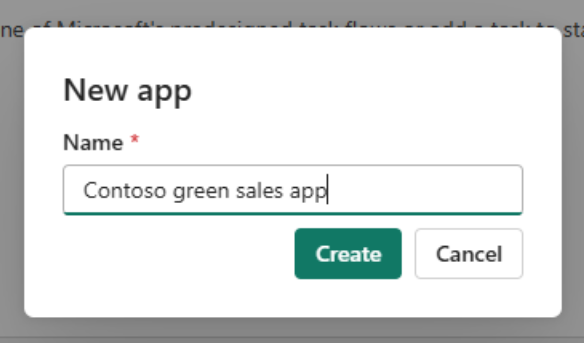
Введите имя приложения.
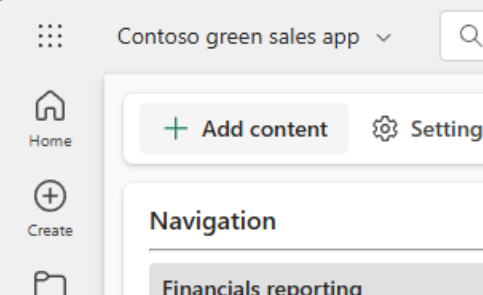
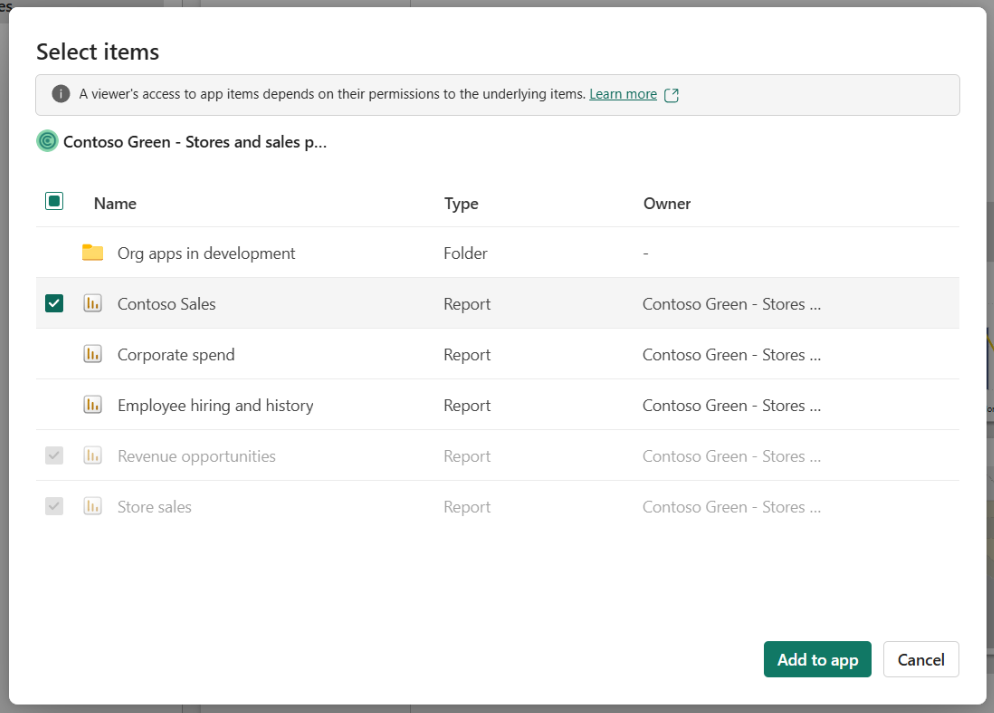
Выберите "Добавить содержимое " и выберите элементы, поддерживаемые приложением организации, из рабочей области и нажмите кнопку "Добавить в приложение".
Снимок экрана: средство выбора элементов рабочей области:
Добавление дополнительных элементов в приложение организации и упорядочение навигации
Вы можете добавить дополнительные элементы в приложение организации, например ссылки и страницу обзора, которая содержит все в приложении организации. Вы также можете упорядочить навигацию так, как вам нравится, создавая разделы и переупорядочение элементов.
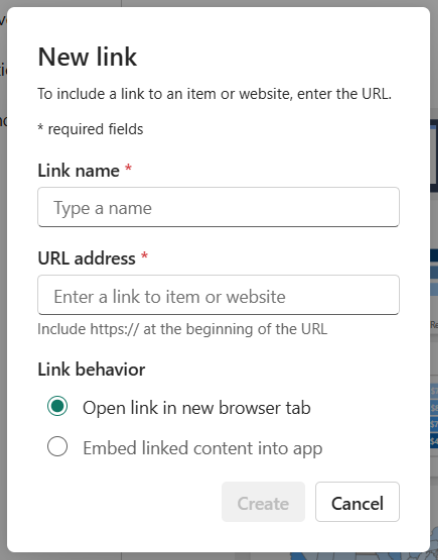
Добавьте ссылки в навигацию приложения организации с помощью команды "Добавить > ссылку".
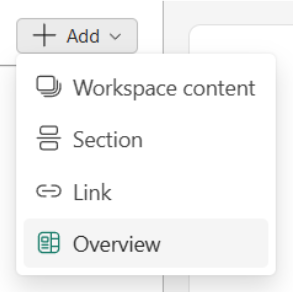
Добавьте в приложение вашей организации страницу обзора, на которой перечислено все, что добавлено в это приложение. Выберите " Добавить > обзор". Вы можете использовать одну страницу обзора в приложении организации.
После добавления страницы обзора можно добавить пользовательский заголовок, нажав кнопку "Добавить заголовок".
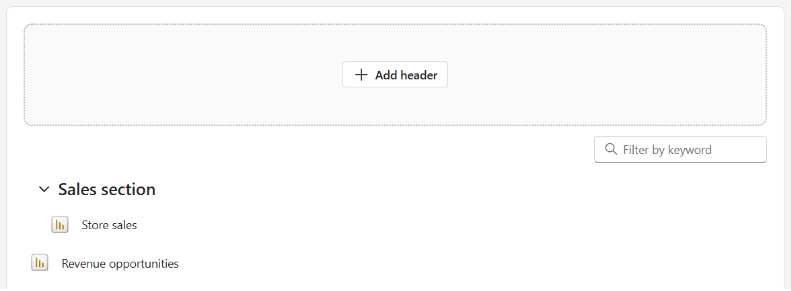
Введите заголовок и текст заголовка и выберите, следует ли применять цвет темы приложения организации в качестве цвета фона заголовка.
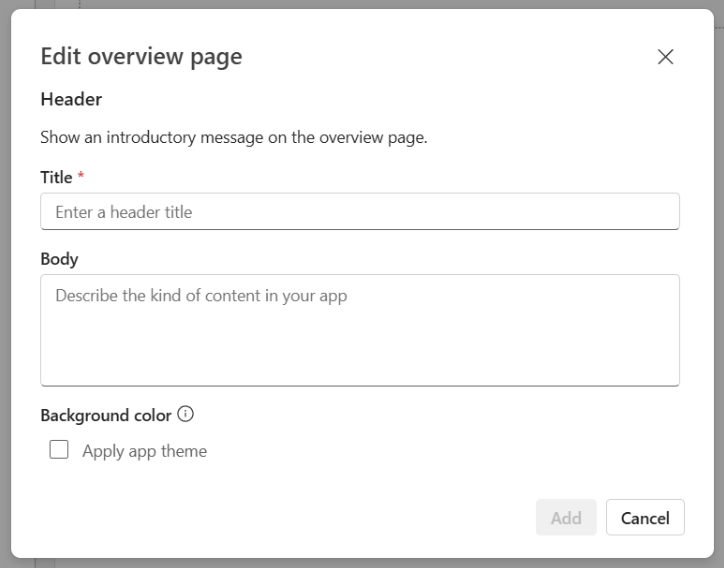
В приложение организации можно добавить только одну страницу обзора:
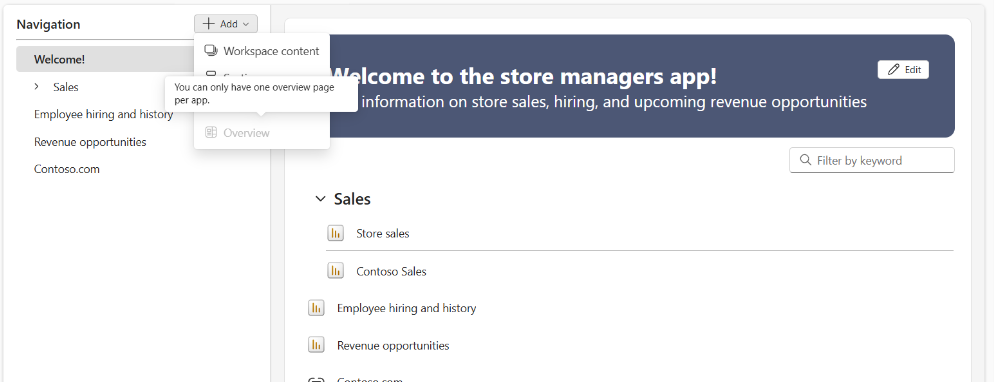
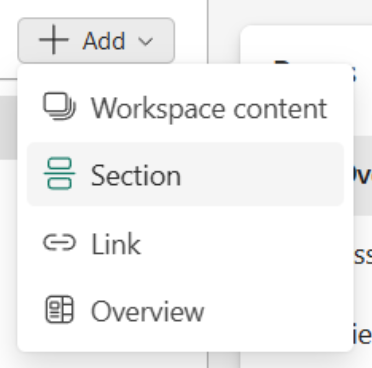
Организуйте навигацию путем добавления разделов через Добавить > раздел и присвоения названий этим разделам.
Перемещение элементов в раздел путем выбора ... > Перейдите к разделу.
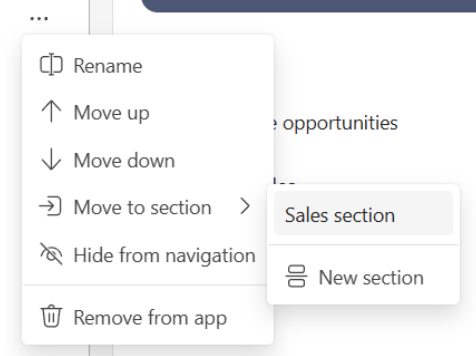
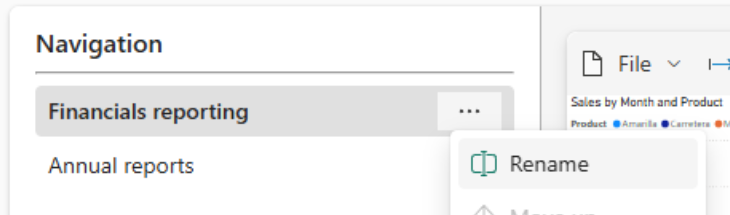
Чтобы изменить способ отображения элементов в навигации приложения организации, переименуйте любой элемент, добавленный в приложение организации, наведите указатель мыши на элемент и выберите ... > Переименование.
Чтобы изменить порядок элементов в навигации приложения, измените порядок элементов, выбрав ... > , а затем переместите вверх или вниз.
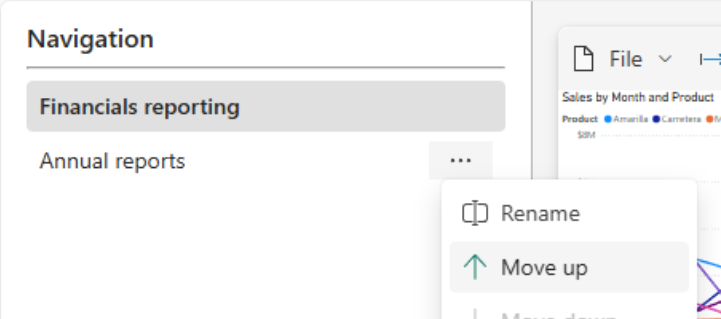
Первым элементом навигации является стартовый экран для приложения вашей организации.
Настройка параметров для приложения организации
В разделе "Параметры" измените имя, описание и уровень подтверждения.
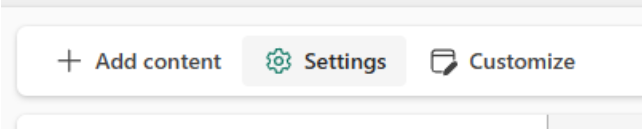
На вкладке "Сведения" переименуйте приложение организации, добавьте описание и просмотрите сведения о том, кто является владельцем и создателем приложения организации, а также при последнем изменении элемента.
Изменения, внесенные из этой панели, сразу применяются к приложению компании.
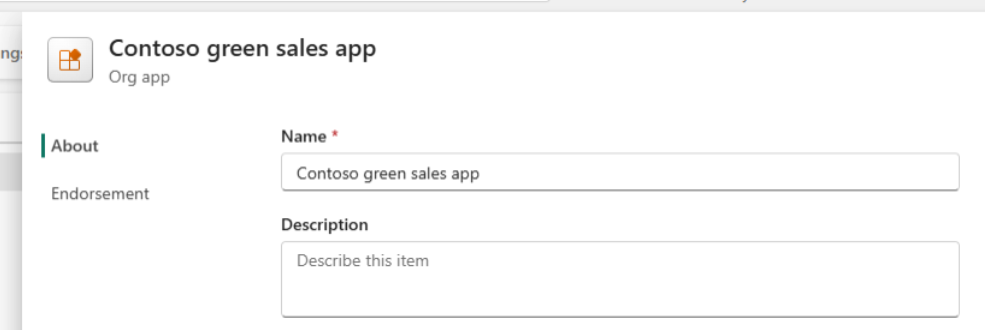
Чтобы задать уровень подтверждения в элементе приложения организации, перейдите на вкладку "Подтверждение ". Если у вас есть разрешения, вы можете внести изменения на уровень подтверждения. Уровень подтверждения, установленный для элемента приложения организации, является уникальным для элемента приложения организации, а не включенных элементов, которые вы добавляете в приложение организации.
Настройка приложения организации
Чтобы изменить изображение приложения (значок) или тему (цвет), выберите "Настроить".

На вкладке фирменной символики отправьте собственное изображение в виде значка приложения и выберите пользовательский цвет для своего приложения организации. Значок и цвета, выбранные вами, настраивают опыт работы с приложением организации, который видят ваши потребители, после сохранения приложения организации.
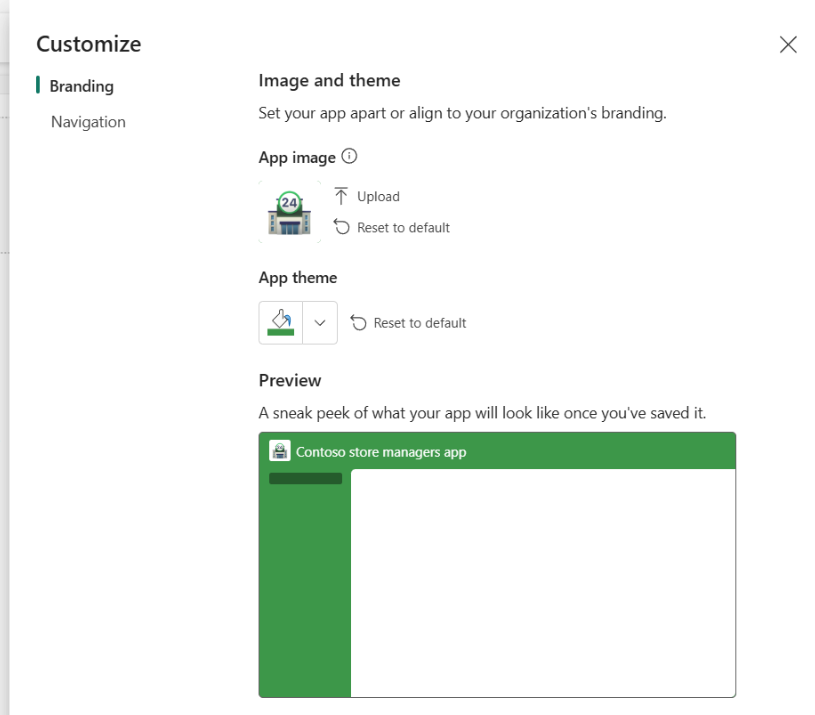
Чтобы добавить пользовательский образ приложения, нажмите кнопку "Отправить". Отправьте .jpg или .png файл размером до 45 КБ. Если вам нужно удалить отправленное изображение приложения, нажмите кнопку "Сбросить" по умолчанию.
Чтобы добавить в приложение пользовательский цвет, щелкните стрелку вниз, чтобы открыть средство выбора цветов. Используйте средство выбора цветов, чтобы выбрать любой цвет или ввести шестнадцатеричное или RGB-значение для выбранного цвета.

При выборе изображений и тем, предварительный просмотр дает представление о том, как ваше приложение организации будет выглядеть для пользователей после сохранения.

Перед закрытием области нажмите кнопку "Применить". Изменения недоступны или видны потребителям, пока не сохраните приложение организации.
Предварительный просмотр приложения вашей организации перед сохранением изменений
Чтобы получить представление о том, как выглядит ваше приложение организации для потребителей, выберите "Предварительная версия приложения".
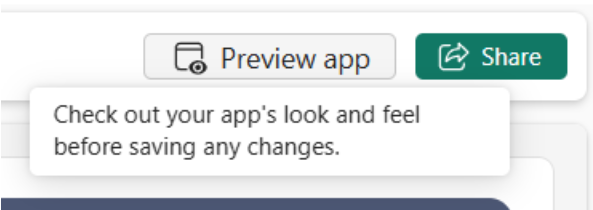
Отображается предварительная версия приложения организации. Нажмите кнопку Закрыть предварительную версию , чтобы внести дополнительные изменения или сохранить изменения.
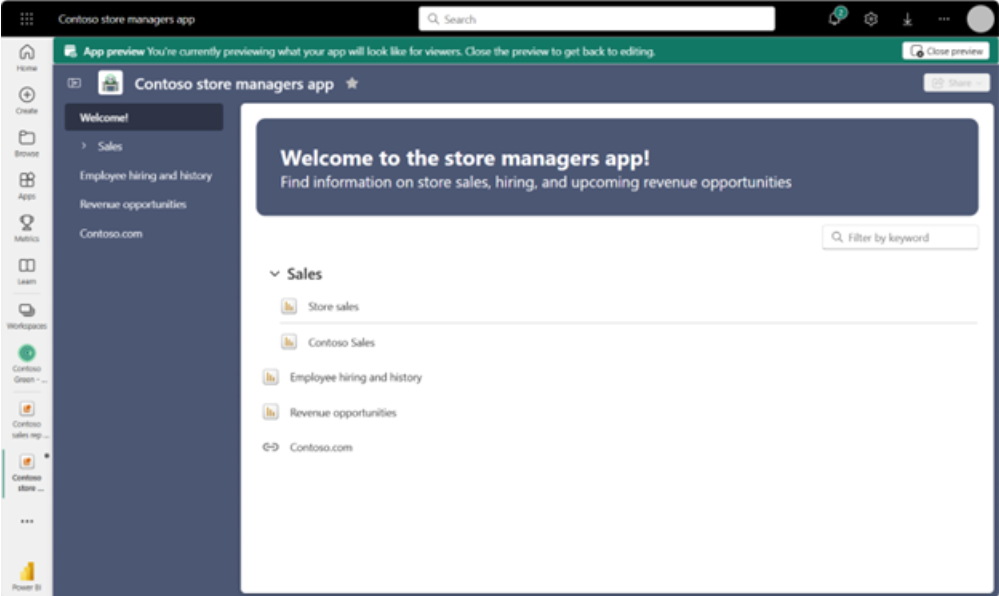
Сохранение, просмотр и предоставление общего доступа к приложению организации другим пользователям
После добавления содержимого настройте навигацию, просмотрите параметры и настройте приложение организации, сохраните и поделитесь им с другими пользователями.
Сохранение и просмотр приложения организации
Когда вы будете готовы, нажмите кнопку "Сохранить".
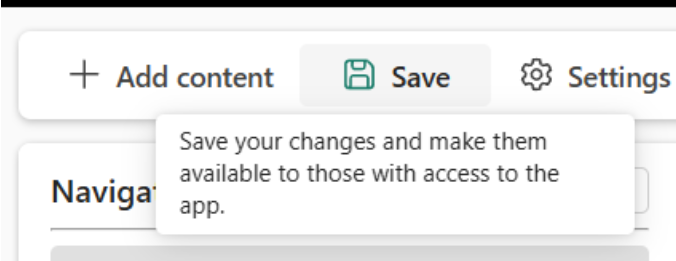
Если появится предупреждение о том, что вы не можете сохранить изменения, так как у вас нет разрешений на общий доступ, см. сведения об управлении разрешениями приложения организации.
Чтобы просмотреть опубликованное приложение организации, выберите "Просмотреть приложение " в появившемся диалоговом окне подтверждения:
Или посетите рабочую область, в которой вы сохранили элемент приложения организации и выберите приложение организации, которое вы хотите просмотреть:

Предоставление другим пользователям доступа к приложению организации и предоставление общего доступа к ним
У вас есть несколько способов поделиться опубликованным приложением вашей организации.
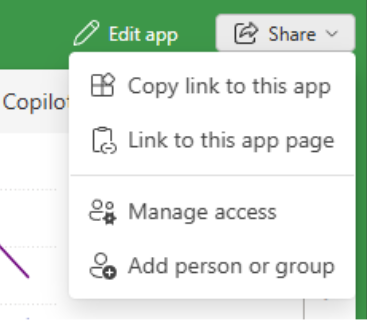
Выберите "Общий доступ ", чтобы просмотреть несколько вариантов:
- Копирование ссылки на это приложение
- Ссылка на эту страницу приложения
- Управление доступом
- Добавление пользователя или группы
Чтобы поделиться с пользователями, у которых уже есть доступ к приложению организации, выполните следующие действия.
- Выберите Копировать ссылку на это приложение, чтобы поделиться элементом приложения организации. Пользователи, использующие отправленную ссылку, должны иметь доступ. Пользователи, использующие ссылку, приземляются на первый элемент в приложении вашей организации.
- Выберите ссылку на страницу этого приложения, и пользователи перейдут непосредственно к элементу, который вы просматриваете, скопировав ссылку.
Чтобы поделиться с пользователями, у которых нет доступа к приложению организации, управляйте доступом к элементу приложения организации таким же образом, как управление доступом для любого другого элемента, например отчетов.
Выберите "Добавить пользователя или группу">, чтобы добавить пользователей из организации в модальном режиме, не выходя из приложения:
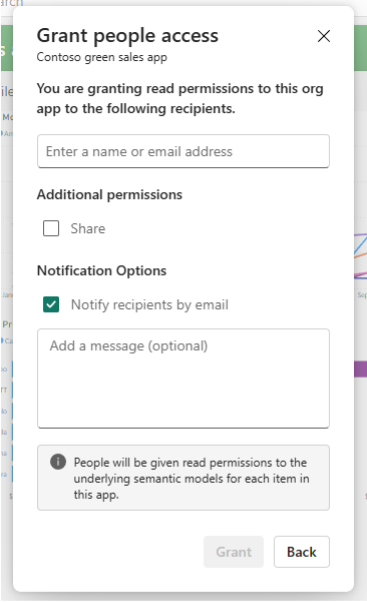
В модальном режиме можно предоставить разрешения на общий доступ или уведомить получателей по электронной почте с необязательным сообщением.
Для полного управления доступом выберите "Поделиться > Управление доступом", чтобы просмотреть полную страницу управления доступом, где показаны пользователи, имеющие доступ к приложению организации, и возможность добавления новых пользователей. Чтобы добавить нового пользователя, выберите "Добавить пользователя " и отображается тот же модал.
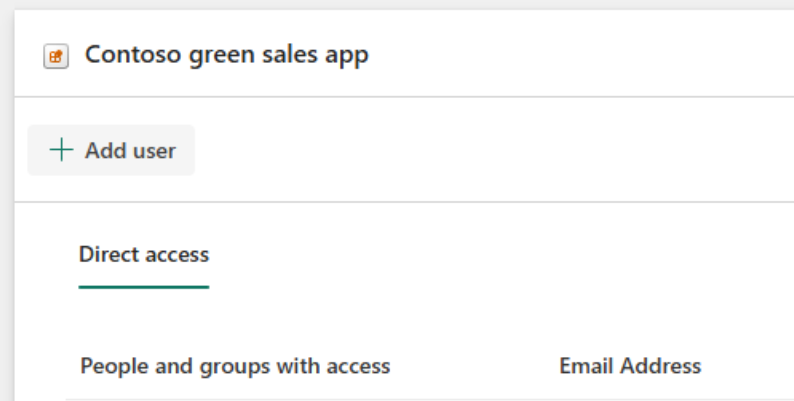
Помните, что когда пользователь получает доступ к элементу приложения организации, он автоматически получает доступ к:
- Элементы, включенные в организационное приложение из того же рабочего пространства.
- Семантические модели сообщают источник из одной рабочей области и разных рабочих областей.
Управление разрешениями приложения организации, например удаление пользователей
Управление разрешениями для элемента приложения организации аналогично управлению разрешениями для любого другого элемента, например отчетов Power BI.
Сначала просмотрите экран управления доступом:
- В приложении организации выберите "Общие ресурсы > Управление доступом"
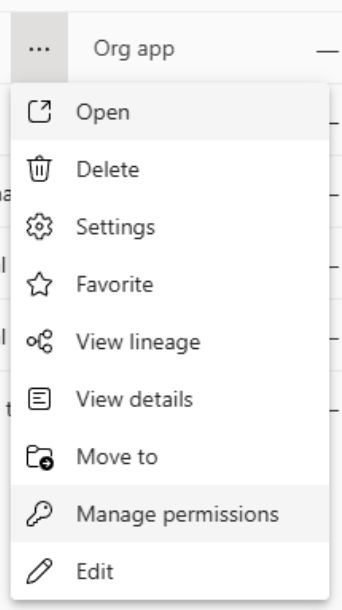
- В рабочей области выберите ... > Управление разрешениями
Снимок экрана меню "Дополнительно" в элементе организационного приложения.
По умолчанию пользователи, которым предоставлен доступ к приложению организации, получают разрешения на чтение для элемента приложения организации, включенных элементов и базовых элементов.
Хотите предоставить пользователю дополнительные разрешения? Найдите пользователя, которым нужно управлять, и выберите то, что вы хотите управлять. Управление разрешениями, такими как общий доступ или удаление доступа пользователя:
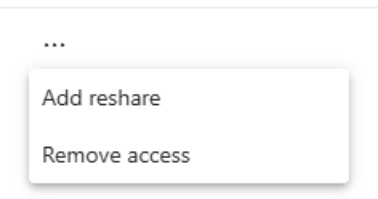
- Добавление повторного доступа позволяет пользователям совместно использовать элемент приложения организации, включенные элементы и базовые элементы с другими пользователями. Это разрешение означает, что они могут предоставить другим пользователям доступ к приложению организации и распространять доступ ко всем элементам, от чего зависит приложение организации. Элементы включают отчеты, отчеты с разбивкой на страницы, записные книжки, карты и панели мониторинга в режиме реального времени. Кроме того, базовые семантические модели, от которых зависят элементы отчета.
- Удалить возможность повторного доступа убирает у пользователя возможность передавать элемент приложения организации другим пользователям. Хотя любой пользователь, имеющий доступ к приложению организации, сохраняет этот доступ.
- Удаление доступа отменяет доступ пользователя к элементу приложения организации, связанным элементам отчета и элементам семантической модели, которые используются в отчетах приложения организации. Уникальный для новых элементов приложения организации, доступ к элементам базовой семантической модели удаляется, когда пользователь теряет доступ к приложению организации. Однако если у пользователя есть другая форма доступа к элементу, например семантической модели, они поддерживают доступ к этому элементу. Удаляется только доступ через организационное приложение.
Замечание
В отдельных случаях ваше приложение организации не автоматически распространяет или отзывает доступ к элементам, от которых оно зависит. Распространение прав доступа: Например, отчет с визуализацией отчета с разбивкой на страницы, также известной как визуализация RDL, зависит от элемента отчета с пагинацией. В настоящее время приложения организации не распространяют доступ к базовым отчетам с разбивкой на страницы. Если у потребителей приложений вашей организации наблюдается некорректное отображение в приложении, учтите все элементы, к которым им нужен доступ, обеспечьте необходимый доступ, и пусть потребители снова просмотрят приложение организации.
Приложение организации предоставляет и отзывает доступ к следующим элементам:
- Элемент приложения организации
- Включены отчеты Power BI и элементы отчета с разбивкой на страницы
- Базовая семантическая модель для элемента отчета или элемента отчета с разбивкой на страницы (для модели в той же рабочей области или отдельной рабочей области).
- Включенная записная книжка Fabric, карта или элементы панели мониторинга в режиме реального времени
- Включены отчеты Power BI и элементы отчета с разбивкой на страницы
Ознакомьтесь со списком включенных элементов и основных элементов, к которым приложения организации предоставляют или отменяют доступ. Существуют базовые сценарии элементов, такие как визуальный сценарий RDL, где приложения организации не распространяют или не отменяют доступ. Другие сценарии включают такие источники Fabric, как озерохранилища и хранилища данных. Для этих сценариев можно напрямую управлять доступом к этим базовым источникам.
Недостаточно разрешений при управлении приложением организации
Элементы организационного приложения создаются для автоматического управления доступом как для включенных, так и для базовых элементов. Вам не нужно самостоятельно управлять доступом для элементов по отдельности. Ваше корпоративное приложение работает должным образом для ваших клиентов, при этом в нем нет сломанных представлений.
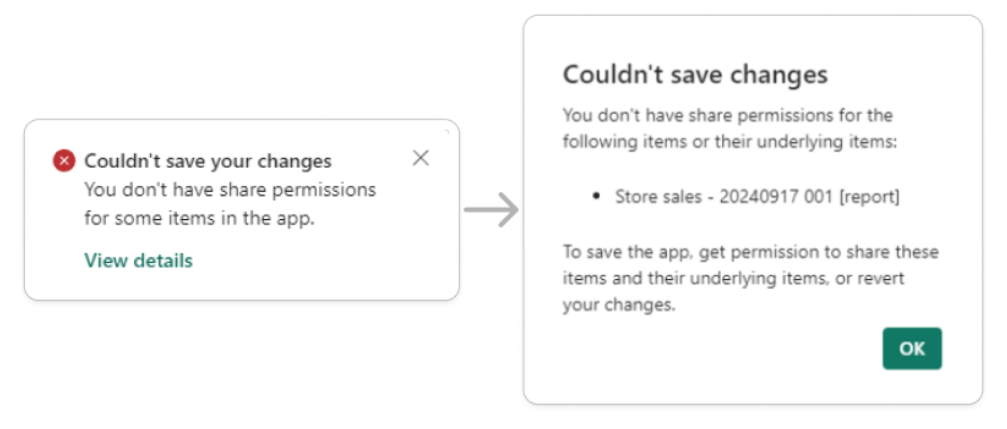
Это означает, что приложения организации проверяют разрешения на общий доступ пользователя для добавления или удаления элементов из приложения организации и добавления, изменения или удаления доступа пользователя к приложению организации. Пользователь, который пытается управлять организационным приложением в этом ключе, должен иметь полные разрешения на совместный доступ к элементу организационного приложения, включенные элементы и основные элементы. В противном случае их изменения или попытка управления доступом завершается ошибкой.
Снимок экрана: сценарий сохранения, в котором у пользователя нет разрешений на управление доступом к включенным или базовым элементам.
Снимок экрана: сценарий общего доступа, в котором у пользователя нет разрешений на управление доступом к включенным или базовым элементам.
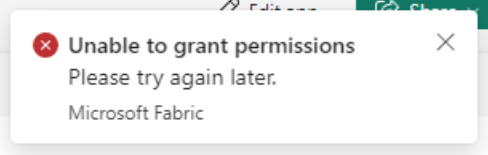
Если вы столкнулись с этими сообщениями, попросите предоставить общий доступ к элементам, связанным с приложением организации. Или попросите кого-то с разрешениями общего доступа внести изменения или управлять им.
Участники и управление доступом / совместным использованием
Участники рабочей области могут создавать и изменять элементы приложения организации в рабочей области. Параметр приложений Power BI, позволяющий участникам управлять приложениями и предоставлять общий доступ к приложениям, не применяется к приложениям организации.
Для приложений организации некоторые, но не все участники рабочей области имеют разрешения на управление доступом для включенных элементов. Эти участники могут столкнуться с сообщениями, описанными в разделе, Недостаточно разрешений при управлении приложением внутри организации. Когда участники добавляют или удаляют элементы из организационного приложения, имеющих пользователей, которые не входят в рабочую область, обновление приложения завершается ошибкой, если у участника нет полномочий на предоставление общего доступа к включенным элементам. То же самое, что и совместное использование приложения организации. Если у пользователя нет разрешений на повторное совместное использование включенных элементов или семантических моделей, связанных с приложением организации, попытка совместного доступа завершается неудачей. При ожидании того, что участники будут изменять элементы приложения организации или управлять доступом, рассмотрите другую роль рабочей области для пользователя. Или предоставьте им разрешения на общий доступ к необходимым элементам.
Как изменить системное приложение
Пользователи с разрешениями (администраторы рабочей области, участники и участники с разрешениями общего доступа) могут редактировать приложение организации, начиная с двух мест:
- Изменение списка >рабочих областей
- просмотр приложения организации >редактировать
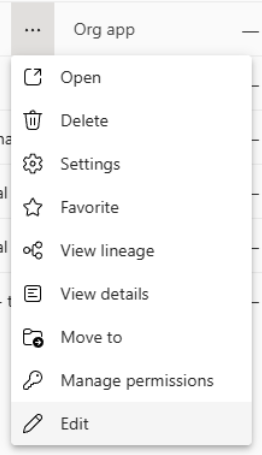
В списке рабочих областей найдите приложение организации, которое вы хотите изменить. Выберите дополнительное меню ... > Изменение.
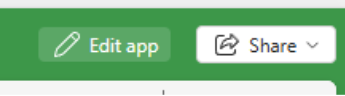
При просмотре приложения организации выберите "Изменить приложение".
Когда вы находитесь в режиме редактирования для приложения организации, вы можете добавить содержимое, изменить структуру навигации, настроить параметры и настроить приложение.
Если вы хотите удалить элементы из приложения, наведите указатель мыши на элемент, который вы хотите удалить, и выберите другое меню ... > Удаление из приложения.
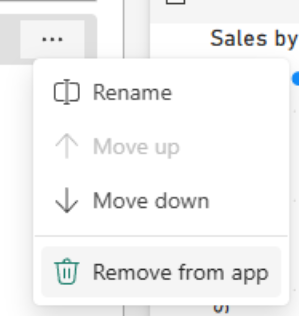
Завершив внесение изменений, нажмите кнопку "Сохранить".
При удалении элементов из приложения все пользователи, имеющие доступ к элементу приложения организации, автоматически теряют доступ к удаленным элементам и связанным семантическим моделям.
Как удалить приложение организации
Чтобы удалить приложение организации, перейдите в рабочую область, в которой находится приложение организации. Выберите дополнительное меню в элементе приложения организации, который вы хотите удалить, а затем выберите ... > Удаление.
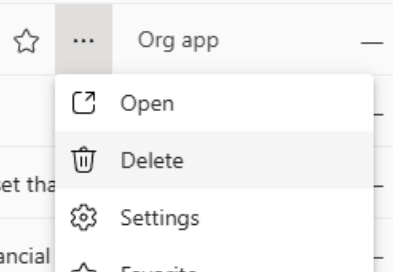
Приложение организации удалено. Пользователи, имеющие доступ к приложению организации, теряют свой доступ к элементам, включенным в приложение организации и связанным семантическим моделям.
Пользовательский опыт в приложении организации
Просмотр или возврат приложений организации
Пользователи получают уведомление по электронной почте при совместном доступе к приложению организации.
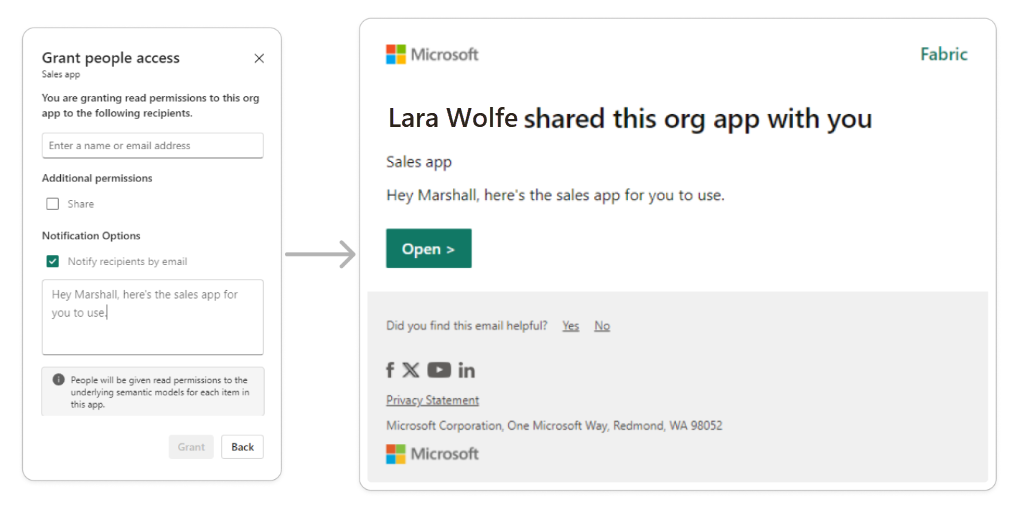
Пользователи могут предоставить другим доступ к приложению организации, а затем поделиться ссылкой.
Пользователи с доступом к приложениям организации могут найти свои корпоративные приложения, перечисленные в нескольких местах:
- Главная > Недавние — если они недавно просматривали приложение организации.
- Главная > Избранное — если они добавили в избранное приложение организации.
- Приложения — элементы приложения организации, к которым пользователь имеет доступ, отображаются с установленными приложениями Power BI.
В представлениях списка элементы приложения организации помечены как "приложение организации", а приложения Power BI помечены как "приложение".

Потребители приложений организации без разрешений для редактирования приложения организации могут просматривать, добавлять в избранное и предоставлять общий доступ к приложению организации. Если у потребителя нет разрешений на общий доступ, они могут предоставлять доступ только пользователям, у которых уже есть доступ.
Соображения и ограничения
Некоторые возможности отчетов, доступные в приложениях рабочей области, не поддерживаются в приложениях организации. Рассмотрим пример.
- Приложения организации не поддерживают все возможности панели инструментов для отчетов, доступные в приложениях рабочей области, таких как подписки, закладки и комментарии.
- В приложениях организации боковая панель навигации Fabric или Power BI остается видимой по умолчанию, в отличие от приложений рабочей области. Чтобы создать сфокусированный и без отвлекающих факторов опыт, выберите режим фокусировки в главном меню. Режим фокусировки сворачивает боковую панель навигации и обозреватель объектов, чтобы максимально увеличить доступную область просмотра.