Перенос установки сервера отчетов
Узнайте, как перенести существующий экземпляр СЛУЖБ SQL Server Reporting Services (SSRS) в экземпляр Сервер отчетов Power BI.
Миграция определяется как перемещение файлов данных приложения в новый экземпляр Сервер отчетов Power BI. Ниже приведены распространенные причины, по которым можно перенести установку.
Вы хотите перейти из служб SQL Server Reporting Services в Сервер отчетов Power BI
Примечание.
Обновление sql Server Reporting Services до Сервер отчетов Power BI не выполняется. Требуется миграция.
У вас есть крупномасштабные требования к развертыванию или обновлению
Вы изменяете оборудование или топологию установки.
Возникла проблема, которая блокирует обновление
Переход на Сервер отчетов Power BI из SSRS (собственный режим)
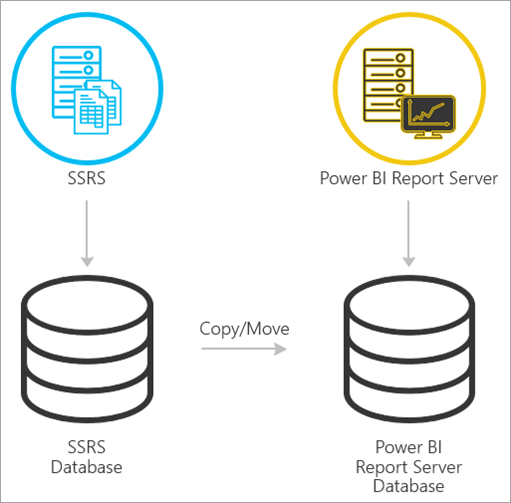
Миграция из экземпляра SSRS (машинного режима) в Сервер отчетов Power BI состоит из нескольких шагов.
Примечание.
Службы SQL Server 2008 Reporting Services и более поздние версии поддерживаются для миграции.
- Файлы резервной копии базы данных, приложения и конфигурации
- Резервное копирование ключа шифрования
- Клонирование базы данных сервера отчетов, в котором размещаются отчеты
- Установите Сервер отчетов Power BI. Если вы используете то же оборудование, вы можете установить Сервер отчетов Power BI на том же сервере, что и экземпляр SSRS. Дополнительные сведения об установке Сервер отчетов Power BI см. в разделе "Установка Сервер отчетов Power BI".
Примечание.
Имя экземпляра для Сервер отчетов Power BI будет PBIRS.
- Настройте сервер отчетов с помощью Диспетчера конфигурации сервера отчетов и подключитесь к клонированной базе данных.
- Выполнение любой очистки, необходимой для экземпляра SSRS (собственный режим)
Миграция в Сервер отчетов Power BI из SSRS (режим интеграции с SharePoint)
Миграция с SSRS (режим интеграции с SharePoint) на Сервер отчетов Power BI не так прямо, как в собственном режиме. Хотя эти действия предоставляют некоторые рекомендации, у вас могут быть другие файлы и ресурсы в SharePoint, которым необходимо управлять вне этих действий.
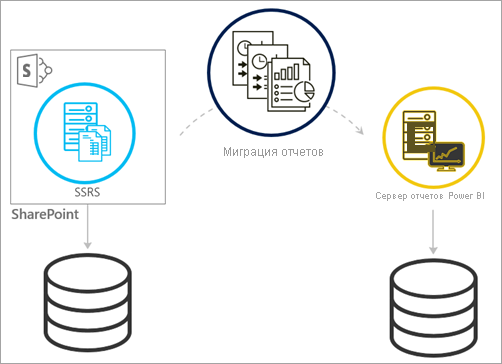
Необходимо перенести содержимое конкретного сервера отчетов из SharePoint в Сервер отчетов Power BI. Вам нужно уже установить Сервер отчетов Power BI где-то в вашей среде. Дополнительные сведения об установке Сервер отчетов Power BI см. в разделе "Установка Сервер отчетов Power BI".
Если вы хотите скопировать содержимое сервера отчетов из среды SharePoint в Сервер отчетов Power BI, необходимо использовать такие средства, как rs.exe для копирования содержимого. Ниже приведен пример того, что скрипт будет копировать содержимое сервера отчетов из SharePoint в Сервер отчетов Power BI.
Примечание.
Пример скрипта должен работать с SharePoint 2010 и более поздними версиями, а также со службами SQL Server 2008 Reporting Services и более поздними версиями.
Пример скрипта
Sample Script
rs.exe
-i ssrs_migration.rss -e Mgmt2010
-s https://SourceServer/_vti_bin/reportserver
-v st="sites/bi" -v f="Shared Documents“
-u Domain\User1 -p Password
-v ts=https://TargetServer/reportserver
-v tu="Domain\User" -v tp="Password"
Переход с одной Сервер отчетов Power BI на другую
Миграция с одного Сервер отчетов Power BI аналогична миграции из SSRS (машинный режим).
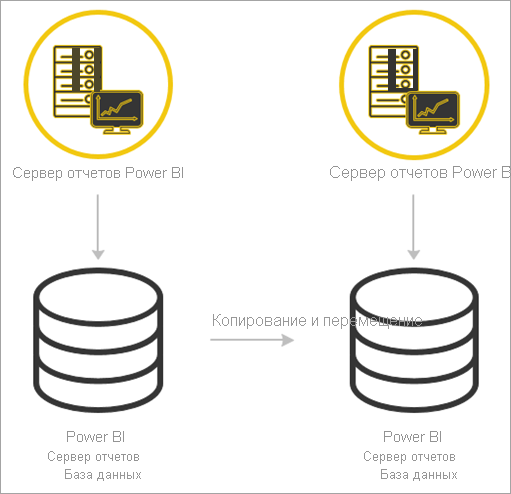
- Файлы резервной копии базы данных, приложения и конфигурации
- Резервное копирование ключа шифрования
- Клонирование базы данных сервера отчетов, в котором размещаются отчеты
Примечание.
Имя базы данных должно оставаться неизменным при восстановлении в Сервер отчетов Power BI.
- Установите Сервер отчетов Power BI. Вы не можете установить Сервер отчетов Power BI на том же сервере, что и переносимая. Дополнительные сведения об установке Сервер отчетов Power BI см. в разделе "Установка Сервер отчетов Power BI".
Примечание.
Имя экземпляра для Сервер отчетов Power BI будет PBIRS.
- Настройте сервер отчетов с помощью Диспетчера конфигурации сервера отчетов и подключитесь к клонированной базе данных.
- Выполните любую очистку, необходимую для старой установки Сервер отчетов Power BI.
Связанный контент
- Обзор Администратор istrator
- Установка Сервер отчетов Power BI
- Создание скриптов с помощью программы rs.exe и веб-службы
Есть еще вопросы? Задайте их в сообществе Power BI.
Обратная связь
Ожидается в ближайшее время: в течение 2024 года мы постепенно откажемся от GitHub Issues как механизма обратной связи для контента и заменим его новой системой обратной связи. Дополнительные сведения см. в разделе https://aka.ms/ContentUserFeedback.
Отправить и просмотреть отзыв по