Примечание.
Для доступа к этой странице требуется авторизация. Вы можете попробовать войти или изменить каталоги.
Для доступа к этой странице требуется авторизация. Вы можете попробовать изменить каталоги.
Применимо к:✅ служба Power BI
Диалоговое окно "Параметры модели" в служба Power BI позволяет просматривать и изменять параметры моделирования для текущей семантической модели. Вы получаете более широкий контроль над поведением уровня модели, не требуя переключения на Power BI Desktop.
Необходимые условия
- Разрешение на запись для семантической модели.
Открытие диалогового окна параметров модели
Чтобы получить доступ к диалогу параметров модели, выполните следующие действия.
Откройте семантику модели в представлении модели в служба Power BI.
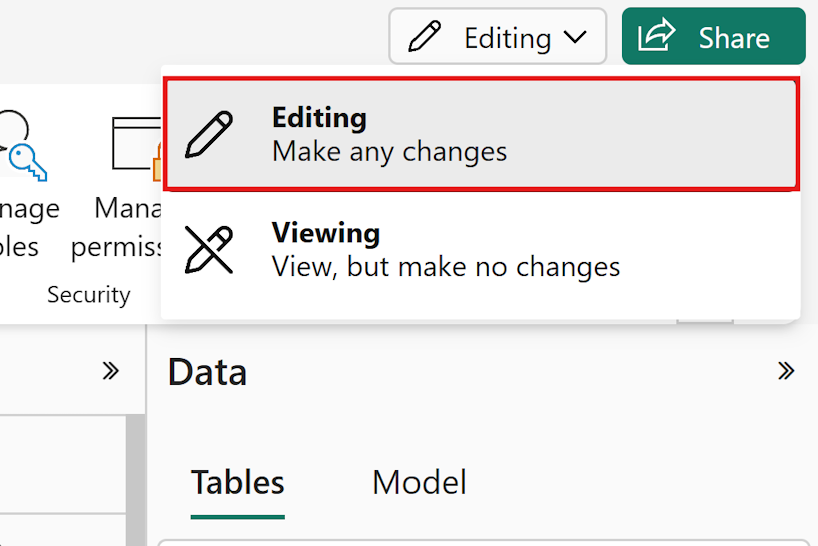
Переключитесь в режим редактирования.
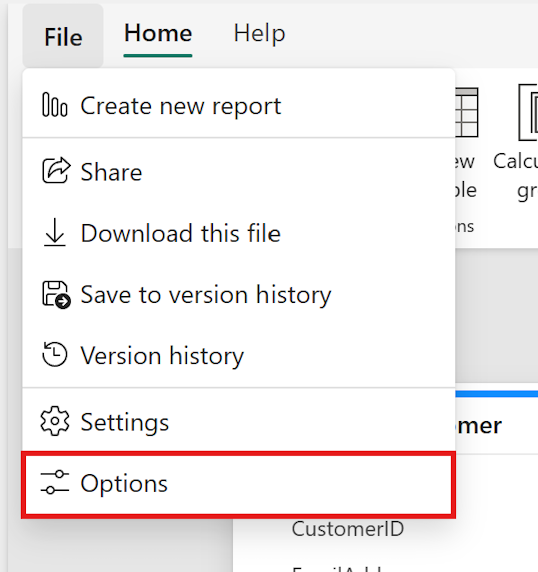
Выберитепараметры>.
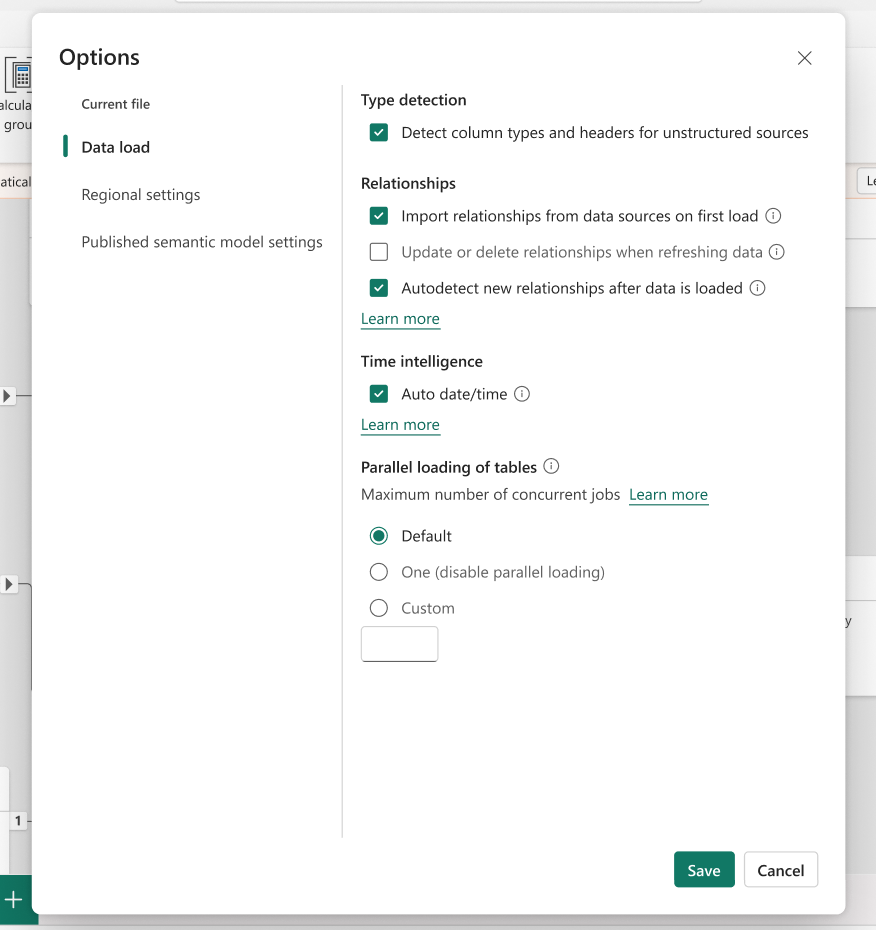
Просмотр доступных параметров модели
Диалоговое окно "Параметры модели" включает следующие параметры:
Обнаружение типов: переключение для включения или отключения автоматического обнаружения типов столбцов и заголовков для неструктурированных источников. Дополнительные сведения см. в разделе "Обнаружение типов данных".
Связи. Настройка поведения автоматического обнаружения для связей в модели, включая импорт связей при первой загрузке, обновлении или удалении связей при обновлении и автоматическом обнаружении новых связей после загрузки данных. Дополнительные сведения см. в разделе "Общие сведения о связях модели".
Аналитика времени: автоматическая настройка даты и времени: включение или отключение автоматического создания скрытых таблиц дат. Дополнительные сведения см. в разделе "Применить автоматическую дату и время".
Параллельная загрузка таблиц: задайте режим параллелизма, используемый при загрузке таблиц. Параметры включают
Default,OneиCustomс настраиваемым числом заданий. Дополнительные сведения см. в разделе "Параметры конфигурации оценки".Региональные параметры: языковой стандарт: задайте языковой стандарт, определяющий региональные параметры, используемые для интерпретации чисел, дат и времени импортированного текста. Дополнительные сведения см. в разделе Настройка языка и региональных параметров для импорта в Power BI.
Подключения DirectQuery к этой семантической модели: установите переключатель, могут ли другие семантические модели подключаться к этой семантической модели с помощью DirectQuery. Если эта модель включена, эту модель нельзя использовать в качестве источника DirectQuery. Дополнительные сведения см. в разделе "Управление подключениями DirectQuery к опубликованной семантической модели".
(Только DirectQuery) Максимальное количество подключений к одному источнику данных: ограничивает количество одновременных подключений DirectQuery, которые можно открыть к одному источнику данных. Дополнительные сведения см. в разделе "Максимальное число подключений DQ".
Рекомендации и ограничения
- Некоторые параметры вступают в силу в разное время:
- Обнаружение типов, связи, параллельная загрузка таблиц и региональных параметров вступают в силу при следующей загрузке или обновлении данных, а не сразу.
- Автоматическое ограничение даты и времении подключения DirectQuery вступают в силу немедленно при сохранении.
- В настоящее время эти параметры настраивается для каждой модели. Вы не можете определить параметры по умолчанию для новых моделей или обновить их массово в Интернете.
- Параметры конфигурации Power BI настольных компьютеров сохраняются при публикации модели, поэтому начальные значения, отображаемые в веб-диалоговом окне, отражают конфигурацию Power BI Desktop. После изменения параметра в служба Power BI значения службы имеют приоритет.
- Если вы скачаете модель в виде
.pbixфайла, измените ее в Power BI Desktop и повторно опубликуете ее, параметры Power BI Desktop перезаписывают значения службы. Все изменения, внесенные в служба Power BI между скачиванием и повторной публикацией, будут потеряны. - Отключение Автоматическая дата/время удаляет скрытые таблицы дат, которые лежат в основе автоматических иерархий даты и времени. Отчеты, использующие эти иерархии, после обновления выдают ошибки, связанные с поврежденным полем. Чтобы устранить проблему, повторно включите параметр или обновите затронутые отчеты, чтобы использовать явные таблицы дат. Дополнительные сведения см. в разделе "Применение автоматической даты и времени" в Power BI Desktop.
- Некоторые региональные параметры могут отображаться некорректно в диалоговом окне веб-параметров. Хотя модели, использующие эти локали, продолжают работать как ожидается, в диалоговом окне параметров поле локали может отображаться пустым. В таких случаях, если вы измените язык и региональные настройки в веб-интерфейсе, то не сможете отменить это изменение там. Чтобы восстановить исходную языковую настройку, необходимо повторно опубликовать модель из Power BI Desktop.
Устранение неполадок с параметрами модели
Если возникают проблемы с диалоговым окном "Параметры модели", воспользуйтесь приведенными ниже рекомендациями для устранения распространенных проблем.
Кнопка "Параметры модели" не отображается
- Убедитесь, что у вас есть доступ на запись (изменение) к семантической модели. Без права на запись вы не сможете получить доступ к Model View.
- Убедитесь, что вы находитесь в режиме модели. Диалоговое окно "Параметры модели" недоступно в представлении отчета, представлении запроса DAX, представлении TMDL или на странице параметров семантической модели.
Сбой операции сохранения
- Проверьте встроенное сообщение об ошибке в диалоговом окне.
- Убедитесь, что в модель не вносятся параллельные изменения через конечную точку XMLA или другие клиенты.
- Если ошибка сохраняется, закройте и снова откройте диалоговое окно "Параметры модели", чтобы обновить кэшированные данные модели, а затем повторите попытку.