Создание среза относительной даты и фильтрации в Power BI
ОБЛАСТЬ ПРИМЕНЕНИЯ: Служба Power BI Power BI Desktop
С помощью среза относительной даты или относительного фильтра дат можно применять фильтры на основе времени к любому столбцу дат в модели данных. Например, можно использовать срез относительной даты для отображения только данных о продажах, которые произошли за последние 30 дней (или месяцев, календарных месяцев и т. д.). При обновлении данных относительный период времени автоматически применяет соответствующее ограничение относительной даты.
Чтобы поделиться отчетом с коллегой Power BI, требуется, чтобы у вас были отдельные лицензии Power BI Pro или отчет сохранен в емкости Premium.
Видео
В этом видео показано, как создать срез диапазона дат.
Примечание.
В этом видео используются более ранние версии Power BI Desktop или служба Power BI.
Создание среза относительного диапазона дат
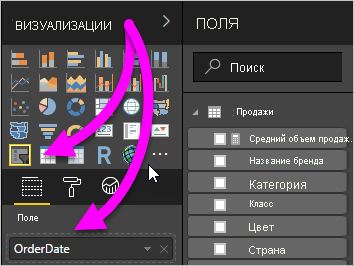
Вы можете использовать срез относительной даты так же, как и любой другой срез. Создайте визуальный элемент среза для отчета и выберите значение даты для значения поля . На следующем рисунке мы выбрали поле "Дата ".
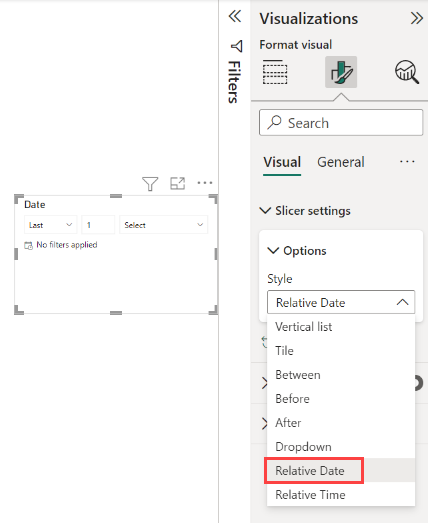
Выберите срез и в области "Формат" в разделе ">Параметры визуального>среза" измените стиль на относительную дату.
Затем можно выбрать параметры в срезах дат.
Для первого параметра у вас есть следующие варианты:

- Last
- Следующий
- This
Во втором (среднем) параметре в срезе относительной даты введите число для определения относительного диапазона дат.

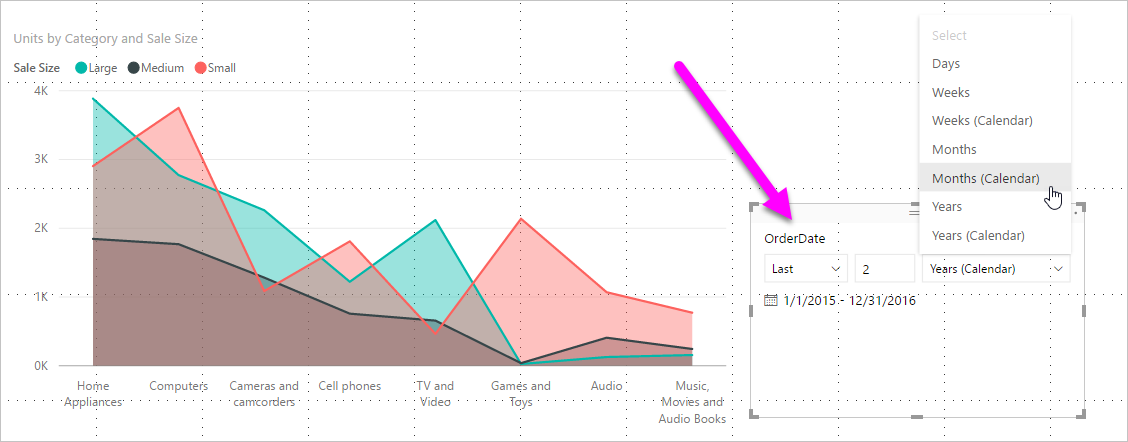
В третьем параметре вы выбираете измерение даты. Доступны следующие варианты.

- Дни
- Неделянедели
- Недели (календарь)
- Месяцы
- Месяцы (календарь)
- Годы
- Годы (календарь)
Если выбрать месяцы из этого списка и ввести 2 в среднем параметре, вот что происходит:
Если сегодня 20 июля:
- Данные, включенные в визуальные элементы, ограниченные срезом, будут отображать данные за предыдущие два месяца.
- Начиная с 21 мая и проходит до 20 июля (сегодняшняя дата).
Для сравнения, если выбраны месяцы (календарь), визуальные элементы, ограниченные, будут отображать данные с 1 мая по 30 июня (последние два полных календаря месяцев).
Создание фильтра относительного диапазона дат
Вы также можете создать фильтр относительного диапазона дат для страницы отчета или всего отчета. Для этого перетащите поле даты из области "Поля" в фильтры на этой странице хорошо или фильтры на всех страницах в области "Фильтры":
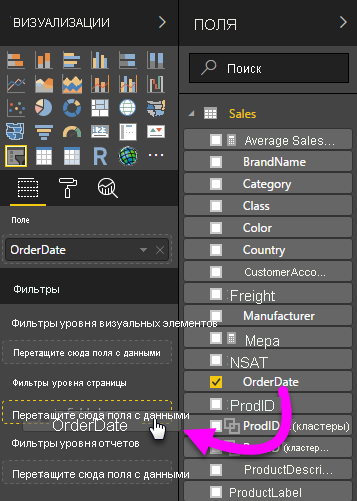
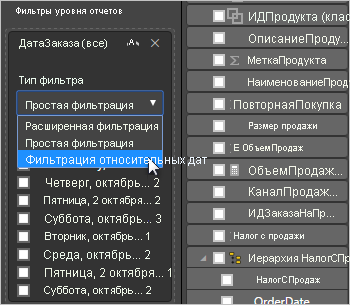
После этого можно изменить относительный диапазон дат. Аналогично настройке среза относительной даты. Выберите относительную дату в раскрывающемся списке "Тип фильтра".
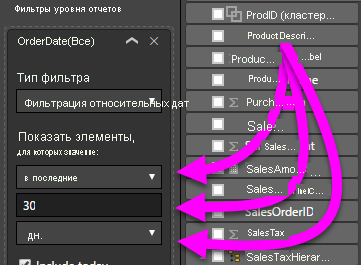
После выбора относительной даты вы увидите три раздела, которые нужно изменить в разделе "Показать элементы", когда значение, включая среднее числовой прямоугольник, как и срез.
Рекомендации и ограничения
В настоящее время к срезу и фильтру диапазона относительных дат применяются описанные ниже рекомендации и ограничения.
- Тип данных для поля в срезе должен быть датой, а не текстом по умолчанию. В противном случае относительные параметры не отображаются в срезе.
- Модели данных в Power BI не включают сведения о часовом поясе. Модели могут хранить время, но нет никаких признаков часового пояса, в который они вошли.
- Срез и фильтр всегда основаны на времени в формате UTC. Если вы настроили фильтр в отчете и отправили его коллеге в другом часовом поясе, вы увидите одни и те же данные. Если вы не находитесь в часовом поясе UTC, вы и ваш коллега должны учитывать смещение времени, которое вы испытываете.
- Данные, захваченные в местном часовом поясе, можно преобразовать в формате UTC с помощью Редактор запросов.
Связанный контент
Обратная связь
Ожидается в ближайшее время: в течение 2024 года мы постепенно откажемся от GitHub Issues как механизма обратной связи для контента и заменим его новой системой обратной связи. Дополнительные сведения см. в разделе https://aka.ms/ContentUserFeedback.
Отправить и просмотреть отзыв по