Примечание.
Для доступа к этой странице требуется авторизация. Вы можете попробовать войти или изменить каталоги.
Для доступа к этой странице требуется авторизация. Вы можете попробовать изменить каталоги.
Используйте компонент текстового поля, чтобы добавить текст на страницу.
Совет
- Вы можете использовать Copilot для добавления текста на свой сайт Power Pages. Дополнительную информацию см. в разделе Обзор функций искусственного интеллекта и Copilot в Power Pages.
- Power Fx теперь доступен для использования с различными компонентами Power Pages, включая текст. Используйте Power Fx для динамической установки значений на основе результата выражения. Для получения дополнительной информации см. Использование Power Fx в Power Pages (предварительная версия).
Добавление текстового компонента
Откройте студию дизайна для редактирования содержимого и компонентов страницы.
Выберите страницу, которую нужно изменить.
Выберите раздел, в который нужно добавить компонент текста.
Наведите указатель мыши на любую редактируемую область холста, а затем выберите значок Текст в панели компонентов.
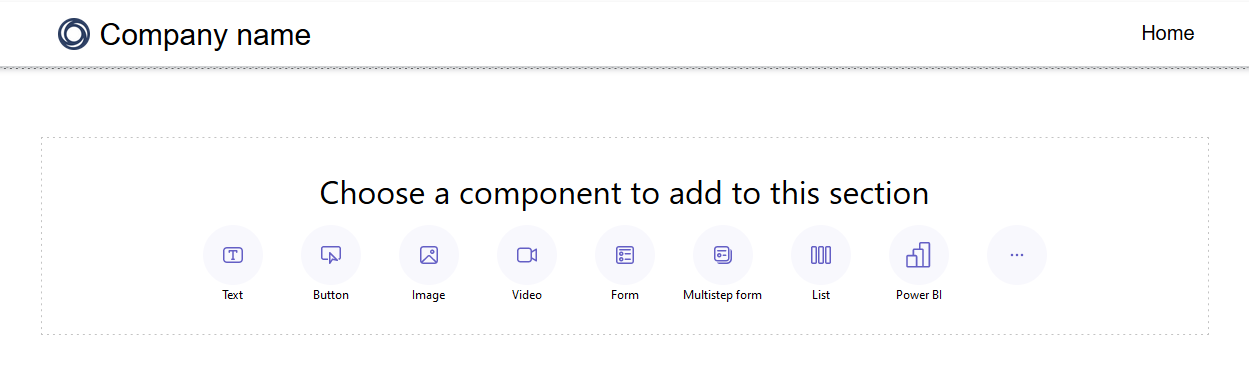
Введите желаемый текст в поле.
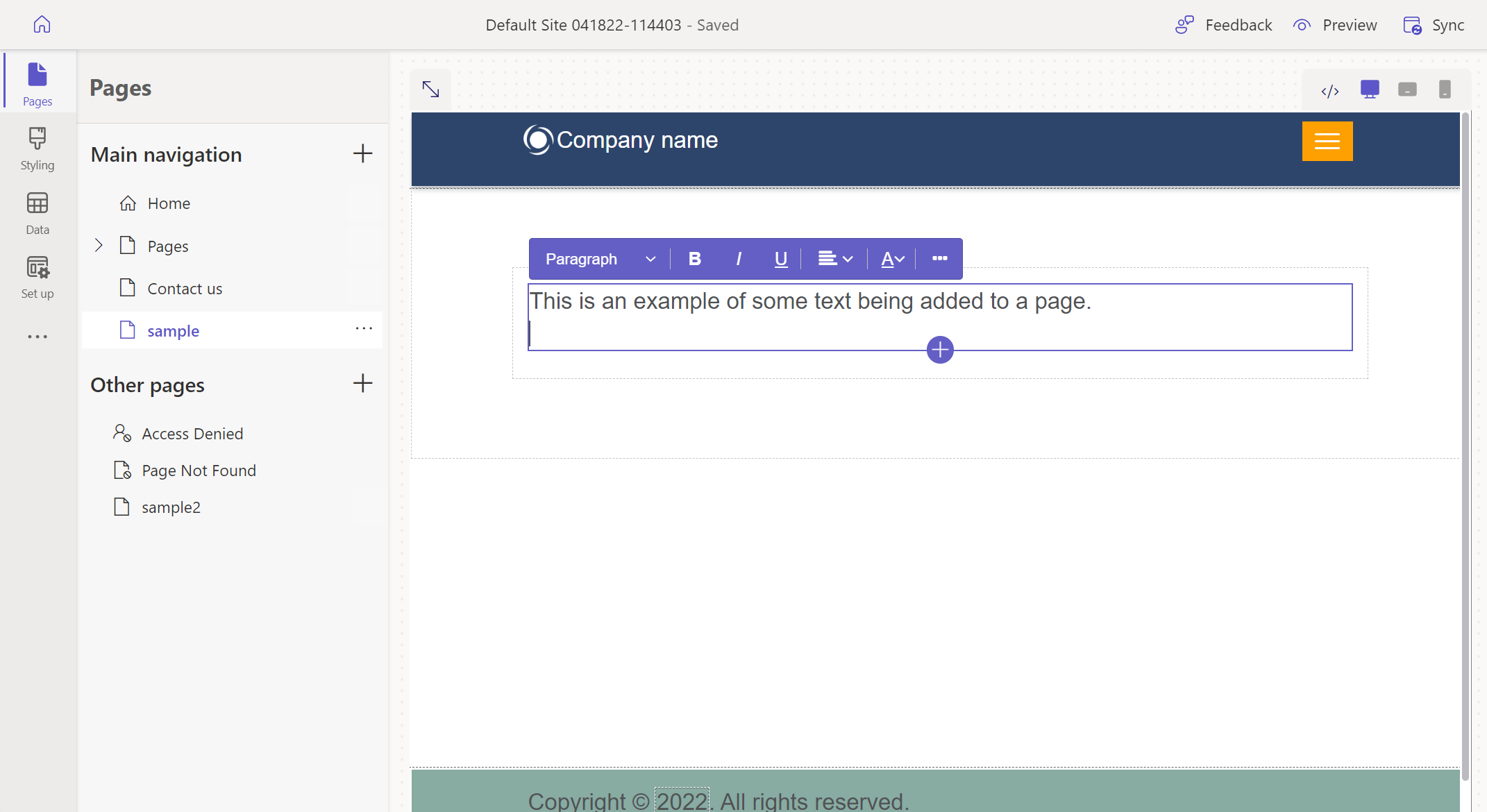
Редактирование элемента управления "Текст"
После добавления элемента управления "Текст" при его выборе открывается панель свойств, на которой можно настроить его свойства.
| Свойство | Описаниен |
|---|---|
| Стиль | Выберите следующие стили текста для текстового поля: Title Заголовок 1 Заголовок 2 Заголовок 3 Подзаголовок 1 Подзаголовок 2 Абзац Мелкий текст |
| Формат. | Оформите выбранный текст как полужирный, курсив или подчеркнутый. |
| Точное понимание | Выровняйте текст в компоненте. |
| Гиперссылка | Свяжите выделенный текст с URL-адресом или страницей на том же сайте. |
| Color | Выберите цвет текста на основе заданной цветовой палитры. |
| Прочее | Выберите параметр, чтобы продублировать раздел, переместить его вверх или вниз на странице или удалить компонент текста полностью. |
Создание ссылки в текстовом компоненте
Выберите текст, который следует связать.
Выберите кнопку ссылки на панели инструментов «Текстовый компонент».
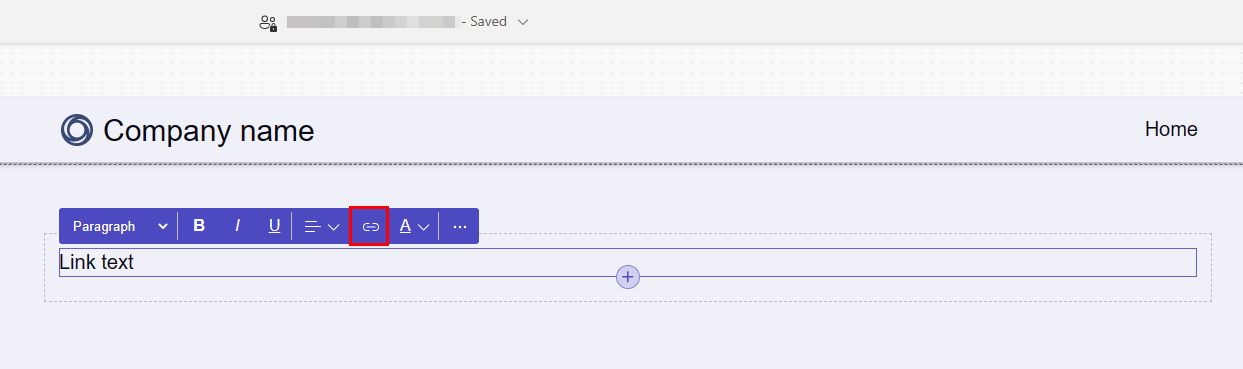
Заполните поля.
Поле Описаниен Отображаемый текст Текст для отображения. Выбранный текст заполняется по умолчанию. Назначение Ссылка на URL-адрес — укажите URL-адрес.
Ссылка на страницу — выберите страницу на сайте.Стиль ссылки Переопределяет глобальные стили ссылок (установленные в рабочей области «Стиль») для конкретной ссылки. По умолчанию стиль ссылки соответствует стилям окружающего текстового компонента.
Изменение или удаление ссылки
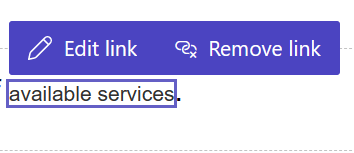
Чтобы изменить существующую ссылку, выберите ссылку и выберите Изменить ссылку.
Чтобы удалить существующую ссылку, выберите ссылку и выберите Удалить ссылку.