Примечание.
Для доступа к этой странице требуется авторизация. Вы можете попробовать войти или изменить каталоги.
Для доступа к этой странице требуется авторизация. Вы можете попробовать изменить каталоги.
Разрешения на страницы предоставляют разработчикам еще один способ управления доступом пользователей к своим сайтам Power Pages. Вы можете использовать разрешения на страницу, чтобы сделать контент доступным для всех, кто посещает ваш сайт, или ограничить доступ к пользователям, имеющим определенные роли.
Дочерние страницы могут наследовать разрешения родительской страницы или иметь собственные разрешения. Аналогичным образом , веб-файлы на странице, такие как скачиваемые документы, CSS-файлы или файлы JavaScript, могут наследовать разрешения страницы или иметь собственные.
Вы можете управлять разрешениями страниц в студии разработки Power Pages и в приложении "Управление порталом". Рекомендуется использовать студию разработки, где управление разрешениями страниц проще.
Important
Вы можете управлять только разрешениями на ограниченное чтение, которые управляют доступом пользователей к страницам в дизайнерской студии. Чтобы управлять разрешениями на предоставление изменений, контролирующими возможность управлять и публиковать страницы с помощью устаревшего редактора контента сайта, используйте приложение Управление порталом.
Управление разрешениями страниц в студии разработки
Используйте студию конструктора, чтобы настроить сайт и управлять разрешениями страницы быстро и эффективно.
Войдите в Power Pages и откройте сайт для редактирования.
Выберите многоточие (...) справа от страницы и выберите параметры страницы.
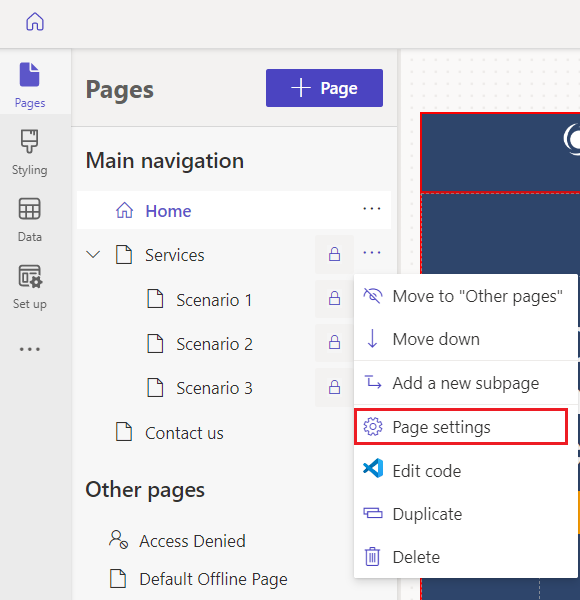
Выберите вкладку Разрешения.
Параметры в разделе "Разрешения" зависят от выбранной страницы. Например, параметры родительской страницы отличаются от параметров дочерней страницы, которая унаследовала разрешения от родительской.
Управление разрешениями страницы с помощью приложения "Управление порталом"
С помощью приложения "Управление порталом" можно управлять разрешениями страниц с помощью правил управления доступом веб-страниц. Эти правила позволяют управлять действиями публикации, которые веб-роль может выполнять на страницах сайта и какие страницы видны веб-ролям. После создания правила управления доступом он связан с выбранной страницей и влияет как на страницу, назначаемую правилом, так и всем дочерним страницам, иными словами, всей ветвью сайта.
Войдите в Power Pages и откройте сайт для редактирования.
На левой боковой панели выберите Другие элементы (…) >Управление порталом.
На левой боковой панели приложения "Управление порталом" прокрутите вниз до "Безопасность " и выберите "Правила управления доступом веб-страницы".
Выберите правило для изменения или нажмите кнопку "Создать ", чтобы создать правило.
Введите или выберите атрибуты правила, а затем нажмите кнопку "Сохранить и закрыть".
Атрибуты правила управления доступом веб-страниц
В следующей таблице описаны атрибуты, которые можно задать при создании или изменении правила управления доступом веб-страницы.
| Имя | Description |
|---|---|
| Имя | Описательное имя правила |
| Веб-сайт | Веб-сайт, к который применяется правило; должен соответствовать веб-сайту страницы, к которой применяется правило. |
| Веб-страница | Страница, к которой применяется правило, <правило влияет не только на >эту страницу, но и на ее дочерние страницы. Если правило применяется к домашней странице, оно применяется ко всему сайту. |
| По правому краю | Предоставить право на изменение или ограничить доступ к чтению |
| Объем | Все содержимое: все нисходящее содержимое включается в проверку безопасности. Это значение по умолчанию.<br/ >Исключить прямые дочерние веб-файлы: все дочерние веб-файлы, непосредственно связанные с страницей, исключены из проверки безопасности. Однако эта опция не исключает потомков дочернего веб-файла. |
| Description | (Необязательно) Описание правила |
Просмотр правил управления доступом для страницы
В приложении "Управление порталом" выберитевеб-страницы содержимого>.
Выберите страницу.
Перейдите на вкладку Правила управления доступом.
Перечислены все правила управления доступом для страницы.
Типы правил управления доступом на веб-странице
Существует два типа правил управления доступом: предоставление изменений и ограничение чтения. Правила предоставления прав на изменение являются разрешительными. Они предоставляют пользователям возможность делать что-то. Правила ограничения чтения являются ограничительными. Они ограничивают действие ограниченным набором пользователей.
Изменение прав доступа
Используйте правило изменения прав, чтобы разрешить пользователю, веб-роль которого связана с этим правилом, публиковать изменения в содержимом для страницы и всех дочерних страниц. Правила предоставления прав на изменение имеют приоритет над правилами ограничения чтения.
Например, вы хотите, чтобы пользователи, имеющие веб-роль редактора новостей, могли редактировать ветвь новостей на сайте. Эти пользователи могут не иметь доступа ко всему сайту и, конечно, не могут редактировать весь сайт. Однако в новостной ветви вы хотите, чтобы они имели полные полномочия на публикацию контента. В этом случае вы создаете правило контроля доступа к веб-страницам под названием "предоставить право публикации новостей редакторам новостей". Вы задаете для параметра Право значение Предоставить изменение, а для параметра Веб-страница — родительскую страницу всей ветви новостей. Затем вы назначаете роль любым пользователям, которым вы хотите назначить в качестве редакторов новостей.
Правило предоставления прав на изменение всегда должно присутствовать и применяться к главной странице на любом сайте, где вы хотите иметь возможность редактирования на стороне пользовательского интерфейса. Так как он применяется к домашней странице, это правило по умолчанию для всего сайта. Свяжите правило с веб-ролью, которая предоставляет права на публикацию контента, и назначьте редакторов содержимого на эту роль.
Замечание
Правила предоставления прав на изменение не только разрешают редактирование. Они также предоставляют доступ на чтение, который переопределяет правила ограничения чтения. Пользователи с правилом предоставления прав на изменение могут просматривать страницу и все дочерние страницы, даже если правило ограничения чтения в противном случае блокирует их.
Ограничение чтения
Используйте правило ограничения чтения, чтобы ограничить просмотр содержимого страницы и его дочерних страниц определенным пользователям.
Например, только сотрудники могут просматривать определенную ветвь сайта. Вы хотите ограничить возможность чтения этой ветви пользователям, у которых есть веб-роль сотрудника. В этом случае вы создаете правило под названием "ограничить чтение только сотрудниками". Вы задаете для параметра Право значение Ограничить чтение, а для параметра Веб-страница — страницу в начале ветви, которая предназначена только для сотрудников. Затем вы связываете правило с веб-ролью сотрудника и назначаете пользователей на роль.
Предупреждение
Правила предоставления прав на изменение на главной странице с областью "Все содержимое" переопределяют правила ограничения чтения на уровне всего сайта. Чтобы запретить доступ к страницам роли с правами на изменение на главной странице, удалите эту роль из правила на главной странице.
Замечание
Если вы применяете ограничение на право чтения к домашней странице сайта и выберете "Исключить прямые дочерние веб-файлы" в качестве области действия, прямые дочерние веб-файлы домашней страницы будут доступны всем пользователям.
Параметры разрешений страницы
Любой пользователь может видеть эту страницу: этот параметр доступен на домашней странице и на дочерних страницах с родительской страницей с выбранным параметром. Когда он выбран, страница общедоступна в Интернете и доступна всем пользователям. Если он не выбран, значок блокировки появится рядом с ним в списке страниц, чтобы указать, что страница имеет ограничения. Чтобы сделать страницу доступной только для определенных ролей, отключите этот параметр.
Я хочу выбрать, кто может видеть эту страницу: при выборе этого параметра можно выбрать роли, имеющие доступ к странице.
Замечание
Если выбрать роль анонимных пользователей с помощью приложения "Управление порталом", появится оповещение.
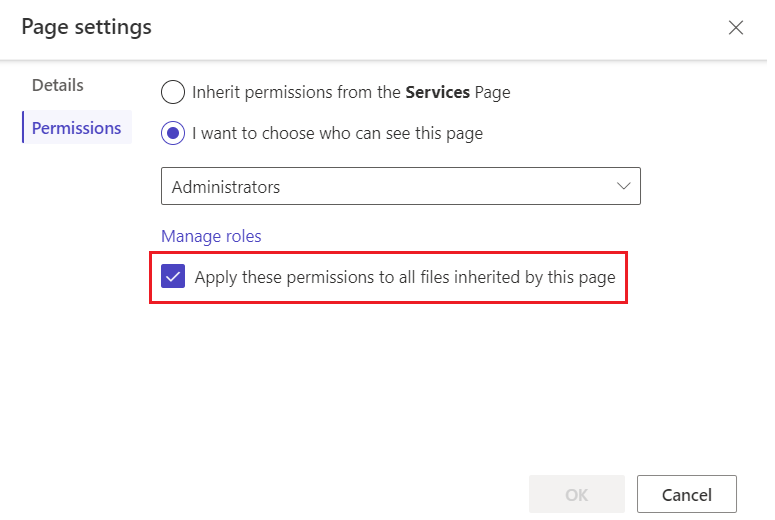
Примените эти разрешения ко всем файлам, унаследованным на этой странице: если выбран этот параметр, дочерние веб-файлы страницы доступны только пользователям, которые могут получить доступ к странице.
Caution
Этот параметр нельзя выбрать для домашней страницы сайта. Файлы, необходимые сайту, например
Bootstrap.min.cssиTheme.css, находятся на домашней странице. Если эти файлы ограничены только прошедшими проверку подлинности пользователями, стили не применяются к каким-либо страницам, включая страницы входа, доступные анонимно. Устранение неполадок с разрешениями, которые применяются к дочерним файлам.
Настройки разрешений для дочерней страницы
Дочерняя страница может наследовать разрешения от родительской страницы или иметь собственные разрешения.
Наследуйте разрешения от родительской страницы: этот параметр доступен, если у дочерней страницы имеется родительская страница, где опция Любой пользователь может видеть эту страницу не выбрана. Когда он выбран, дочерняя страница доступна всем пользователям, которые могут получить доступ к родительской странице. Каждая дочерняя страница имеет этот параметр по умолчанию. Если это не выбрано, дочерняя страница, включая все страницы, для которых она является родительской, недоступна пользователям, имеющим назначенные роли для родительской страницы.
Настройте дочернюю страницу с уникальными разрешениями: используйте этот параметр, чтобы выбрать конкретные роли, которым разрешен доступ к дочерней странице и страницам, для которых она является родительской.
Разрешения применяются к дочерним файлам: при выборе этого параметра дочерние веб-файлы страницы доступны только пользователям, которые могут получить доступ к странице. Если он не выбран, любой пользователь может получить доступ к дочерним веб-файлам страницы.
Изменения иерархии страниц и наследование
Страницу можно повысить до более высокого уровня в иерархии страниц или сделать вложенную страницу и поместить на более низкий уровень с следующими эффектами на разрешения:
- Если страница становится подстраницей, она наследует разрешения от нового родителя.
- Если страница повышена, она сохраняет свои исходные разрешения.
Устранение неполадок с разрешениями страницы
Непредвиденные последствия выбора, которые вы делаете при установке разрешений страницы, иногда могут вызвать трудности. В этом разделе рассматриваются некоторые из наиболее распространенных проблем.
Оповещение о роли анонимных пользователей
Если вы используете приложение "Управление порталом", чтобы задать роль анонимных пользователей для страницы, вы увидите следующее предупреждение: "Роль анонимного пользователя не должна быть назначена непосредственно веб-страницам".
Чтобы устранить эту проблему, измените разрешения.
Замечание
Роли с роли анонимных пользователей, установленными на Да, не могут быть назначены пользователям напрямую.
Ошибка при множественных разрешениях для страницы
Если применить несколько активных разрешений на одной странице в приложении "Управление порталом", появится следующая ошибка: "Существует несколько конфликтующих правил управления доступом, примененных к этой странице. Деактивируйте лишние правила, чтобы было только одно правило с ограничением доступа на чтение и запись".
Чтобы устранить эту ошибку, отключите разрешения, необходимые странице, чтобы только одно разрешение было активным.
Ограничение правила чтения не работает для администраторов
Если правило ограничения чтения не запрещает администраторам просматривать страницу, проверьте, нет ли правила предоставления прав на изменение на главной странице, назначенного веб-роли администраторов. Правила предоставления изменений имеют приоритет над правилами ограничения на чтение, поэтому администраторы с правилом предоставления изменений на домашней странице с областью "Все содержимое" могут получить доступ ко всем страницам, независимо от правил ограничения на чтение.
Чтобы устранить эту проблему, удалите роль администраторов из правила изменения доступа на домашней странице или измените область применения правила.
Устранение неполадок с разрешениями для дочерних файлов
В этом разделе рассматриваются некоторые распространенные проблемы, связанные с использованием разрешений, применимых к параметру дочерних файлов .
Дочерняя страница, не наследующая разрешения от родительской страницы
Если вы измените значение параметра Разрешения применяются к дочерним файлам, чтобы разрешения дочерних файлов больше не наследовались от родительских, вы увидите следующую ошибку с выделенными недопустимыми веб-ролями: "Одна или несколько ролей, примененных к этой странице, не используются для родительской страницы. Эта страница и ее вложенные страницы не будут доступны для этих ролей. Добавьте эти роли на родительскую страницу или удалите их с этой страницы".
Чтобы устранить эту проблему, добавьте отсутствующие веб-роли или удалите их с страницы.
Стили не применяются после настройки разрешений страницы
Если страницы вашего сайта лишены оформления после изменения разрешений на страницах, убедитесь, что для домашней страницы сайта выключена опция Применять эти разрешения ко всем файлам, унаследованным этой страницей.