Примечание.
Для доступа к этой странице требуется авторизация. Вы можете попробовать войти или изменить каталоги.
Для доступа к этой странице требуется авторизация. Вы можете попробовать изменить каталоги.
Каталог Power Platform позволяет разработчикам и создателям:
- Используйте краудсорсинг и легко находите шаблоны и компоненты в своей среде.
- Найдите и установите последнюю и официальную версию компонента.
- Начните работу с шаблонами и компонентами, которые приносят немедленную пользу.
Администрирование каталога включает в себя следующие задачи:
- Настройка каталога
- Утверждение и отклонение запросов на отправку
- Проверка журнала установок
- Проверка элементов каталога
- Проверка ошибок в запросах на отправку
- Проверка ошибок в запросах на установку
- Изменение доступа пользователей
Это важно
Для отправки элементов в каталог требуется управляемая среда. Однако элементы каталога можно устанавливать из любой среды. Дополнительные сведения: общие сведения об управляемых средах
Контроль доступа
Каталог имеет набор элементов управления доступом, отдельный от Power Platform. Это означает, что создатели в определенной среде не получают автоматически разрешения на публикацию и приобретение элементов из каталога. Есть четыре роли безопасности:
| Роль | Позволяет пользователю: |
|---|---|
| Отправитель каталога | Отправьте элементы в каталог |
| Участник с доступом только для чтения к каталогу | Находит и устанавливает элементы из каталога |
| Утверждающий каталога | Утвердите запросы в каталог. Утверждающие каталога могут быть пользователи из вашего центрального ИТ-отдела или сферы деятельности, которым ваша организация хочет предоставить право участвовать в процессе утверждения. |
| Администратор каталога | Может управлять каталогом. |
Любая среда, имеющая каталог, имеет эти роли, которые можно просмотреть в центре администрирования Power Platform и которые можно назначать группам или отдельным лицам так же, как и любую другую роль безопасности.
Используйте роли безопасности из предыдущей таблицы, чтобы предоставить людям именно тот уровень доступа, который им необходим. Вам не нужно назначать эти роли людям, имеющим роли безопасности «Системный администратор» и «Настройщик системы», поскольку эти роли предоставляют полный доступ к каталогу.
Настройка каталога
Прежде чем вы сможете управлять каталогом, его необходимо установить и настроить. Большинству организаций достаточно одного каталога в клиенте. Все среды в клиенте могут устанавливать элементы каталога из одного каталога. Но некоторым организациям может потребоваться иметь разные каталоги для регионов, отделов или других групп.
- Войдите в Центр администрирования Power Platform для вашего клиента.
- В области переходов выберите Развертывание.
- В области развертывания выберите Каталоги.
- Выберите новый каталог в верхнем меню или на самой странице, чтобы открыть мастер установки.
Шаг 1. Настройка
Введите следующие сведения:
| Поле | Description |
|---|---|
| Имя | Введите название для каталога |
| Язык | Настройка языка для пользователей каталога |
| описание | Добавьте некоторые сведения, которые помогут другим понять, для чего нужен этот каталог |
| Регион | Для какого региона предназначен этот каталог, который будет фильтровать доступные среды |
| Окружающая среда | Среда в клиенте, для которой вы хотите установить каталог (убедитесь, что настроены некоторые среды, которые вы можете выбрать) |
| Статус | Снимите этот флажок, если вы хотите, чтобы каталог был неактивен после настройки |
Шаг 2. Выберите администраторов каталога
Выберите до 10 Microsoft Entra ID групп, которые могут администрировать каталог. Убедитесь, что вы создали некоторые Microsoft Entra ID группы для пользователей.
Шаг 3. Выберите утверждающих
По умолчанию отправляемые элементы каталога должны быть утверждены утверждающим или администратором. Установите флажок, если вы хотите, чтобы ваш клиент разрешал автоматическое утверждение отправок.
Выберите до 10 Microsoft Entra ID групп, которые могут утвердить элементы каталога перед отправкой в каталог. Дополнительная информация: Утверждение и отклонение запросов на отправку
Шаг 4. Выберите отправителей
Выберите до 10 Microsoft Entra ID групп, которые могут отправлять элементы каталога в каталог.
Шаг 5. Выберите потребителей
Выберите до 10 Microsoft Entra ID групп, которые могут просматривать и устанавливать элементы каталога из каталога.
Шаг 6. Выберите категории
Выберите, какие категории бизнеса вы хотите разрешить создателям использовать при отправке элементов из каталога. Эти категории также отображаются в фильтрах на странице обнаружения, чтобы помочь создателям найти нужные элементы из каталога. Вы также можете добавить свои собственные категории бизнеса.
Шаг 7. Просмотр и создание каталога
На этом последнем шаге суммируется все, что вы только что настроили. Если все готово к работе, перейдите по ссылке условия для просмотра, и если все правильно, просто установите флажок и выберите Создать каталог, чтобы завершить настройку.
Дальнейшие шаги
Вы можете в любое время добавить в клиент дополнительные каталоги, повторив инструкции этого мастера и выбрав другую среду для создания нового каталога.
После завершения процесса вы можете получить доступ к диспетчеру каталогов Power Platform с той же страницы каталогов в Центре администрирования Power Platform.
Кроме того, диспетчер каталогов Power Platform появляется в разделе Apps в Power Apps (make.powerapps.com) после успешного завершения. В диспетчере каталогов Power Platform вы можете выполнять все административные задачи. Все действия в приведенных ниже разделах выполняются внутри диспетчера каталогов Power Platform.
Повторите этот процесс, если вы хотите настроить каталог в других средах.
Утверждение и отклонение запросов на отправку
Администраторы среды и пользователи с ролью «Утверждающий каталога» могут просматривать новые отправки и утверждать или отклонять запросы. Если включено глобальное автоматическое утверждение или автоматическое утверждение на уровне издателя, проверка и утверждение вручную не требуются.
В разделе Утверждения на панели навигации выберите Запросы. В этом списке 16 представлений. Наиболее важные из них:
| View | Description |
|---|---|
| Активные запросы на утверждение (по умолчанию) | Используйте этот вид для просмотра запросов на отправку, ожидающих утверждения. |
| Все запросы на утверждение | Используйте это представление для проверки всех запросов во всех статусах |
| Предварительная проверка завершилась сбоем | Используйте это представление для идентификации запросов, в которых отправитель отправил запрос, но он недоступен в представлении Активные запросы на утверждение. Это представление может помочь в устранении неполадок в таких сценариях. |
| Утвержденный запрос на утверждение | Используйте это представление для просмотра ранее одобренных запросов |
Используя представление Активные запросы на утверждение, откройте запрос и выберите Разрешить запрос в меню.
- Выберите Отклонить запрос, чтобы отклонить запрос. Запрос архивируется, а издатель, элемент и ресурс не создаются.
- Выберите Выполнить запрос, чтобы утвердить его. После утверждения создаются издатель, элемент и активы. Запрос архивируется в статусе Неактивный.
Проверка журнала установок
В разделе Журнал развертывания на панели навигации выберите Журнал установок для просмотра списка установок, которые были запрошены из каталога.
В этом списке два представления:
- Активные журналы установки (по умолчанию)
- Неактивные журналы установки
Проверка элементов каталога
В разделе Каталог на панели навигации выберите Элементы каталога для просмотра списка элементов каталога, доступных в каталоге
В этом списке пять представлений:
- Активные элементы каталога
- Элементы каталога — представление издателя
- Неактивные приложения — неактивный элемент можно повторно активировать, но удаленный элемент нельзя восстановить. Отключенные элементы не отображаются в ответах на команды обнаружения и списка.
- Ожидание утверждения
- Опубликовано — (по умолчанию), в этом представлении отображается самая последняя версия элемента.
В этих представлениях отображаются следующие столбцы:
| Столбец | Description |
|---|---|
| Имя (издатели) | Имя издателя |
| Имя | Отображаемое имя |
| ИД элемента каталога | Идентификатор, предоставленный издателем |
| Контакт службы разработчиков | Контакт службы разработчиков |
| Причина статуса | Причина состояния элемента. Параметры: - Активный - Опубликовано - Ожидает утверждения - Неактивное - Отклонено |
| Дата изменения | Когда элемент был в последний раз изменен |
| Изменено кем | Кто в последний раз изменил элемент |
Вы также можете просмотреть эти данные с помощью команды список каталогов pac. Просмотр элементов в каталоге
Проверка издателей каталогов
В разделе Каталог на панели навигации выберите Издатели каталога для просмотра списка издателей, связанных с элементами каталога.
В этом списке два представления:
- Активные издатели
- Неактивные издатели
Издатели каталогов имеют следующие столбцы по умолчанию:
| Отображаемое имя | Description |
|---|---|
| Имя | Имя издателя. |
| ИД издателя | Идентификатор, предоставленный отправителем элемента. |
| описание | Описание издателя. |
| Причина статуса | Причина статуса издателя. Варианты: - Активный - Опубликовано - Ожидает утверждения - Неактивное |
| Разрешить автоматическое утверждение | Если включить автоматическое утверждение на уровне издателя, будущие отправки от этого издателя будут утверждаться автоматически. Администраторы могут использовать эту стратегию в сценариях, когда в их организации есть доверенная сторона, которой они безоговорочно доверяют и не требуют утверждения. Кроме того, здесь можно включить автоматическое утверждение для всех издателей. |
Просмотр пакетов и решений товаров в каталоге
В разделе Каталог на панели навигации выберите Активы пакетов, чтобы просмотреть список базовых артефактов, связанных с элементом каталога, включающего сведения о пакете и решении.
В этом списке восемь представлений:
- Активные активы пакетов
- Неактивные пакеты
- Ресурсы пакетов
- Доступные ресурсы пакетов
- Ресурсы пакетов — недоступные
- Ресурсы пакетов — ожидание утверждения
- Ресурсы пакетов — опубликовано (по умолчанию)
- Ресурсы пакетов в отправке
В следующей таблице описаны выбранные поля, которые можно включить в форму:
О Пакете доступна следующая информация:
| Поле | Description |
|---|---|
| UniqueName | Уникальное имя пакета |
| Версия | Версия пакета |
| Причина статуса | Варианты выбора текущего состояния: - Ожидает утверждения - Опубликовано - Отклонено |
| Идентификатор пакета | Идентификатор пакета |
| Идентификатор языкового стандарта (LCID) | Идентификатор локализованного пакета |
| Локализованное имя | Имя на локализуемом языке |
| описание | Описание на локализуемом языке |
| Основание | В разделе «Временная шкала» есть примечания с подробными сведениями о действиях над активом |
| Пересмотр версии | Это поле заполняется, когда новый запрос на утверждение содержит ссылку на существующую версию пакета, которая была ранее доступна |
| Дата изменения | Дата последнего изменения |
| Изменено кем | Изменено пользователем |
| Дата создания | Дата создания |
Информация о пакете и содержимом
| Поле | Description |
|---|---|
| Файл пакета | Файл пакета Package Deployer, включающий элементы каталога |
| Файл манифеста пакета | Файл манифеста пакета (.json) |
| Комплексные решения и компоненты | Данная информация носит справочный характер и находится в стадии доработки. Плановое обновление обеспечивает упрощенное представление этих данных |
Проверка ошибок в запросах на отправку
В разделе Утверждения на панели навигации выберите Предварительная проверка завершилась сбоем, чтобы просмотреть список ошибок, связанных с отправкой в приложении Диспетчер каталогов.
Выберите имя запроса, который вы хотите изучить.
На карточке Временная шкала вы можете найти исключение в Примечаниях.
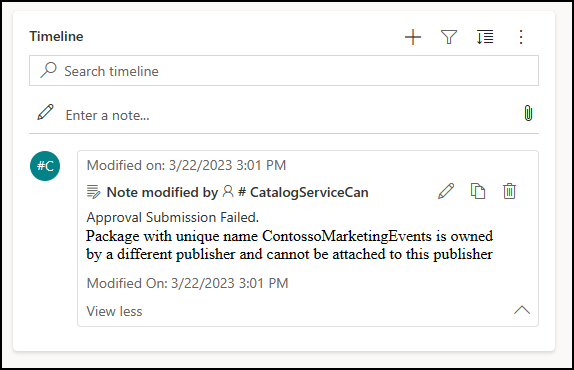
После исправления отправки снова запустите отправку из интерфейса командной строки PAC. Вы увидите новый запрос, который можно утвердить.
Проверка ошибок в запросах на установку
В разделе Журнал развертывания на панели навигации выберите Журнал установок для просмотра списка ошибок, связанных с установкой.
Выберите имя невыполненного запроса, чтобы получить дополнительную информацию.
Изменение доступа пользователей
После настройки каталога вам может потребоваться добавить, изменить или удалить доступ пользователей. Это можно сделать в центре администрирования Power Platform для любой среды, в которой вы настроили каталог. В списке ролей безопасности вы увидите новый набор ролей.
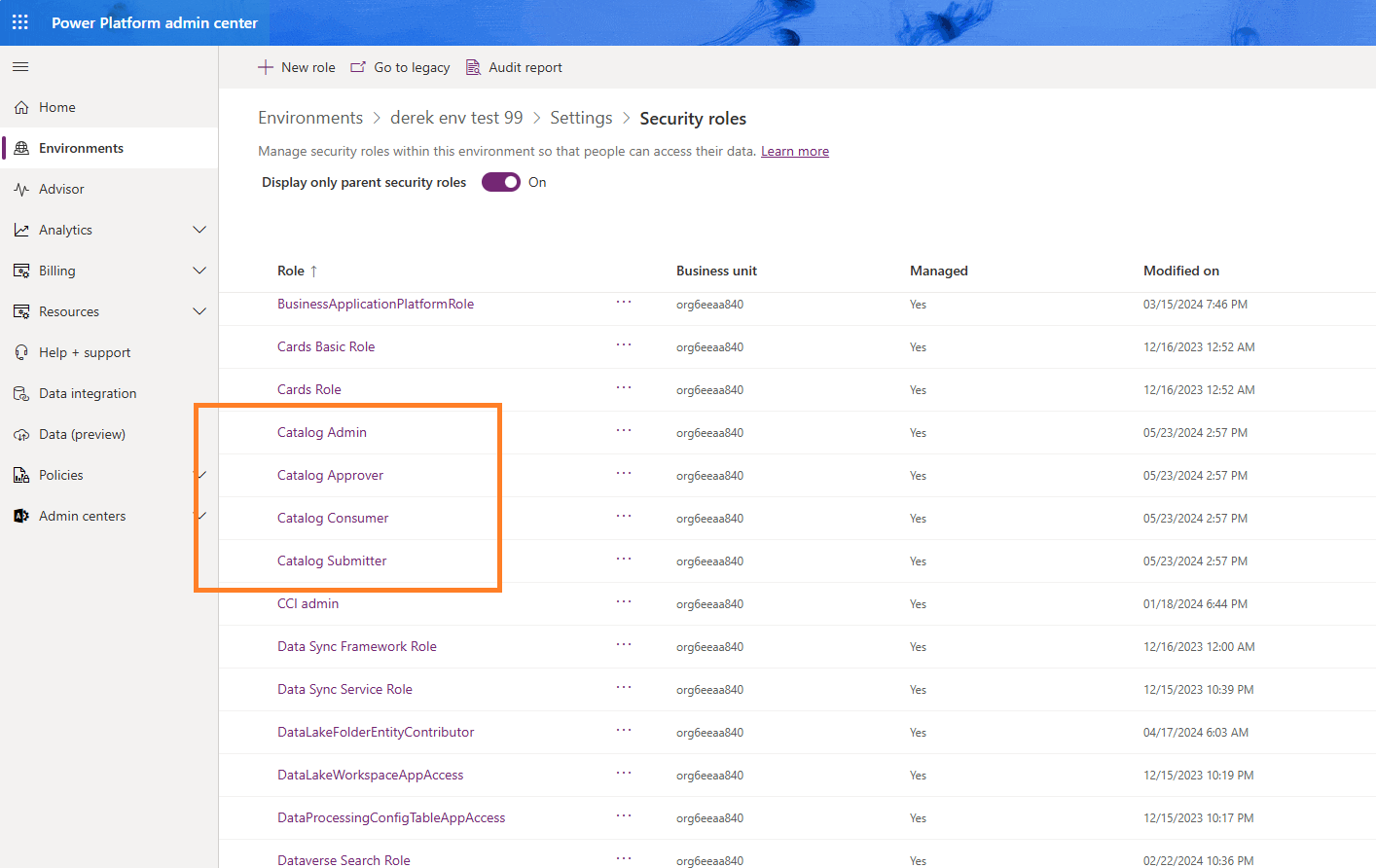
Подробнее: Назначение роли безопасности пользователю и Управление ролями безопасности рабочей группы