Примечание.
Для доступа к этой странице требуется авторизация. Вы можете попробовать войти или изменить каталоги.
Для доступа к этой странице требуется авторизация. Вы можете попробовать изменить каталоги.
Обеспечьте защиту от кражи данных, контролируя, какие приложения могут работать в вашей среде Dataverse. Эти меры защиты предотвращают несанкционированное удаление конфиденциальной информации, помогая вашему бизнесу поддерживать непрерывность работы и соответствовать нормативным требованиям.
Укажите, какие приложения разрешены или заблокированы в вашей среде. Это не позволяет злоумышленникам использовать несанкционированные приложения для экспорта конфиденциальных данных.
Как работает управление доступом к приложениям?
Контроль доступа к приложениям осуществляется на уровне аутентификации Dataverse. Дополнительные сведения см. в статье Проверка подлинности в службах Power Platform. Проверка подлинности Dataverse проверяет ИД клиентского приложения в токене пользователя по списку разрешенных и заблокированных приложений, настроенному для среды. Проверка подлинности либо предоставляет, либо запрещает приложению пользователя доступ к среде.
Пользователи могут пройти проверку подлинности четырьмя способами:
Контекст пользователя
Пользователь входит в систему, например Dynamics 365 Sales, с учетными данными.
Контекст приложения с олицетворением пользователя
Пользователь входит в разработанное Microsoft приложение. Приложение выполняет вызов к Dataverse с токеном приложения, представляющим пользователя. Дополнительные сведения см. в разделе Олицетворение другого пользователя с помощью веб-API.
Собственное приложение с вызовом службы между службами (контекст приложения)
Разработанное Microsoft приложение выполняет вызов к Dataverse, используя свой токен приложения. Эти собственные приложения зарегистрированы и предоставляют внутренние службы, такие как синхронизация электронной почты, которые обычно работают в фоновом режиме без какого-либо взаимодействия с пользователем.
Сторонние приложения, зарегистрированные в портале Azure в разделе регистрации приложений
Ваше пользовательское приложение проходит проверку подлинности с помощью сертификата или пользовательского токена, зарегистрированного для вашего приложения в Azure.
Примеры того, как работает управление доступом к клиентским приложениям при проверке подлинности в контексте пользователя и приложения:
Контекст пользователя с токеном пользователя
- Для всех запросов маркеров пользователей мы проверяем, входит ли используемый идентификатор приложения в списки разрешенных или заблокированных.
- Токен пользователя также можно получить для общедоступного клиента для собственных и партнерских приложений.
Замечание
- Мы не рекомендуем разрешать использование общедоступного клиента, если в этом нет временной необходимости.
- Приложение Dataverse 00000007-0000-0000-c000-000000000000 автоматически разрешается во всех средах. Доступом пользователей к среде Dataverse можно управлять путем назначения соответствующей пользовательской лицензии и/или назначения роли безопасности Dataverse пользователю.
Контекст приложения с олицетворением пользователя
Олицетворение с помощью собственного приложения
- В сценариях, таких как Power Automate, где маркер межсервисного приложения используется с имитацией действий пользователя, мы проверяем, разрешено ли использование идентификатора приложения или он заблокирован.
- В других сценариях, где олицетворение пользователей не используется, в настоящее время проверки маркеров между службами не выполняются.
Управление доступом к клиентским приложениям не применяется к следующим приложениям:
Собственные приложения с вызовами между службами (контекст приложения)
Узнайте больше в Обычно используемых службах и приложениях портала Microsoft.
Приложения-партнеры с вызовами из службы в службу
Чтобы заблокировать эти приложения, сделайте их неактивными или удалите из среды в центре администрирования Power Platform. Дополнительные сведения см. в Управляйте пользователями приложения в центре администрирования Power Platform.
Prerequisites
Выполните следующие предварительные условия:
Проверьте свою роль
Есть две роли администратора службы, связанные с Power Platform, которые вы можете назначить для обеспечения высокого уровня административного управления:
- Администратор Power Platform
- Администратор Dynamics 365
Убедитесь, что ваша среда является управляемой средой
Ваша среда должна быть управляемой средой. Дополнительные сведения см. в обзоре управляемой среды.
Включение аудита в среде
- Войдите в центр администрирования Power Platform как системный администратор.
- В области навигации выберите Управление.
- На панели Управление выберите Среды. Затем выберите конкретную среду.
- На панели команд выберите Параметры.
- Выберите Аудит и журналы>Параметры аудита.
- В разделе Аудит выберите параметры Начать аудит, Доступ к журналам и Чтение журналов.
- Нажмите кнопку "Сохранить".
Проверка списка приложений в среде
Существует набор приложений, которые предварительно зарегистрированы для запуска в среде Dataverse. Этот список приложений может отличаться в разных средах. Эти приложения автоматически загружаются в вашу среду.
Замечание
Следующие приложения предварительно авторизованы для запуска в среде Dataverse:
- Все приложения Microsoft, которые предварительно авторизованы для получения токенов On-Behalf-Of. Подробнее см. в разделе Платформа удостоверений Microsoft и поток OAuth2.0 On-Behalf-Of.
- Приложения пользователей приложений. Подробнее см. в разделе Специальные пользователи системы и пользователи приложений.
- Все устаревшие приложения, которые могут динамически получать маркеры On-Behalf-Of.
- Все приложения с привилегией prvActOnBehalfOfAnotherUser, а также приложения, использующие заголовки для олицетворения пользователей. Подробнее см. в разделе Олицетворение другого пользователя.
Добавление приложений в список
Чтобы добавить приложение в список, выполните следующие действия.
Войдите в центр администрирования Power Platform.
В области навигации выберите Управление.
На панели Управление выберите Среды.
На странице Среды выберите имя среды.
Скопируйте URL-адрес среды, например
contoso.crm.dynamics.com.Откройте новую вкладку в том же браузере (чтобы оставаться в системе) и добавьте следующий URL-адрес в адресную строку. Замените
<EnvironmentURL>URL-адресом среды и нажмите клавишу ВВОД.https:/<EnvironmentURL>/main.aspx?forceUCI=1&pagetype=entitylist&etn=application&viewid=76302387-6f41-48e5-8eaf-4e74c1971020&viewType=1039В форме отображается список приложений, загруженных в среду.
Нажмите кнопку +Создать.
На новом экране введите ApplicationId.
Введите Имя.
Нажмите кнопку "Сохранить".
Удаление приложений из списка
Чтобы удалить приложение из списка:
Выберите приложение.
Нажмите кнопку "Удалить".
Повторите эту процедуру для каждого приложения, которое требуется удалить.
Замечание
Если вы удалили системное приложение, которое было предварительно загружено в среду, оно может быть автоматически восстановлено системой. Возможно, вы захотите удалить только те приложения, которые вы добавили.
Разрешение или блокировка приложений
Часто используемые приложения, которые вы можете разрешить
Вот некоторые часто используемые приложения, которые можно безопасно разрешить.
| ИД приложения | Имя приложения |
|---|---|
| 07ce06e6-4ae9-4466-bca4-2984fa04d057 | Хранилище файлов Microsoft Dynamics |
| 1884bdbf-452a-4a11-9c76-afdbdb1b3768 | RelevanceSearch |
| 3570e63c-5acf-4f3f-9f15-a49faa5120d3 | PowerAppsCustomerManagementPlaneBackend |
| 44a02aaa-7145-4925-9dcd-79e6e1b94eff | MicrosoftDynamics365OfficeAppsIntegration |
| 4ade18ba-d41e-45d6-a563-97c67fc0be15 | служба Microsoft Dynamics NRD |
| 546068c3-99b1-4890-8e93-c8aeadcfe56a | Common Data Service — Azure Data Lake Storage |
| 5bdbebb2-509f-458e-b56e-d0b934dfdafa | DynamicsInstaller |
| 60216f25-dbae-452b-83ae-6224158ce95e | Приложение Microsoft Dynamics CRM для Outlook |
| 61d02d70-ab6c-4569-be48-787ea2cda65d | Аналитика Dynamics 365 |
| 6eb29b24-9d89-4f26-bf2f-9a84ed2499b8 | Глобальная служба обнаружения Common Data Service |
| 730d33da-0894-409f-a907-c577151719c5 | Flow-RP |
| 7df0a125-d3be-4c96-aa54-591f83ff541c | Служба Microsoft Flow |
| 7f15f9d9-cad0-44f1-bbba-d36650e07765 | Azure Synapse Link для Dataverse |
| 84e37c07-7362-4d9f-b4b1-09be02be0195 | DAMS PROD CL |
| 8d605dfc-1a04-4da6-9be2-8426724af3f3 | Служба авторизации Power Platform PROD |
| 978b42f5-e03a-4695-b8df-454959d032c8 | BAP |
| 99ff962b-6252-4b98-8478-0c65a3ea1925 | InsightsAppsPlatform |
| a94f9c62-97fe-4d19-b06d-472bed8d2bcf | База данных SQL Azure и Хранилище данных |
| aeb01831-b358-4750-92ce-722e4f3ea7e8 | BizQA для CDS |
| b5faaec4-04c9-45e6-990a-093ed6d02c94 | Коннектор Sales Insights для Dynamics 365 и Power Automate |
| b6fb6bd6-f0fb-4a60-beb1-4e50afd0eaa9 | PowerAppsDataPlaneBackend |
| be5f0473-6b57-40f8-b0a9-b3054b41b99e | IBuilder_StructuredML_Prod_CDS |
| c6a9976b-9beb-43b8-9aea-52a55ba8e39b | Flow-CDSNativeConnectorGermany |
| c92229fa-e4e7-47fc-81a8-01386459c021 | CDSUserManagement |
| e548fb5c-c385-41a6-a31d-6dbc2f0ca8a3 | JobsServiceProd |
| ef32e2a3-262a-44e5-a270-4dfb7b6d0bb2 | AiBuilder PAIO-CDS Рабочая |
| 99335b6b-7d9d-4216-8dee-883b26e0ccf7 | Клиент Common Data Service потоков данных Power Platform |
| 0c906d81-7073-46b5-a95c-3726fca3e3a3 | Плоскость данных аналитики и рекомендаций Power Platform, рабочая |
Приложения, который вы можете захотеть заблокировать
Эти приложения являются мощными экспортерами данных. Их блокировка предотвращает возможную кражу конфиденциальной информации.
| ИД приложения | Имя приложения |
|---|---|
| a672d62c-fc7b-4e81-a576-e60dc46e951d | Microsoft Power Query для Excel (классический клиент) |
| d3590ed6-52b3-4102-aeff-aad2292ab01c | клиент Microsoft Access |
| 51f81489-12ee-4a9e-aaae-a2591f45987d | XrmToolBox |
| 2ad88395-b77d-4561-9441-d0e40824f9bc | PowerShell |
| 00000009-0000-0000-c000-000000000000 | Power BI |
Рекомендуемые действия
- Включите режим аудита в нерабочей среде.
- Просмотрите журнал аудита приложений, работающих в среде, чтобы получить список приложений, контролем доступа к которым вы хотите управлять.
- Повторите шаги 1–2 в рабочей среде.
- Подтвердите список приложений, которым вы хотите разрешить запуск в среде.
Режимы управления доступом к приложениям
Есть четыре различных режима:
- Режим включения аудита
- Режим включения разрешенных
- Режим включения разрешенных для ролей
- Отключить доступ к приложениям
Режим включения аудита
Рекомендуется включить режим аудита хотя бы на одну неделю, чтобы получить список приложений, запущенных пользователями в среде.
Используя этот список журналов аудита, вы можете определить, какие приложения вы хотите разрешить или заблокировать.
- Войдите в центр администрирования Power Platform.
- В области навигации выберите Безопасность.
- В области Безопасность выберите Идентификация и доступ.
- На странице Управление идентификацией и доступом выберите Управление доступом к приложениям
- Выберите среду, в которой вы хотите включить функцию управления доступом к приложениям.
- Выберите кнопку Настроить управление доступом к приложениям.
- Выберите параметр AuditMode в раскрывающемся списке Управление доступом.
- Выберите приложение Dataverse, а затем выберите параметр Разрешить, расположенный над сеткой.
- Нажмите кнопку "Сохранить".
- Снова отобразится список сред. Повторите процедуру для каждой среды, в которой требуется включить аудит. Закройте панель, когда закончите включать режим аудита для своих сред.
Замечание
Вступление в силу режима аудита может занять до часа после обновления параметров конфигурации.
В режиме аудита необходимо выбрать хотя бы одно приложение, чтобы разрешить доступ. Однако управление доступом к приложениям не применяется в режиме аудита. Вы получите список приложений, обращающихся к среде, независимо от того, разрешен или запрещен доступ.
Параметры аудита для среды должны быть разрешены, в том числе параметр доступа к журналу.
Получение списка журналов аудита
Войдите в центр администрирования Power Platform как системный администратор.
В области навигации выберите Управление.
На панели Управление выберите Среды. Затем выберите среду, в которой включен аудит.
Выберите Параметры.
Выберите Аудит и журналы>Сводное представление аудита.
Выберите Включить/Отключить фильтры, чтобы просмотреть список раскрывающихся списков заголовков.
Щелкните стрелку раскрывающегося списка рядом с заголовком события, затем найдите и выберите ApplicationBasedAccessDenied и ApplicationBasedAccessAllowed.
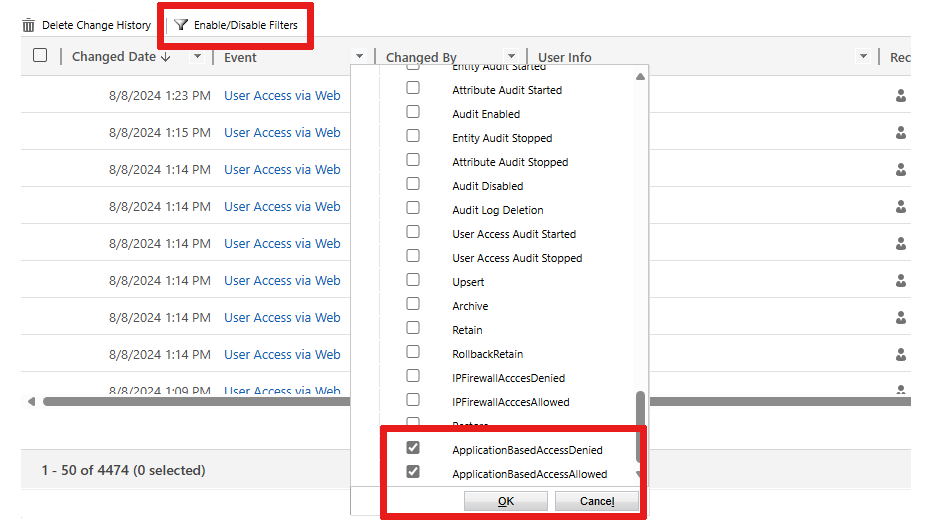
Нажмите кнопку "ОК".
Отфильтрованные аудиты отобразятся.
Режим включения разрешенных
Начинает блокировать заблокированные приложения и разрешает только одобренные приложения. Вы можете выбрать приложения, к которым доступ Разрешен или Заблокирован.
Войдите в центр администрирования Power Platform.
В области навигации выберите Безопасность.
В области Безопасность выберите Идентификация и доступ.
На странице Управление идентификацией и доступом выберите Управление доступом к приложениям.
Выберите среду, в которой вы хотите включить функцию управления доступом к приложениям.
Выберите кнопку Настроить управление доступом к приложениям.
Выберите Включено в раскрывающемся списке Управление доступом.
Выберите приложение Dataverse, а затем выберите один из параметров, расположенный над сеткой:
- Разрешить, чтобы разрешить доступ к приложению.
- Заблокировать, чтобы запретить доступ к приложению.
Нажмите кнопку "Сохранить".
Снова отобразится список сред. Повторите процедуру для каждой среды, в которой вы хотите начать блокировку приложений и разрешить одобренные приложения. Закройте панель, когда все будет готово.
Замечание
Для вступления в силу включенного режима может потребоваться до часа после обновления параметров конфигурации.
Режим включения разрешенных для ролей
Начинает блокировать заблокированные приложения и разрешает только одобренные приложения. Приложениям, которым разрешен доступ, можно назначить роли безопасности, чтобы ограничить круг пользователей, которые могут запускать эти приложения в среде. Запускать приложения могут только пользователи, которым назначена выбранная роль безопасности.
- Войдите в центр администрирования Power Platform.
- В области навигации выберите Безопасность.
- В области Безопасность выберите Идентификация и доступ.
- На странице Управление идентификацией и доступом выберите Управление доступом к приложениям.
- Выберите среду, в которой вы хотите включить функцию управления доступом к приложениям.
- Выберите кнопку Настроить управление доступом к приложениям.
- Выберите Включено для ролей в раскрывающемся списке Управление доступом.
- Выбрав приложение, выберите параметр Управление ролями безопасности, расположенный над сеткой.
- Выберите одну или несколько требуемых ролей безопасности.
- Нажмите кнопку "Сохранить".
- Появится окно, в котором вам будет предложено подтвердить выбранные роли. Нажмите кнопку "Сохранить".
- Снова отображается список приложений. Нажмите кнопку "Сохранить".
- Снова отобразится список сред. Повторите процедуру для каждой среды, в которой требуется назначить роли безопасности. Закройте панель, когда все будет готово.
Замечание
Режим включен для ролей вступит в силу через час после обновления параметров конфигурации.
Отключение функции управления доступом к приложениям
Отключите функцию управления доступом к приложениям, чтобы снять ограничения для приложений, работающих в среде.
- Войдите в центр администрирования Power Platform.
- В области навигации выберите Безопасность.
- В области Безопасность выберите Идентификация и доступ.
- На странице Управление идентификацией и доступом выберите Управление доступом к приложениям.
- Выберите среду, в которой вы хотите включить функцию управления доступом к приложениям.
- Выберите кнопку Настроить управление доступом к приложениям.
- Выберите Отключено в раскрывающемся списке Управление доступом.
- Нажмите кнопку "Сохранить".
- Снова отобразится список сред. Повторите процедуру для каждой среды, в которой вы хотите отключить эту функцию. Закройте панель, когда все будет готово.
Замечание
Если для некоторых приложений установлено значение Разрешено или Заблокировано, вам не нужно удалять этот параметр, если функция управления доступом к приложениям отключена на Отключено. В этой среде нет ограничений для приложений.
Сообщение об ошибке: Ошибка отказа пользователя в приложении
Пользователи получают следующее сообщение об ошибке, если они пытаются запустить приложение, которое не разрешено:
Доступ к API Dataverse ограничен для этого ИД приложения.
Чаще всего используемые собственные службы Microsoft и приложения портала
Следующие приложения являются Microsoft сторонними службами. Этот список приложений может отличаться в зависимости от того, какие типы среды у вас есть и какие решения установлены. Эти приложения автоматически разрешаются во всех средах, где они существуют. Чтобы запретить пользователям использовать эти приложения, можно либо удалить необходимую лицензию пользователя, либо удалить для них назначения ролей безопасности Dataverse. Например, чтобы использовать портал разработчика Power Apps, вашему разработчику необходимо назначить роль "Создатель среды", "Настроитель системы" или "Системный администратор".
| ИД приложения | Имя приложения |
|---|---|
| 00000007-0000-0000-c000-000000000000 | Dataverse |
| 75eb2b80-011a-4693-9a47-7971c853603c | make.powerpages.microsoft.com |
| 945d3a88-db20-40bd-a9e3-8f2383a17c88 | make.powerpages.microsoft.com |
| 929cb005-cba1-40c4-a962-ef441029cb6c | make.powerpages.microsoft.us |
| f9a5ac11-cab3-45f0-9d0f-83463ba2e34c | make.test.powerpages.microsoft.com |
| a6d2002e-7db6-4da0-94e8-73765fdbc7fb | Портал Microsoft Flow DoD |
| 9856e8dd-37b6-4749-a54b-8f6503ea93b7 | портал Microsoft Flow GCC High |
| fac5b0fe-9b16-4ae3-b20b-324ec3f033d3 | make.apps.appsplatform.us |
| 5d21c8e8-6d68-4b62-a3a5-bc1900513fad | make.high.powerapps.us |
| feb2c8aa-4f70-4881-abec-521141627b04 | make.gov.powerapps.us |
| a8f7a65c-f5ba-4859-b2d6-df772c264e9d | make.powerapps.com |
| 719640cd-0337-4b0c-8e6a-431271371fab | make.test.powerapps.com |
| 60f38cf4-a0bf-4fdf-b0b5-14d3131bc031 | make.test.powerapps.com |
| c84a0f23-a0f8-4e8e-918b-57db620d110a | Клиент PowerPlatformAdminCenter |
| 065d9450-1e87-434e-ac2f-69af271549ed | PowerPlatformAdminCenter |
| 61ccfc51-60d1-470a-9dca-f78fcf640d23 | MicrosoftServiceCopilot-Prod |
| 8c1a9936-578e-4d13-9bd9-9afe53ef7de8 | Финансовый Копилот |
| a59cef1e-2e32-4703-8dab-810d9807efeb | ccibots |
| 96ff4394-9197-43aa-b393-6a41652e21f8 | ccibotsprod |
| 300e430c-5476-4a1d-b223-35194efd4e57 | Служба маршрутизации организации Dataverse |
| aeb01831-b358-4750-92ce-722e4f3ea7e8 | Вопросы и ответы по Dataverse |
| 1884bdbf-452a-4a11-9c76-afdbdb1b3768 | Поиск в Dataverse |
| 1a28d27c-cc86-4773-b5ef-10a70a3da179 | Улучшения функции поиска в Dataverse |