Примечание.
Для доступа к этой странице требуется авторизация. Вы можете попробовать войти или изменить каталоги.
Для доступа к этой странице требуется авторизация. Вы можете попробовать изменить каталоги.
В управляемых средах администраторы могут ограничивать общий доступ пользователей к приложениям на основе холста, потокам и агентам.
Чтобы настроить эти правила:
- Войдите в центр администрирования Power Platform.
- В области навигации выберите Управление.
- На панели Управление выберите Среды.
- На странице Среды выберите управляемую среду.
- В командной строке выберите Изменить управляемые среды.
- Правила общего доступа находятся в разделе Управление общим доступом .
- Выберите нужные параметры, затем нажмите Сохранить, чтобы применить изменения.
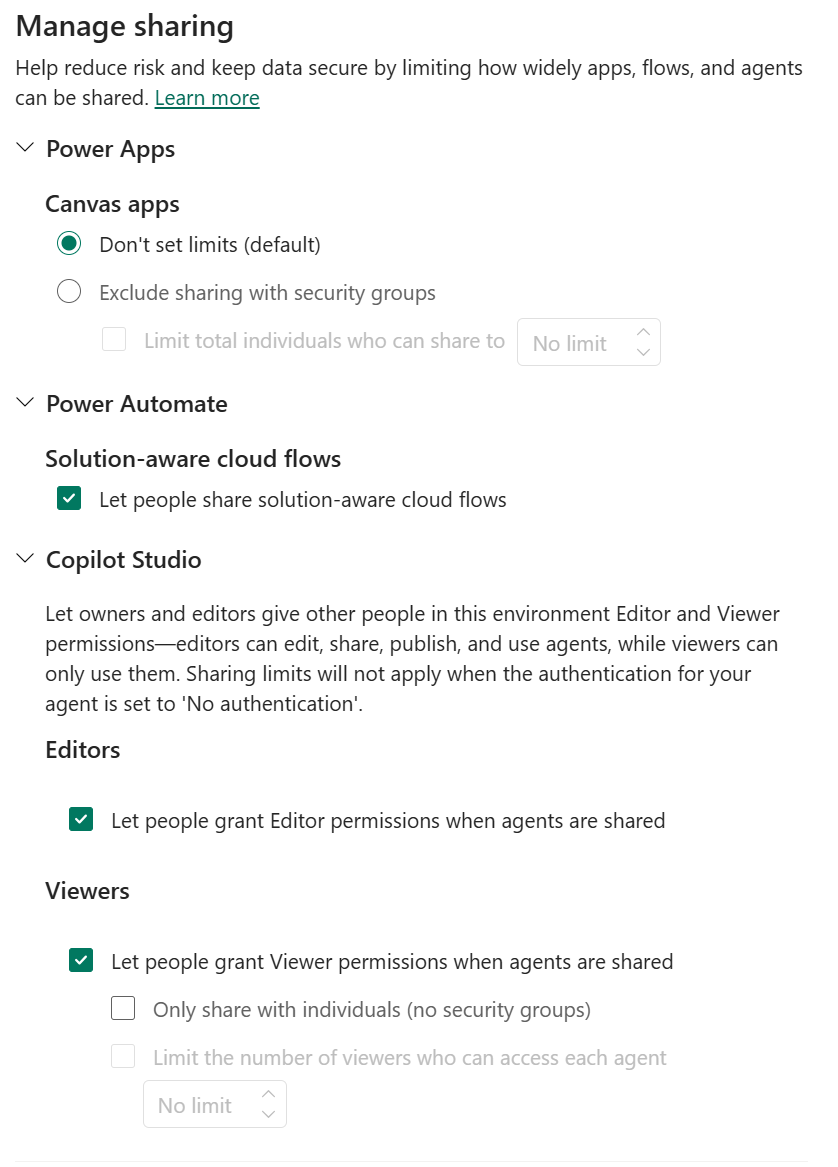
Правила предоставления доступа к приложениям на основе холста
| Правило предоставления доступа к приложениям на основе холста | Description |
|---|---|
| Не устанавливать ограничения | Выберите, чтобы не ограничивать предоставление доступа к приложениям на основе холста. |
| Исключить предоставление доступа группам безопасности | Выберите, разрешено ли пользователям делиться приложениями на основе холста с любыми группами безопасности или со всеми. |
| Ограничить общее количество пользователей, которым может быть предоставлен доступ | Если выбран параметр Исключить предоставление доступа группам безопасности, вы можете контролировать максимальное количество пользователей, которым можно предоставить доступ к приложению на основе холста. |
Правила общего доступа к облачным потокам с учетом решения
| Правила общего доступа к облачным потокам с учетом решения | Description |
|---|---|
| Разрешить пользователям предоставлять доступ к облачным потокам, связанным с решениями |
При выборе: пользователи могут совместно использовать облачные потоки, связанные с решениями, и потоки агента с любым количеством пользователей или групп безопасности. Если не выбрано: Пользователи не могут обмениваться своими облачными потоками или потоками агента с каким-либо лицом или с группой безопасности. |
Правила предоставления доступа к агентам
| Правило предоставления доступа к агентам | Description |
|---|---|
| Разрешить пользователям предоставлять разрешения Редактор при предоставлении доступа к агентам |
Если выбрано: владельцы и редакторы могут предоставлять доступ любому пользователю в качестве редактора. Если флажок не установлен: владельцы и редакторы не могут предоставлять доступ к пользователю в качестве редактора. Этот элемент управления не влияет на возможность владельцев или редакторов предоставлять доступ зрителям. |
| Разрешить пользователям предоставлять разрешения Наблюдатель при предоставлении доступа к агентам |
Если выбрано: владельцы и редакторы могут предоставлять доступ любому пользователю в качестве зрителя и любой группе безопасности. Если флажок не установлен: владельцы и редакторы не могут предоставлять общий доступ пользователю в качестве зрителя, а также не могут предоставлять доступ группе безопасности. Этот элемент управления не мешает им предоставлять доступ к своим Copilot отдельным пользователям в качестве редакторов. |
| Предоставлять доступ только пользователям (не группам безопасности) | Если выбран этот параметр, владельцы и редакторы смогут делиться контентом только с отдельными пользователями в качестве зрителей. Они не могут делиться с группой безопасности. Этот элемент управления не влияет на возможность владельца или редактора предоставлять доступ к другим пользователям в качестве редакторов. |
| Ограничить количество наблюдателей, могущих осуществлять доступ к каждому агенту | Если выбран параметр Предоставлять доступ только отдельным пользователям (без групп безопасности), вы можете управлять максимальным числом пользователей, с которыми можно делиться агентом. |
Дополнительные сведения о разрешениях Editor и Viewer для агентов см. в разделе Copilot Studio security and management.
Замечание
Правила доступа применяются, когда пользователи пытаются поделиться приложением, потоком или агентом. Это ограничение не влияет на существующих пользователей, которые уже имели доступ к приложению, потоку или агенту до применения правил общего доступа. Однако если приложение, поток или агент перестает соответствовать новым после установки правил, допускается только отмена общего доступа до тех пор, пока приложение, поток или агент не будут соответствовать новым правилам.
После установки правил предоставления доступа в центре администрирования Power Platform может пройти до часа, прежде чем они начнут применяться.
Правила общего доступа в Dataverse for Teams средах не влияют на общий доступ к Teams, если вы выбираете Опубликовать в Teams. Однако, когда пользователь пытается предоставить доступ отдельным лицам или группам в рабочей группе, отличной от той, которая привязана к среде, применяются ограничения на предоставление доступа.
Если пользователь попытается предоставить общий доступ к приложению на основе холста, облачному потоку, связанного с решением или агенту, который противоречит правилам общего доступа, он получит соответствующее уведомление.

Использование PowerShell для установки ограничений на общий доступ
Вы также можете использовать PowerShell для установки и снятия ограничений на общий доступ.
Установка ограничений на общий доступ
Ниже приведен сценарий PowerShell, который запрещает общий доступ к приложениям на основе холста группам безопасности и ограничивает число пользователей, которым можно предоставить общий доступ к приложению на основе холста, до 20.
# Retrieve the environment
$environment = Get-AdminPowerAppEnvironment -EnvironmentName <EnvironmentId>

# Update the managed environment settings
$governanceConfiguration = $environment.Internal.properties.governanceConfiguration
$governanceConfiguration.settings.extendedSettings | Add-Member -MemberType NoteProperty -Name 'limitSharingMode' -Value "excludeSharingToSecurityGroups" -Force
$governanceConfiguration.settings.extendedSettings | Add-Member -MemberType NoteProperty -Name 'maxLimitUserSharing' -Value "20" -Force

# Save the updated managed environment settings
Set-AdminPowerAppEnvironmentGovernanceConfiguration -EnvironmentName <EnvironmentId> -UpdatedGovernanceConfiguration $governanceConfiguration
Ниже приведен сценарий PowerShell, который отключает общий доступ для облачных потоков, поддерживающих решение.
# Retrieve the environment
$environment = Get-AdminPowerAppEnvironment -EnvironmentName <EnvironmentId>

# Update the managed environment settings
$governanceConfiguration = $environment.Internal.properties.governanceConfiguration
$governanceConfiguration.settings.extendedSettings | Add-Member -MemberType NoteProperty -Name 'solutionCloudFlows-limitSharingMode' -Value "disableSharing" -Force

# Save the updated managed environment settings
Set-AdminPowerAppEnvironmentGovernanceConfiguration -EnvironmentName <EnvironmentId> -UpdatedGovernanceConfiguration $governanceConfiguration
Ниже приведен сценарий PowerShell, который предотвращает предоставление общего доступа к агентам для групп безопасности и ограничивает количество наблюдателей, которые могут получить доступ к агенту, 20 человеками.
# Retrieve the environment
$environment = Get-AdminPowerAppEnvironment -EnvironmentName <EnvironmentId>

# Update the managed environment settings
$governanceConfiguration.settings.extendedSettings | Add-Member -MemberType NoteProperty -Name 'bot-limitSharingMode' -Value "ExcludeSharingToSecurityGroups" -Force
$governanceConfiguration.settings.extendedSettings | Add-Member -MemberType NoteProperty -Name 'bot-maxLimitUserSharing' -Value "20" -Force

# Save the updated managed environment settings
Set-AdminPowerAppEnvironmentGovernanceConfiguration -EnvironmentName <EnvironmentId> -UpdatedGovernanceConfiguration $governanceConfiguration
Вот сценарий PowerShell, который отключает возможность делиться своими агентами с отдельными пользователями в качестве редакторов.
# Retrieve the environment
$environment = Get-AdminPowerAppEnvironment -EnvironmentName <EnvironmentId>

# Update the managed environment settings
$governanceConfiguration = $environment.Internal.properties.governanceConfiguration
$governanceConfiguration.settings.extendedSettings | Add-Member -MemberType NoteProperty -Name 'bot-authoringSharingDisabled' -Value True -Force

# Save the updated managed environment settings
Set-AdminPowerAppEnvironmentGovernanceConfiguration -EnvironmentName <EnvironmentId> -UpdatedGovernanceConfiguration $governanceConfiguration
Задайте для bot-authoringSharingDisabled значение False, чтобы разрешить общий доступ для отдельных пользователей в качестве редакторов.
Удаление ограничений предоставления доступа
Ниже приведен сценарий PowerShell, который снимает ограничения общего доступа к приложению на основе холста.
# Retrieve the environment
$environment = Get-AdminPowerAppEnvironment -EnvironmentName <EnvironmentId>

# Update the managed environment settings
$governanceConfiguration = $environment.Internal.properties.governanceConfiguration
$governanceConfiguration.settings.extendedSettings | Add-Member -MemberType NoteProperty -Name 'limitSharingMode' -Value "noLimit" -Force
$governanceConfiguration.settings.extendedSettings | Add-Member -MemberType NoteProperty -Name 'maxLimitUserSharing' -Value "-1" -Force

# Save the updated managed environment settings
Set-AdminPowerAppEnvironmentGovernanceConfiguration -EnvironmentName <EnvironmentId> -UpdatedGovernanceConfiguration $governanceConfiguration
Чтобы снять ограничения общего доступа для облачных потоков, поддерживающих решение, выполните следующий сценарий.
# Retrieve the environment
$environment = Get-AdminPowerAppEnvironment -EnvironmentName <EnvironmentId>

# Update the managed environment settings
$governanceConfiguration = $environment.Internal.properties.governanceConfiguration
$governanceConfiguration.settings.extendedSettings | Add-Member -MemberType NoteProperty -Name 'solutionCloudFlows-limitSharingMode' -Value "noLimit" -Force

# Save the updated managed environment settings
Set-AdminPowerAppEnvironmentGovernanceConfiguration -EnvironmentName <EnvironmentId> -UpdatedGovernanceConfiguration $governanceConfiguration
Чтобы снять ограничения на предоставление доступа к агент группам безопасности или отдельным пользователям в качестве наблюдателей, запустите следующий сценарий.
# Retrieve the environment
$environment = Get-AdminPowerAppEnvironment -EnvironmentName <EnvironmentId>

# Update the managed environment settings
$governanceConfiguration = $environment.Internal.properties.governanceConfiguration
$governanceConfiguration.settings.extendedSettings | Add-Member -MemberType NoteProperty -Name 'bot-limitSharingMode' -Value "noLimit" -Force

# Save the updated managed environment settings
Set-AdminPowerAppEnvironmentGovernanceConfiguration -EnvironmentName <EnvironmentId> -UpdatedGovernanceConfiguration $governanceConfiguration
Представьте содержание ошибок управления вашей организации
Если вы укажете, что содержимое сообщения об ошибке управления должно отображаться в сообщениях об ошибках, оно будет включено в сообщение об ошибке, отображаемое для пользователей. Подробнее см. в разделе Команды содержимого сообщения об ошибке управления PowerShell.
Связанный контент
Общие сведения об управляемых средах
Включение управляемых сред
Аналитика по использованию
Политики данных
Лицензирование
Просмотр использования лицензий (предварительная версия)
Параметры клиента