Примечание.
Для доступа к этой странице требуется авторизация. Вы можете попробовать войти или изменить каталоги.
Для доступа к этой странице требуется авторизация. Вы можете попробовать изменить каталоги.
Средство проверки решений — это мощный инструмент, который выполняет полный статический анализ объектов ваших решений по набору правил оптимальной работы. С помощью средства проверки решений можно быстро выявлять проблемные шаблоны в компонентах решения и получать подробные отчеты, в которых выделяются проблемы, затронутые компоненты и содержатся ссылки на документацию по устранению каждой проблемы.
Администраторы могут использовать средство проверки решений для применения проверок для выявления проблемных шаблонов в решениях при импорте решения в управляемой среде.
Параметры средства проверки решений
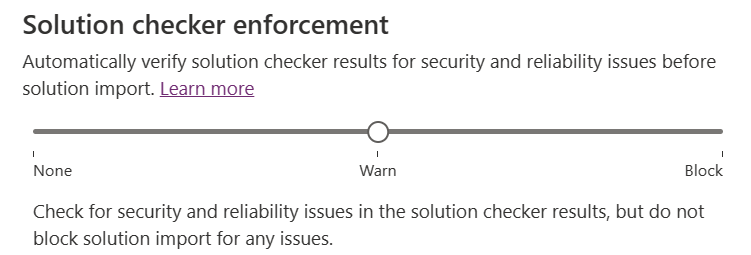
При включении проверки решений для управляемой среды можно выбрать разные уровни, которые действуют при импорте решения.
| Настройка | Описание |
|---|---|
| нет | Отключает автоматическую проверку решений во время импорта решения. Нет никаких изменений интерфейса или поведения в разработке, экспорте или импорте решений. |
| Предупреждать | Все пользовательские решения автоматически проверяются во время импорта решения. При импорте решения с критическими проблемами вы получаете предупреждение о действии, но сам импорт продолжается, и если все остальное с импортом в порядке, решение импортируется в среду. После успешного импорта появится сообщение о том, что у импортированного решения возникли проблемы при проверке. Кроме того, отправляется сводное сообщение электронной почты с подробной информацией о проверке решения. |
| Блокировка | Все пользовательские решения автоматически проверяются во время импорта решения. Если в решении есть критические проблемы, процесс импорта отменяется, и появится сообщение о том, что у импортируемого решения возникли проблемы при проверке. Это происходит до фактического импорта, поэтому нет никаких изменений в среде из-за сбоя импорта. Кроме того, отправляется сводное сообщение электронной почты с подробной информацией о проверке решения. |
Для получения дополнительной информации о том, что делать при обнаружении предупреждения или блокировки, см. раздел Руководство по устранению неполадок.
Дополнительные сведения о средстве проверки решений и список используемых правил см. в разделе Общие сведения о средстве проверки решений.
Включение средства проверки решения в управляемой среде
Чтобы включить принудительное применение средства проверки решения для управляемой среды, выполните следующие действия.
Войдите в центр администрирования Power Platform.
В области навигации выберите Управление.
На панели Управление выберите Среды.
Выберите управляемую среду.
На панели команд выберите Изменить управляемые среды, затем выберите соответствующий параметр принудительного применения в разделе Принудительное применение средства проверки решений.
Примечание.
Принудительное использование средства проверки решения недоступно, когда среда находится в режиме администрирования.
Сообщения электронной почты для администраторов
Когда режим проверки установлен на Предупреждать или Блокировать, сводное сообщение электронной почты отправляется, когда решение импортируется или блокируется. Когда решение импортируется в среду, в сводном электронном письме отображается количество проблем, обнаруженных в решении, с разбивкой по уровню серьезности. В содержимом сообщения электронной почты может содержаться ссылка на результаты анализа решения. В некоторых случаях срок действия ссылки на результаты может истечь. Чтобы получить новые результаты, отправьте решение в средство проверки решений.
У решений, проверяемых из Power Apps make.powerapps.com, результаты хранятся в исходной среде. Решения, импортированные в среду с принудительно включенным средством проверки решений, могут иметь результаты, сохраненные в целевой среде импорта.
Это сообщение электронной почты отправляется всем пользователям с ролями Администратор Power Platform и Администратор службы Dynamics 365. Оно также рассылается получателям еженедельных дайджестов по электронной почте.
Подавить сообщения электронной почты с подтверждением
По умолчанию электронные письма отправляются, когда решение имеет средний уровень серьезности и выше. Если флажок установлен, сообщения электронной почты не отправляются в режиме предупреждения. Сообщения электронной почты также не отправляются в блочном режиме, за исключением критических нарушений, которые блокируют импорт решения.

Исключения правила
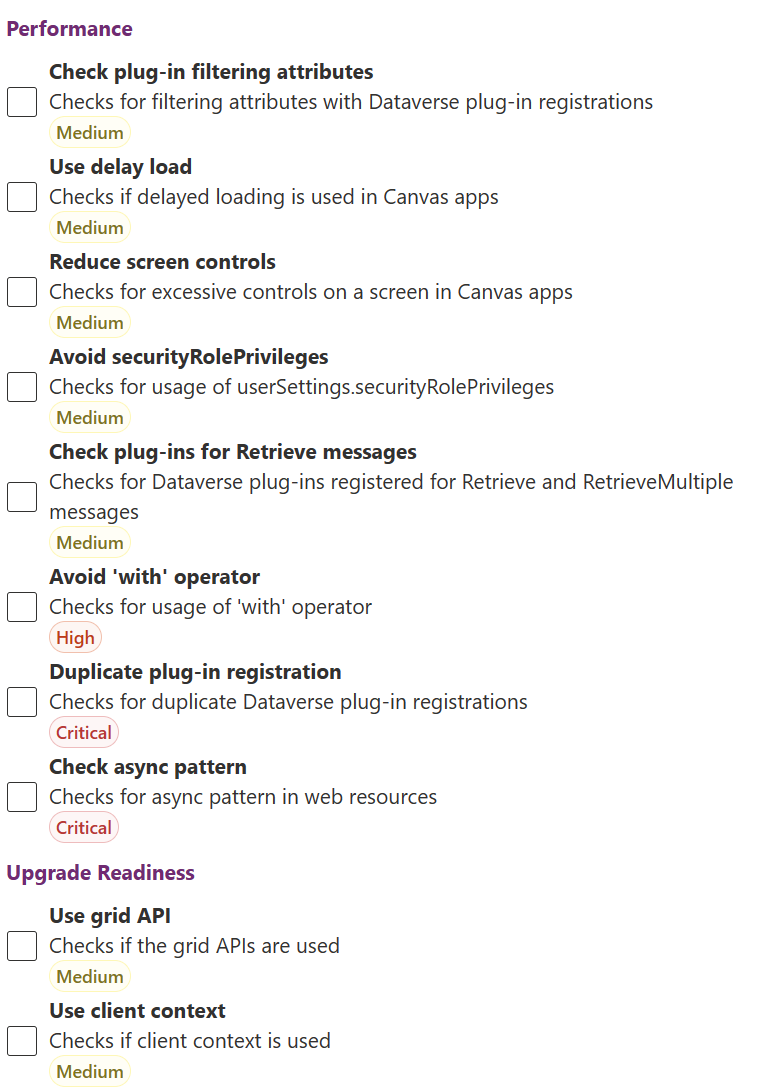
Вы можете исключить правила проверки решений из принудительного применения. Например, исправление определенного правила в решении может требовать много времени и усилий, но вы все равно хотите, чтобы остальные правила применялись. Используйте раскрывающийся список Исключенные правила, чтобы выбрать правила, которые необходимо исключить из принудительного применения.

Список содержит имена и описания правил, сгруппированные по категориям и отсортированные по серьезности. Напоминаем, что только правила критического уровня серьезности блокируют импорт решения.
Используйте PowerShell для включения принудительной проверки решений
Для включения принудительной проверки решений можно использовать PowerShell. Эти функции определены в репозитории образцов PowerApps, который должен быть импортирован перед вызовом.
Включить принудительное применение средства проверки решений в режиме блокировки
Вот пример скрипта PowerShell, который включает принудительное применение средства проверки решений в блочном режиме. После запуска ползунок отображает режим блокировки в разделе проверки решения параметров управляемых сред.
SetManagedEnvironmentSolutionCheckerEnforcementLevel -EnvironmentId 8d996ece-8558-4c4e-b459-a51b3beafdb4 -Level block
Включение принудительного применения средства проверки решений в режиме предупреждения
Вот пример скрипта PowerShell, который включает принудительное применение средства проверки решений в режиме предупреждения. После запуска ползунок отображает режим предупреждения в разделе проверки решения параметров управляемых сред.
SetManagedEnvironmentSolutionCheckerEnforcementLevel -EnvironmentId 8d996ece-8558-4c4e-b459-a51b3beafdb4 -Level warn
Отключить принудительное применение средства проверки решений
Вот пример скрипта PowerShell, который отключает принудительную проверку решений. После запуска ползунок показывает Выкл. в разделе Solution checker в настройках управляемых сред.
SetManagedEnvironmentSolutionCheckerEnforcementLevel -EnvironmentId 8d996ece-8558-4c4e-b459-a51b3beafdb4 -Level none
Задать исключения для правил
Вот пример скрипта PowerShell, который включает принудительное применение средства проверки решений в блочном режиме и добавляет исключения из правил. После запуска ползунок отображает режим блокировки в разделе проверки решения параметров управляемых сред и устанавливаются исключения правил.
SetManagedEnvironmentSolutionCheckerEnforcementLevel -EnvironmentId 8d996ece-8558-4c4e-b459-a51b3beafdb4 -Level none -RuleExclusions "web-use-async,web-use-offline"
Связанный контент
Общие сведения об управляемых средах
Импорт решений
Применение средства проверки решений в управляемых средах блокирует импорт или выдает предупреждение при импорте