Примечание.
Для доступа к этой странице требуется авторизация. Вы можете попробовать войти или изменить каталоги.
Для доступа к этой странице требуется авторизация. Вы можете попробовать изменить каталоги.
Администраторы клиента и среды в Power Platform используют оповещения для отслеживания работоспособности своих ресурсов. Администраторы настраивают пользовательские пороги и получают уведомления, когда метрики ресурсов превышают определенные пороговые значения. Создайте оповещения по любым метрикам в разделе Monitor центра администрирования Power Platform.
Помните о следующих принципах:
- Оповещения оцениваются после получения новых метрик. В настоящее время все метрики представляют собой 24-часовые статистическое выражения, что означает, что правило генерации оповещений в области мониторинга оценивается каждые 24 часа после создания новейших 24-часовых статистическое выражений. Правило оповещения выполняет оценку по требованию в момент его создания.
- Правила генерации оповещений — это оповещения, которые администраторы создают для мониторинга своих ресурсов. Вы можете редактировать, удалять, а также включать и выключать правило генерации оповещения. Правила генерации оповещений можно разместить в среде и определенном ресурсе.
- Активируемое оповещение возникает, когда один или несколько ресурсов, отслеживаемых правилом генерации оповещений, передают определенные пороговые значения, определяемые администратором при настройке правила генерации оповещений. Вы можете выбрать активированное оповещение, чтобы узнать, какие ресурсы активировали правило генерации оповещений, и получить рекомендации по улучшению ресурсов в управляемой среде.
Когда следует использовать оповещения
- Команды и администраторы используют оповещения для поиска ресурсов, которые используются больше, чем ожидалось. Например, администратор создает оповещение, чтобы узнать, превышают ли приложения в среде по умолчанию 50 запусков в день.
- Команды используют оповещения для поиска ресурсов с ухудшением состояния и работы с их разработчиками для устранения проблем.
- Для операций администраторы создают оповещения, чтобы узнать, медленно ли приложения в рабочей среде открываются для пользователей.
Prerequisites
- Для доступа к оповещениям вы должны быть администратором клиента или администратором среды.
- Оповещения можно размещать только в управляемой среде.
- Вы должны использовать новый и улучшенный центр администрирования Power Platform.
Создание оповещения в среде
Войдите в центр администрирования Power Platform.
На панели навигации выберите Отслеживать.
На панели Монитор выберите Оповещения. Отобразится страница Оповещения.
Замечание
Управление существующими правилами генерации оповещений на вкладке "Правила генерации оповещений ". Используйте значок "Дополнительные действия пользователя" , чтобы просмотреть параметры редактирования или удаления правила генерации оповещений. Включите или отключите правило генерации оповещений с помощью переключателя в столбце "Состояние ".
Выберите + Правило генерации оповещений, чтобы создать новое правило генерации оповещений. Отобразится панель Создать правило генерации оповещений.
В поле Имя правила генерации оповещений введите имя вашего оповещения.
В списке продуктов выберите продукт, который вы хотите отслеживать с помощью оповещения, Power Apps, Power Automate или Copilot Studio.
В списке Тип продукта выберите, что вы будете отслеживать с помощью оповещения. Например, выберите приложение Canvas или приложение на основе модели для Power Apps.
В списке Область выберите Среда, чтобы мониторить все элементы определенного типа, например все canvas-приложения в вашей производственной среде. Затем выберите среду.
В списке метрик выберите метрику, для которой нужно создать настраиваемое пороговое значение. Дополнительные сведения о доступных метриках см. в разделе "Метрики и рекомендации" для Power Apps, метрик и рекомендаций для Power Automate, а также метрик и рекомендаций для Copilot Studio.
В списке Оператор выберите оператора для определения порога. Возможные варианты: Меньше, Больше или Равно.
В списке Выберите значение используйте значки стрелок, чтобы увеличить или уменьшить значение.
В списке Серьезность выберите Низкая, Средняя или Высокая.
В списке типов уведомлений выберите нужный тип уведомления.
- Если выбрать «Нет», вы не получите сообщение электронной почты и вам нужно вернуться в область Монитор центра администрирования, чтобы проверить статус вашего оповещения.
- Если выбрать электронную почту, вы и до четырех других получателей , которые указаны в поле "Получатели" , получите сообщение электронной почты при активации оповещения. Письмо пришло от
PowerPlat-noreply@microsoft.com.
Нажмите кнопку "Сохранить".
Создание оповещения для ресурса
Вы можете создать оповещение для мониторинга определенного ресурса, например определенного canvas-приложения, проделав следующие шаги.
Войдите в центр администрирования Power Platform.
На панели навигации выберите Отслеживать.
В области "Монитор " выберите продукт, в котором находится ваш ресурс. Например, если выбрать Power Apps, вы увидите список приложений на основе холста, для которых можно создавать оповещения.
Найдите ресурс и выберите его, чтобы открыть область ресурсов, которая содержит более подробные сведения о метриках.
В правом верхнем углу панели отображается ссылка + Новое правило генерации оповещений , если ресурс находится в управляемой среде.
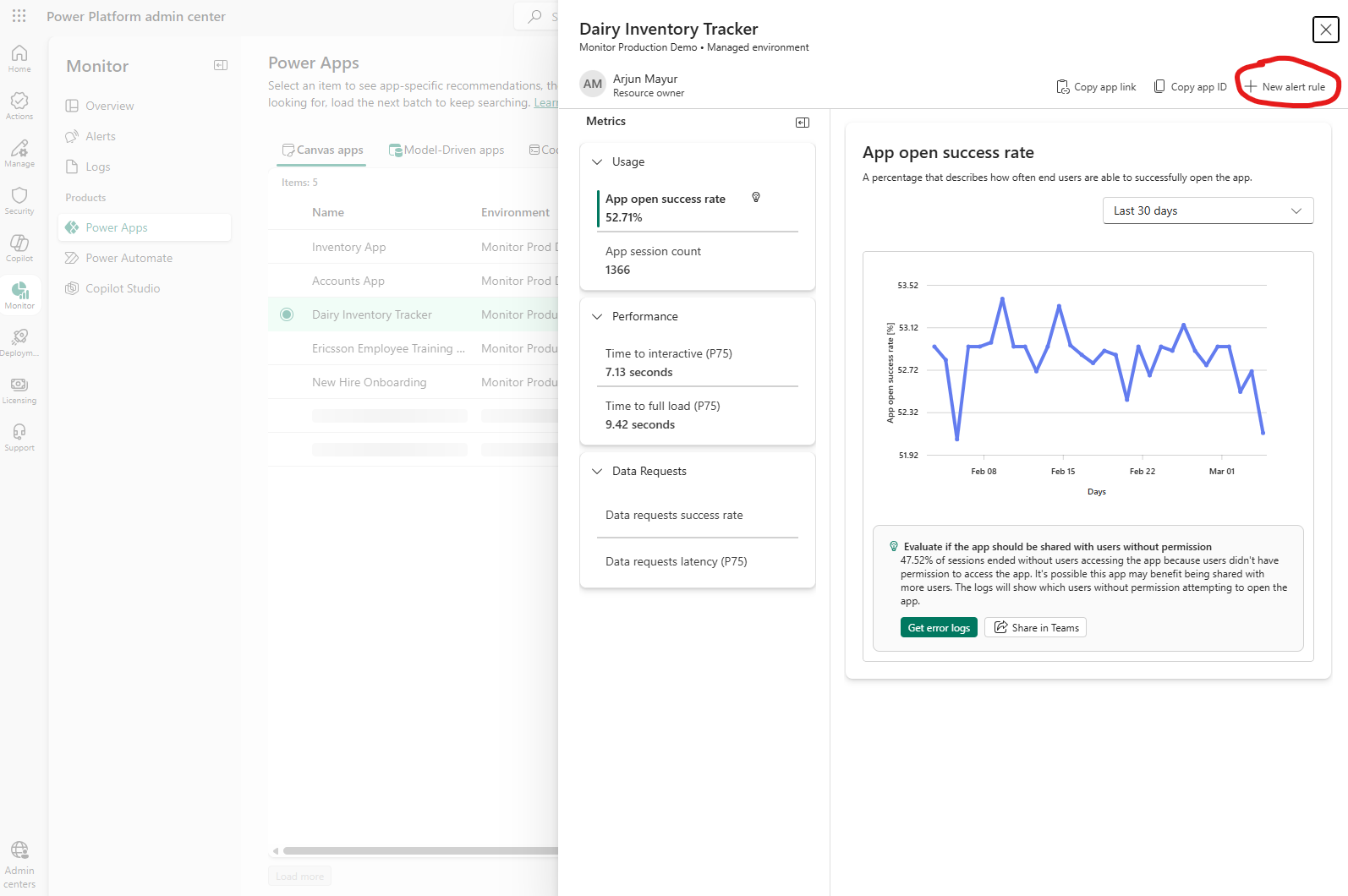
Выберите ссылку "+ Новое правило генерации оповещений ", чтобы создать оповещение. Центр администрирования автоматически заполняет сведения о продукте, типе продукта, области, средеи ресурсе, чтобы создать оповещение об этом конкретном ресурсе.
Укажите имя правила генерации оповещений, метрику, оператор, пороговое значение, серьезность и тип уведомления , как описано в разделе "Создание оповещения в среде".
Для оповещений, областью действия которых является ресурс, можно настроить Период проверки данных, который определяет, за какой период в прошлом оповещение оценивает данные. Варианты периода проверки данных:
- 24 часа: оповещение смотрит на данные за последние 24 часа.
- 1 час: Оповещение анализирует данные за последний час и включает почасовую агрегацию для этой метрики.
На панели ресурсов элемента можно просматривать графики агрегаций за 24 часа и за 1 час для метрики элемента, если для этой метрики в данном приложении было настроено оповещение с периодом анализа данных 1 час. Например, если вы настроили оповещение с 1-часовым периодом анализа данных для метрики Time to Interactive приложения, на диаграмме этой метрики для этого приложения вы можете увидеть 24-часовые и 1-часовые агрегированные значения для Time to Interactive. Используйте список периодов проверки над диаграммой для переключения между представлениями.
Замечание
В настоящее время период проверки данных находится в предварительной версии и доступен только для приложений кода.
Нажмите кнопку "Сохранить".
После создания оповещения система выполняет оценку по запросу и сканирует все применимые ресурсы в своей области.
Когда срабатывает оповещение
Если вы выберете получение уведомлений по электронной почте, когда любой ресурс активирует оповещение, вы получите уведомление по электронной почте.
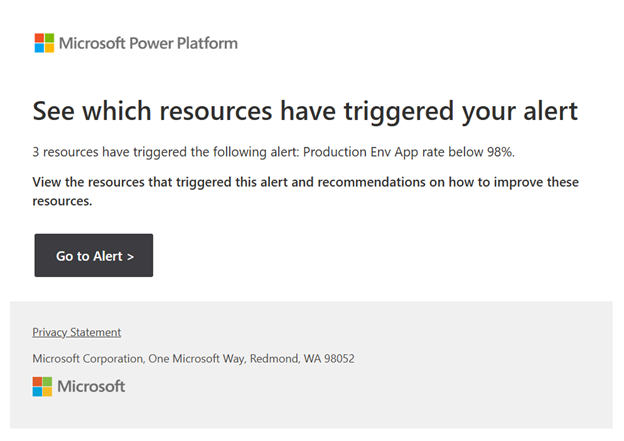
В уведомлении по электронной почте выберите "Перейти к оповещению ", чтобы открыть страницу Power Platform со списком активированных оповещений. Вы можете просмотреть сведения о активированном оповещении и о том, какие ресурсы активировали его. При выборе любого из ресурсов в триггерном оповещении отображается панель, отображающая сведения о временных рядах для всех применимых метрик для этого ресурса, и рекомендации по улучшению метрик, если это неоптимально.
Предопределенные оповещения от Майкрософт
Обзор
В Power Platform предусмотрены предопределенные оповещения, которые помогают ИТ-специалистам, операционным командам и командам центра передовых технологий выявлять приложения, потоки и агентов с высокой нагрузкой и ухудшением работоспособности. Предопределенные оповещения обеспечивают наибольшее значение для клиентов, которые не приняли пользовательские оповещения для мониторинга работоспособности своей организации.
Что такое предопределенные оповещения?
Корпорация Майкрософт создает и определяет предопределенные оповещения, чтобы выделить ресурсы с неоптимальной работоспособностью. У них есть область на уровне клиента, поэтому они отслеживают все ресурсы определенного типа в вашем клиенте. Они включены по умолчанию, не требуют настройки для запуска их использования и не могут быть изменены. Предопределенные оповещения поощряют настройку; не только они помогают пользователям выявлять высокопроизводительные ресурсы с неоптимальной операционной работоспособностью, они также помогают ознакомиться с понятием настраиваемых оповещений и ознакомиться с ними. Рекомендуется создать настраиваемое оповещение для некоторых из этих ресурсов, чтобы заранее отслеживать их с учетом определенных пороговых значений.
В следующей таблице приведены сведения о том, какие предопределенные оповещения поддерживаются сегодня.
| Продукт | Предопределенное оповещение |
|---|---|
| Canvas-приложения | Доступность популярных приложений Canvas составляет менее 90%. |
| Приложения на основе моделей | Доступность часто используемых приложений, управляемых моделями, составляет менее 90%. |
| Облачные потоки | Облачные потоки с высоким уровнем использования имеют показатель успешного выполнения ниже 90%. |
| Потоки настольных компьютеров | Классические потоки с высокой нагрузкой имеют частоту успешного выполнения менее 90 %. |
| Агенты | Агенты с высокой нагрузкой имеют процент успешного выполнения менее 90 %. |
Пороговые значения высокой нагрузки
Предопределенные оповещения обращают ваше внимание на ресурсы с высокой нагрузкой в клиенте, которые функционируют неэффективно. Эти оповещения фильтруют ресурсы с низким числом сеансов или выполнений, чтобы вы видели только релевантные ресурсы. Пороговые значения для каждого поддерживаемого типа продукта находятся в следующей таблице и не могут быть изменены.
| Продукт | Пороговое значение использования |
|---|---|
| Canvas-приложения | Количество последних запусков приложений больше либо равно 100. |
| Приложения на основе моделей | Количество последних запусков приложений больше либо равно 100. |
| Облачные потоки | Число ежедневных запусков составляет не менее 150. |
| Потоки настольных компьютеров | Число ежедневных запусков больше или равно 100. |
| Агенты | Число последних сеансов агента больше или равно 200. |
Принцип работы
Перейдите в Центр администрирования Power Platform и перейдите на страницу "Обзор монитора>". На странице отображаются две карточки.
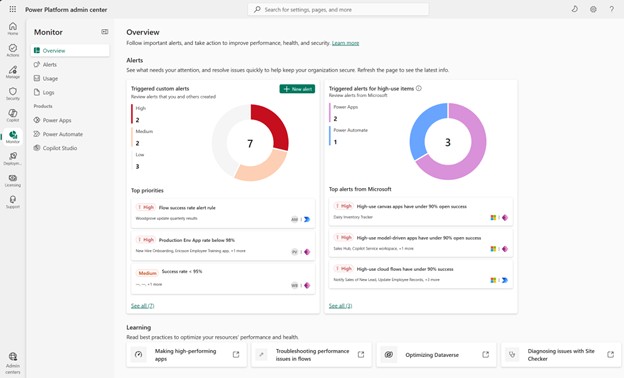
Карточка Сработавшие настраиваемые оповещения показывает состояние ваших сработавших пользовательских оповещений в клиенте. Эти оповещения являются теми, которые вы определяете. Изображение на этой карточке разбивает пользовательские оповещения по уровню важности, а в разделе «Основные приоритеты» ниже указано, какие из ваших оповещений активировались в последнее время. Выберите одно из этих настраиваемых оповещений, чтобы узнать, какие элементы активировали его.
Карточка Предупреждения о часто используемых элементах справа показывает, какие из ваших предопределенных предупреждений были активированы. Аналогичным образом визуальный элемент в верхней части карточки показывает разбивку сработавших предопределенных оповещений по типу продукта. Выберите одно из оповещений в верхней части оповещений из раздела Майкрософт, чтобы просмотреть, какие ресурсы активировали предопределенное оповещение. Например, можно выбрать предопределённое оповещение «Облачные потоки с высокой интенсивностью использования имеют показатель успешности ниже 90 %» и просмотреть все облачные потоки с высокой интенсивностью использования в вашем арендаторе, по которым сработало это оповещение, независимо от того, находится ли поток в управляемой среде. Как и в случае с пользовательскими оповещениями, при выборе определенного потока в этом списке отображается панель, показывающая, как каждая метрика для этого потока менялась с течением времени.
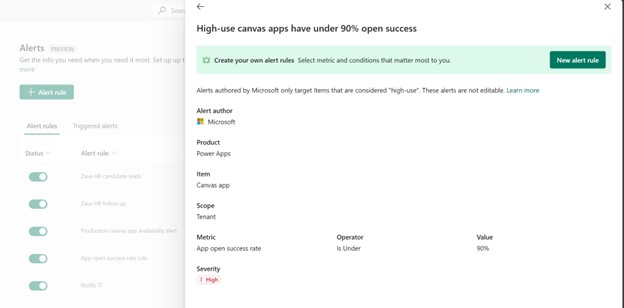
Вы также можете просмотреть список предопределенных оповещений и просмотреть их сведения в разделе "Оповещения" монитора. Выберите оповещения и прокрутите внизу страницы , чтобы просмотреть предопределенные оповещения. Предопределенные оповещения разрабатываются Майкрософт.
При выборе трех точек рядом с предопределенным оповещением и нажатии Сведения открывается область, в которой отображаются его параметры настройки. Вы не можете редактировать или удалять эти оповещения.
Часто задаваемые вопросы
Какова разница между правилом генерации оповещений и активированным оповещением?
Правило генерации оповещений — это настраиваемое правило мониторинга, в том числе область, метрика, пороговое значение, серьезность и уведомление.
Сработавшее оповещение — это экземпляр, когда один или несколько ресурсов соответствуют условию правила. Например, выполняется условие, что показатель успешного открытия приложения ниже 90%.
Кто может создавать оповещения и управлять ими?
Для создания оповещений и управления ими необходимо быть администратором клиента или администратором среды .
Какие среды поддерживаются?
Поддерживаются все типы среды, такие как рабочая среда, песочница, пробная версия и типы среды разработчика, но они должны быть управляемой средой. Вы выбираете среду в поле идентификатора после задания поля "Область " в значение "Среда".
Где управлять созданными оповещениями?
Перейдите в Центр администрирования Power Platform и выберите "Мониторинг>" и управление существующими правилами на вкладке "Правила генерации оповещений".
Что такое столбец «Последний запуск» на вкладке «Правила оповещений»?
Данные в этом столбце показывают, когда правило оповещения выполнялось в последний раз. Оповещения выполняются каждые 24 часа, поэтому значения в этом столбце должны изменяться соответствующим образом.
Влияет ли уровень серьезности на способ обработки оповещений?
Серьезность, например Низкая, Средняя или Высокая, — это классификационная метка для сортировки и отчетности. Это не изменяет частоту оценки или поведение уведомлений по электронной почте.
Работают ли оповещения в среде по умолчанию?
Да, если ваша среда по умолчанию является управляемой средой. Управляемые среды — это единственные среды, поддерживающие оповещения.
Можно ли отключить предопределенные оповещения?
На данный момент вы не можете отключить предопределенные оповещения. Поддержка этой возможности скоро появится.
Где можно просмотреть предопределенные оповещения?
Вы можете просмотреть предопределенные оповещения на странице "Обзор монитора" в разделе "Активированные оповещения" для карточки элементов с высоким уровнем использования и в разделе "Оповещения" в нижней части страницы правил генерации оповещений. Вы также можете найти предопределенные оповещения в разделе с триггерными оповещениями на странице Оповещения монитора.
Что делать, если предопределенное оповещение активируется?
Просмотрите затронутые ресурсы и рассмотрите возможность создания пользовательских оповещений для этих элементов, чтобы заранее отслеживать их по пороговым значениям, которые относятся к вашей организации, и получать уведомления по электронной почте при активации.
Отправляют ли предопределенные оповещения по электронной почте?
Нет, предопределенные оповещения не отправляют никаких уведомлений. Чтобы проверить, было ли какое-либо из них активировано, необходимо перейти в Монитор.
Можно ли настроить предопределенные оповещения?
Нет, корпорация Майкрософт предварительно настраивает эти оповещения. Для настройки создайте настраиваемые оповещения.
Можно ли настроить оповещения для отслеживания времени до интерактивности или времени до полной загрузки на отдельных экранах в приложениях на основе холста или кода?
Нет, при создании оповещения на холсте или приложении кода и выборе времени для интерактивной загрузки (TTI) или времени до полной загрузки (TTFL) в качестве метрики он отслеживает только TTI или TTFL начального экрана для этого приложения. При настройке оповещения нельзя выбрать определенный экран приложения.
Какие-либо советы или рекомендации?
Yes! Следуйте приведенным ниже рекомендациям.
- Начните с малого: сначала создайте несколько правил высокой ценности, таких как время открытия производительности, частота ошибок, пики использования.
- Используйте консистентные имена: используйте понятные имена, такие как .
- Задайте соответствующую серьезность: используйте высокий уровень влияния на рабочую среду и средний или низкий для мониторинга тенденций.
- Управление ограничением в 50 правил: удаление устаревших правил.
- Проверьте маршрутизацию почты: убедитесь, что получатели могут получать электронные письма от PowerPlat-noreply@microsoft.com.
- Отслеживайте 24-часовую периодичность: ожидается ежедневная оценка; это не в режиме реального времени.
Сколько правил генерации оповещений можно включить одновременно?
В одном клиенте может быть одновременно включено до 50 правил генерации оповещений. Однако вы можете создать неограниченное количество правил генерации оповещений. При достижении максимального значения рекомендуется удалить или отключить любое существующее правило генерации оповещений.