Примечание.
Для доступа к этой странице требуется авторизация. Вы можете попробовать войти или изменить каталоги.
Для доступа к этой странице требуется авторизация. Вы можете попробовать изменить каталоги.
Данные организации имеют критическое значение для ее успеха. Он должен быть легкодоступен для принятия решений, но также защищен, чтобы предотвратить его совместное использование с любой аудиторией, которая не авторизована.
Чтобы защитить эти данные, можно использовать Power Apps для создания и применения политик данных, определяющих соединители потребителей, с которыми можно совместно использовать определенные бизнес-данные. Например, организация, использующая Power Apps, может не потребовать, чтобы бизнес-данные, хранящиеся в SharePoint, были автоматически опубликованы в своем веб-канале Twitter.
Для создания, изменения или удаления политик данных у вас должен быть либо администратор среды либо разрешения администратора службы Power Platform.
Prerequisites
Политика уровня арендатора
Политики уровня клиента могут быть определены для включения или исключения определенных сред. Чтобы выполнить действия, описанные в этой статье для политик уровня клиента, войдите в систему с помощью роли администратора Power Platform. Дополнительные сведения о роли администратора Power Platform см. в статье Использование ролей администраторов служб для управления клиентом.
Политика на уровне среды
Чтобы следовать шагам для политик на уровне среды, необходимо иметь разрешения администратора среды Power Apps. Для сред с базой данных Dataverse вместо этого вам должна быть назначена роль системного администратора.
Замечание
При использовании параметра SingleEnvironment EnvironmentType в PowerShell для создания политики данных учетная запись пользователя, которая используется для создания политики, обязана иметь разрешения на уровне среды и не должна иметьразрешений на уровне арендатора, как описано ранее, иначе возвращается ошибка "Неправильный запрос", и политика не создается.
Процесс политики данных
Чтобы создать политику данных, выполните следующие действия.
- Присвойте политике имя.
- Классификация соединителей.
- Определите сферу действия политики. Этот шаг не относится к политикам уровня среды.
- Выберите среды.
- Просмотр параметров
Эти шаги описаны в следующем разделе.
Пошаговое руководство: создание политики данных
Используйте этот пример пошагового руководства для создания политики данных на уровне клиента. В этом пошаговом руководстве вы выполните следующие задачи:
- Добавьте SharePoint и Salesforce в группу данных политики данных Business.
- Добавьте Facebook и Twitter для группа данных блокированный.
- Оставим остальные соединители в группа данных Не бизнес.
- Исключим тестовые среды из области действия этой политики и применим политику к остальным средам, таким как среда по умолчанию и рабочие среды в клиенте.
После сохранения этой политики любой создатель Power Apps или Power Automate, который является частью среды, соответствующей политике данных, может создать приложение или поток, который передает данные между SharePoint и Salesforce. Любой ресурс Power Apps или Power Automate, который включает существующее соединение с коннектором в группе данных Non-business, не имеет права устанавливать связи с коннекторами SharePoint или Salesforce. Эти производители не могут добавлять соединители Facebook или Twitter в любой ресурс Power Apps или Power Automate.
Войдите в центр администрирования Power Platform.
Выберите "Безопасность " в области навигации.
В области "Безопасность " в разделе "Параметры" выберите "Данные" и "Конфиденциальность".
На экране защиты данных и конфиденциальности выберите раздел "Политика данных ". Выберите + Создать политику.
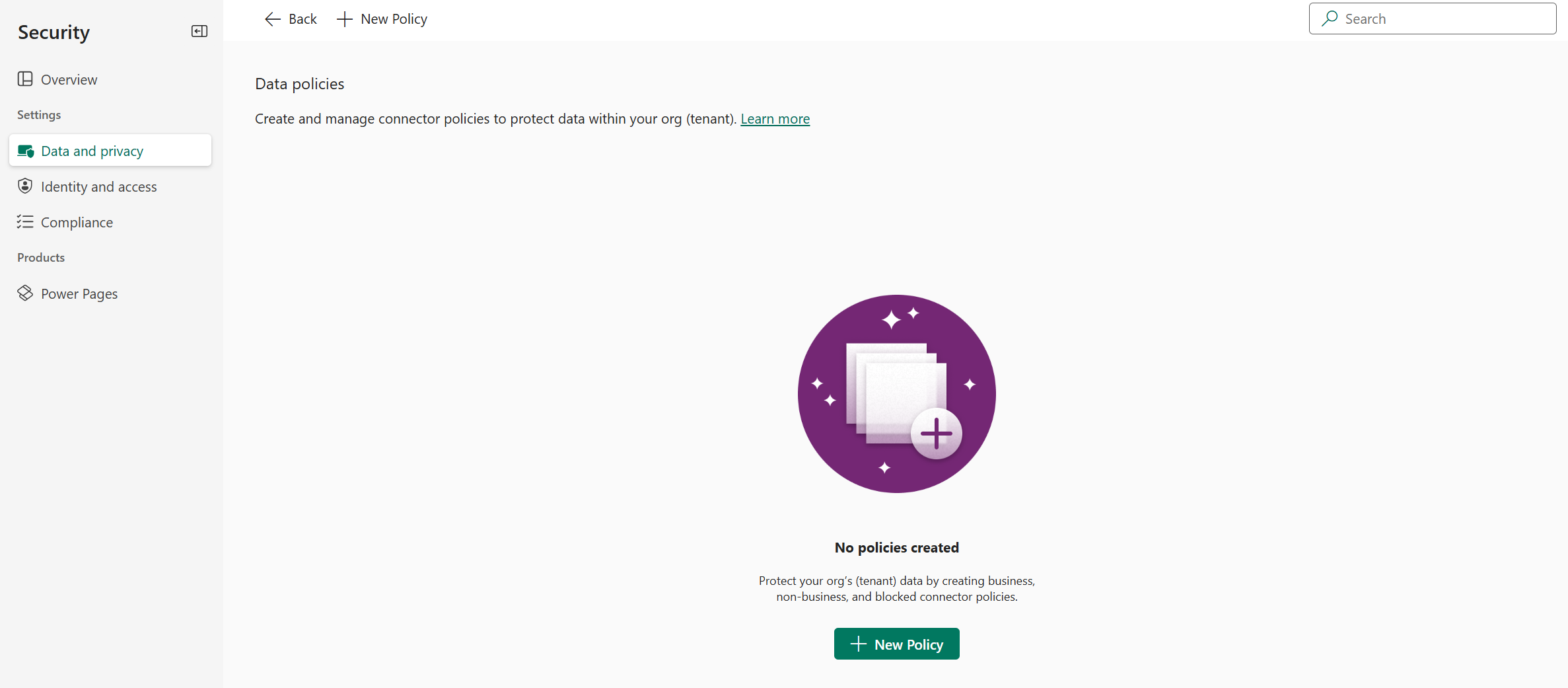
Если в клиенте отсутствуют политики, вы видите следующую страницу.
На странице "Имя политики" введите имя политики и нажмите кнопку "Далее".
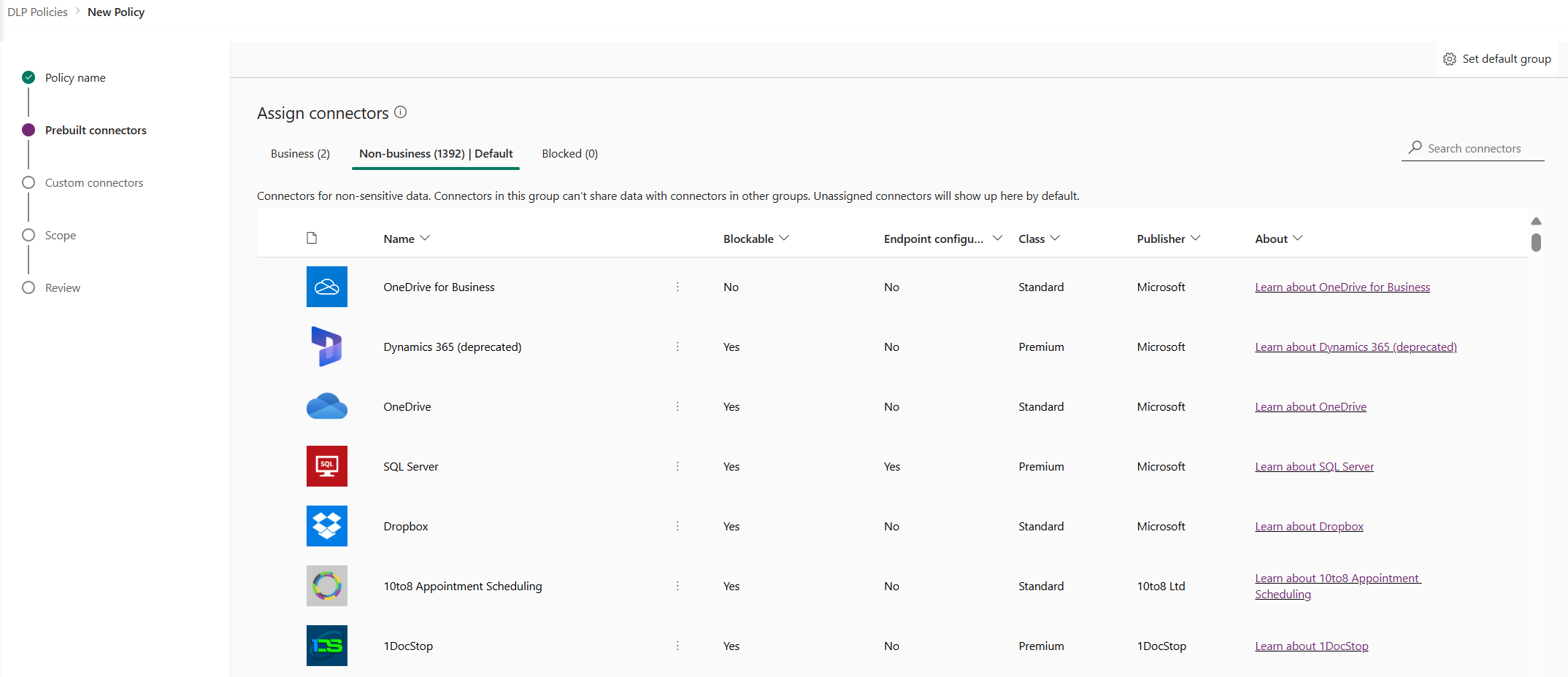
На странице предварительно созданных соединителей просмотрите различные атрибуты и параметры, которые можно настроить на экране Назначение соединителей.
Атрибуты
Lists
Pivot Description Бизнес Соединители для конфиденциальных данных. Соединители в этой группе не могут обмениваться данными с соединителями в других группах. Не связанное с бизнесом/
Значение по умолчаниюСоединители для нечувствительных данных. Соединители в этой группе не могут обмениваться данными с соединителями в других группах. Неназначенные соединители отображаются здесь по умолчанию. Заблокировано Заблокированные соединители невозможно использовать, если применена эта политика. По умолчанию неблокируемые разъемы классифицируются как вне бизнеса. Actions
Action Description Задать группу по умолчанию Группа, которая сопоставляет любые новые соединители, добавленные Power Platform после создания вашей политики данных. Дополнительные сведения: Группа данных по умолчанию для новых соединителей Соединители поиска Поиск длинный список соединителей, чтобы найти конкретные соединители для классификации. Вы можете искать любое поле в представлении списка соединителей, например Name, Blockable, Type или Publisher. Выберите один или несколько предварительно созданных соединителей. В этом пошаговом руководстве выберите соединители Salesforce и SharePoint, а затем выберите Move to Business в верхней строке меню. Вы также можете использовать многоточие (
 ) справа от названия соединителя. Соединители теперь отображаются в группе бизнес-данных .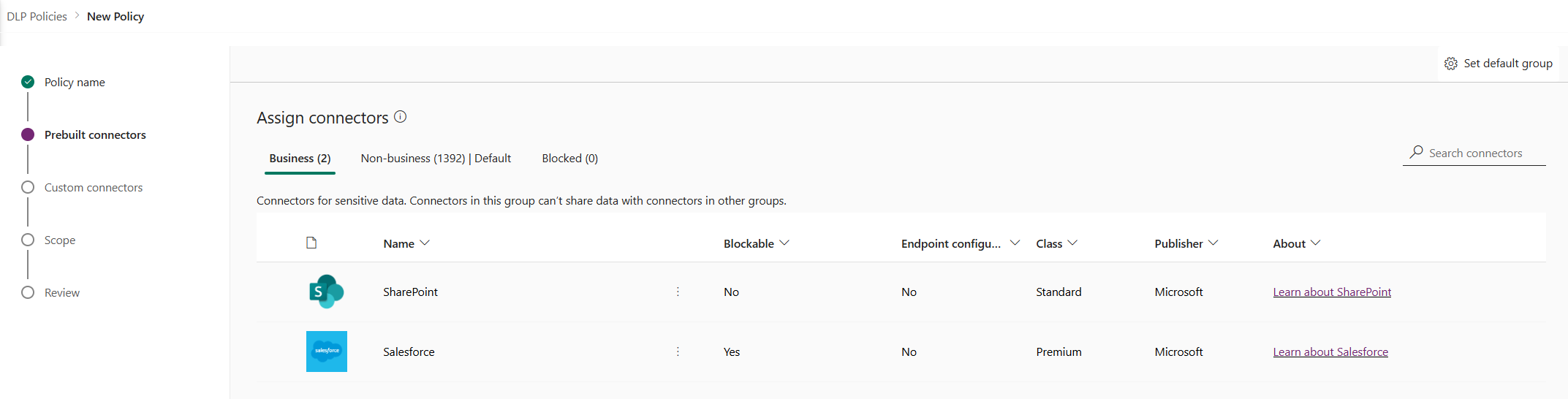
Соединители могут одновременно находиться только в одной группе данных. Переместив соединители Salesforce и SharePoint в группу бизнес-данных, вы запрещаете пользователям создавать потоки и приложения, которые объединяют эти два соединителя с любым из соединителей в группах, отличных от бизнеса или заблокированных.
Для таких соединителей, как SharePoint, которые не блокируются, действие Block не доступно, и появится предупреждение.
При необходимости просмотрите и измените параметры группы по умолчанию для новых соединителей. Мы рекомендуем оставить параметры по умолчанию как Некоммерческий для сопоставления любых новых соединителей, добавленных в Power Platform по умолчанию. Соединители Некоммерческий могут быть назначены вручную на Бизнес или Заблокированный позже, отредактировав политику данных, после того, как у вас будет возможность просмотреть и назначить их. Если параметр нового соединителя Заблокированный, любые новые блокируемые соединители сопоставляются со значением Заблокированный, как и ожидалось. Однако все новые соединители, которые не могут быть заблокированы, сопоставляются с группой Некоммерческий, потому что по умолчанию они не подлежат блокированию.
Выберите Установить группу по умолчанию в правом верхнем углу.
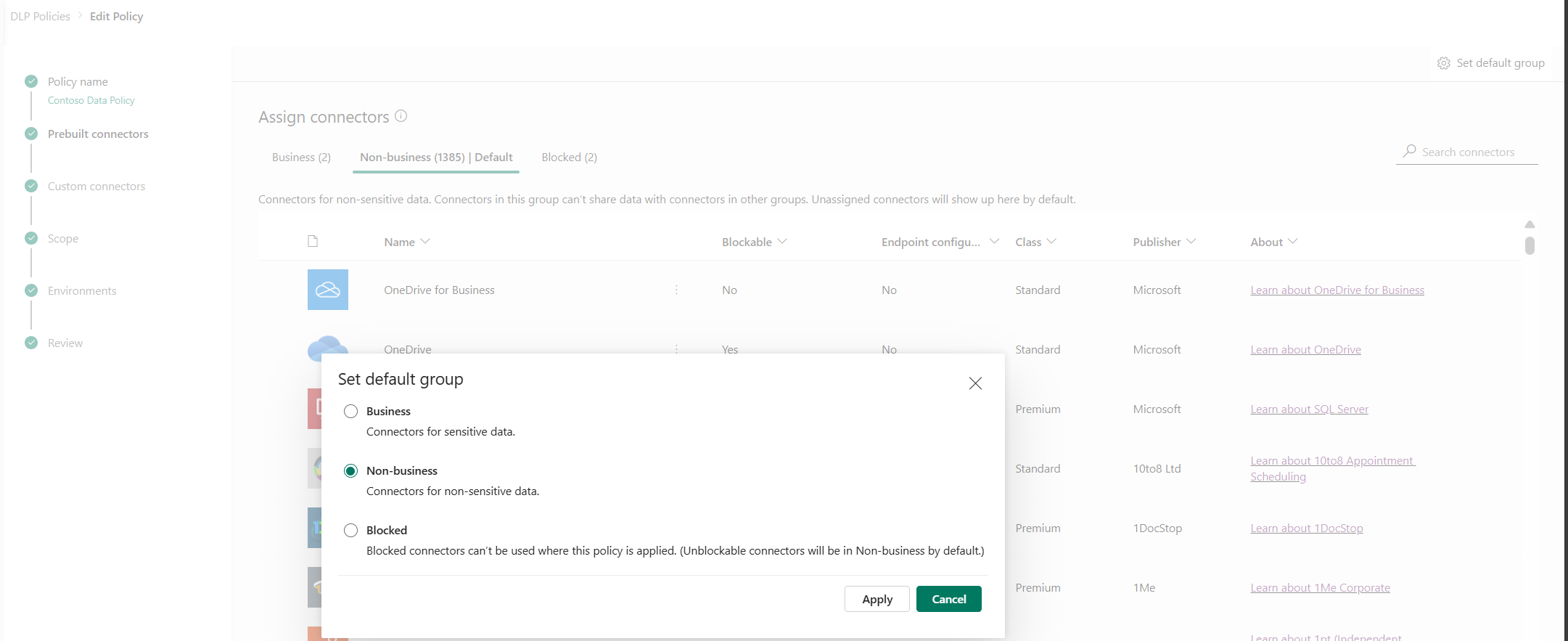
После завершения всех назначений соединителей в группах Бизнес, /Не относящихся к бизнесу, /Заблокированных и задания группы по умолчанию для новых соединителей, нажмите Далее.
На странице "Пользовательские соединители" выберите пользовательские соединители для включения в политику. Выберите Далее для продолжения.
На странице "Область" выберите область политики данных. Этот шаг недоступен для политик уровня среды, поскольку они всегда предназначены для одной среды.
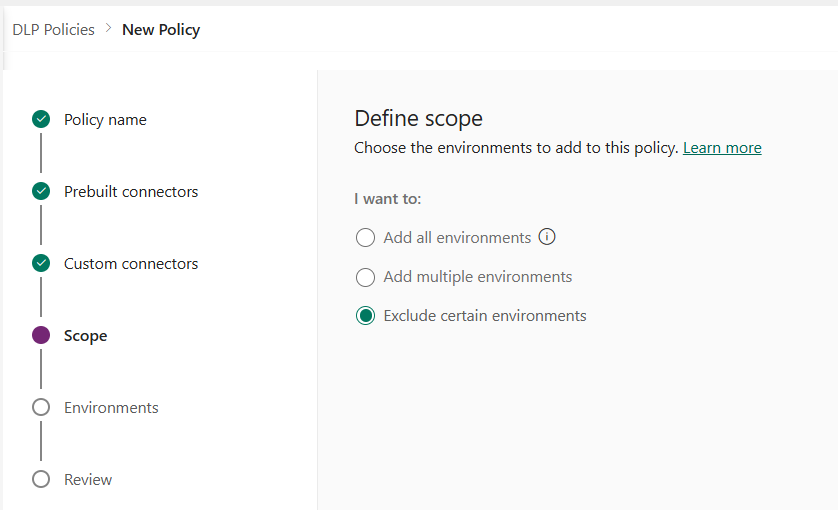
В этом пошаговом руководстве вы исключите тестовые среды из этой политики. Выберите "Исключить определенные среды " и нажмите кнопку "Далее".
На странице "Среды" просмотрите различные атрибуты и параметры на экране "Исключить среды ". Для политик уровня клиента этот список показывает администратору уровня клиента все среды в клиенте. Для политик уровня среды этот список отображает только подмножество сред в клиенте, управляемом пользователем, выполнившим вход в качестве администратора среды или системного администратора для сред с базой данных Dataverse.
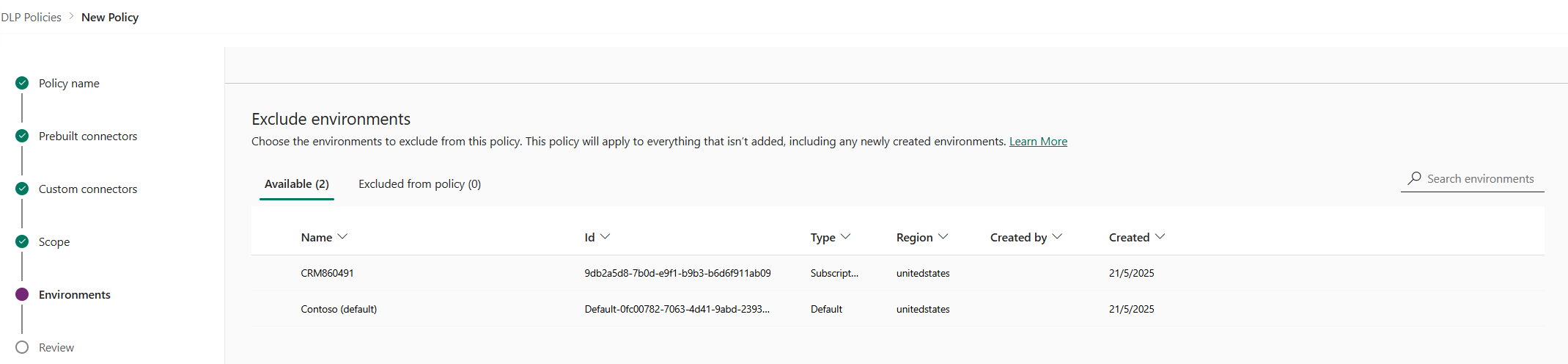
Атрибуты
Свойство Description Имя Имя среды. Идентификатор Идентификатор среды. Тип Тип среды: пробная, рабочая, песочница, по умолчанию Region Регион связан с средой. Кем создано: Пользователь , создавший среду. (Когда) создано Дата создания среды. Lists
Pivot Description Доступно Среды, которые явно не включены или не исключены из области действия политики. Для политик уровня среды и политик уровня клиента с областью действия, определенной как Добавить несколько сред, этот список представляет подмножество сред, которые не включены в область действия политики. Для политик уровня среды и политик уровня клиента с областью действия, определенной как Исключить определенные среды, эта сводка представляет набор сред, которые включены в область действия политики. Исключен из политики Для политик уровня среды и политик уровня клиента с областью действия, определенной как Добавить несколько сред, эта сводка представляет подмножество сред, которые исключены из области действия политики. Для политик уровня клиента с областью действия, определенной как Исключить определенные среды, эта сводка представляет подмножество сред, которые исключены из области действия политики. Actions
Action Description Добавить в политику Среды в категории "Доступные " можно переместить в категорию "Исключенные из политики " с помощью этого действия. Удалить из политики Среды в категории "Исключенные из политики" можно переместить в категорию "Доступная " с помощью этого действия. Выберите одну или несколько сред. Можно использовать строку поиска, чтобы быстро найти интересующие вас среды. Для этого пошагового руководства выполните поиск тестовых сред — типа песочница. Выбрав среды песочницы, мы назначаем их области политики, используя команду Исключить из политики в верхней строке меню.
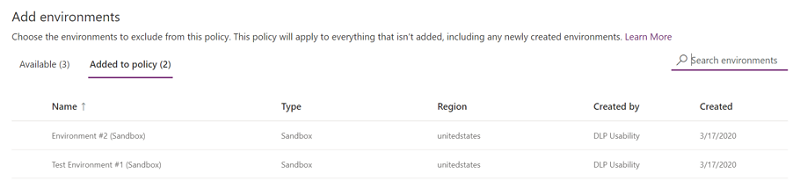
Так как область политики изначально была выбрана в качестве исключения определенных сред, эти тестовые среды теперь исключены из области политики, а параметры политики данных применяются ко всем остальным (доступным) средам. Для политики уровня среды вы можете выбрать только одну среду из списка доступных сред. Сделав выбор для сред, выберите далее.
На странице "Проверка" просмотрите параметры политики и нажмите кнопку "Создать политику".
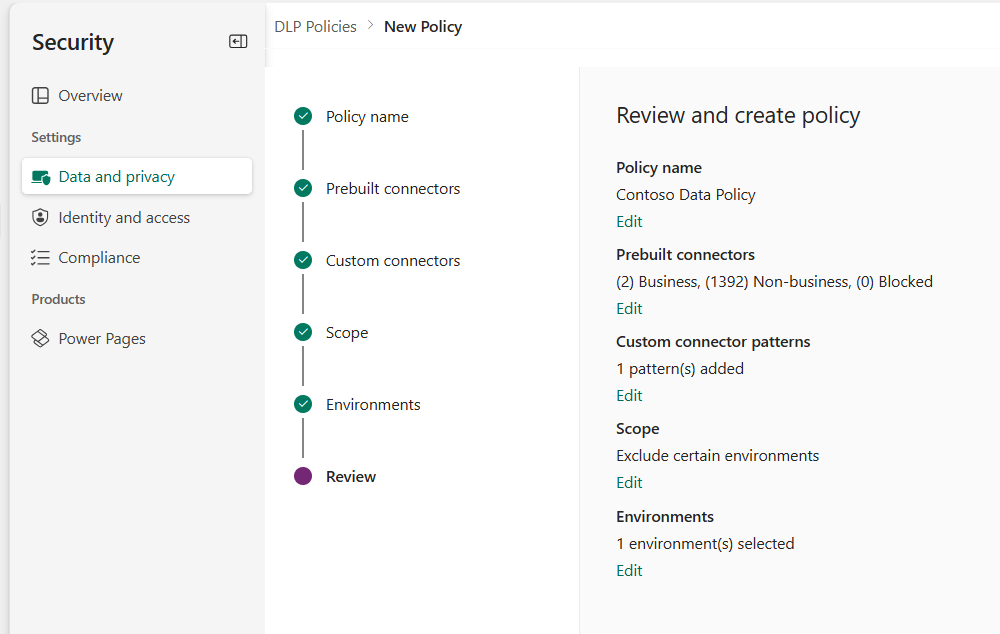
Политика создана и появляется в списке политик данных. В результате этой политики приложения SharePoint и Salesforce могут совместно использовать данные в не тестовых средах, таких как рабочие среды, так как они оба входят в одну и ту же Business группу данных. Однако любой соединитель, который находится в группе данных Non-Business, например Outlook.com, не предоставляет общий доступ к данным с приложениями и потоками с помощью соединителей SharePoint или Salesforce. Соединители Facebook и Twitter заблокированы от использования в любом приложении или потоке в отличных от тестовых средах, таких как рабочая среда или среда по умолчанию.
Администраторам рекомендуется делиться списком политик данных внутри организации, чтобы пользователи знали о них еще до создания приложений.
В этой таблице описывается, как созданная вами политика данных влияет на подключения к данным в приложениях и потоках.
| Матрица соединителей | SharePoint (бизнес) | Salesforce (Бизнес) | Outlook.com (не бизнес) | Facebook (Заблокировано) | Twitter (заблокировано) |
|---|---|---|---|---|---|
| SharePoint (бизнес) | Разрешенный | Разрешенный | Отказано | Отказано | Отказано |
| Salesforce (Бизнес) | Разрешенный | Разрешенный | Отказано | Отказано | Отказано |
| Outlook.com (не бизнес) | Отказано | Отказано | Разрешенный | Отказано | Отказано |
| Facebook (Заблокировано) | Отказано | Отказано | Отказано | Отказано | Отказано |
| Twitter (заблокировано) | Отказано | Отказано | Отказано | Отказано | Отказано |
Так как политика данных не применяется к тестовой среде, приложения и потоки могут использовать любой набор соединителей вместе в этих средах.
Поиск и просмотр политик данных
Войдите в центр администрирования Power Platform.
На экране защиты данных и конфиденциальности выберите политику данных. Если у вас длинный список политик, используйте поле Поиск, чтобы найти конкретные политики данных.
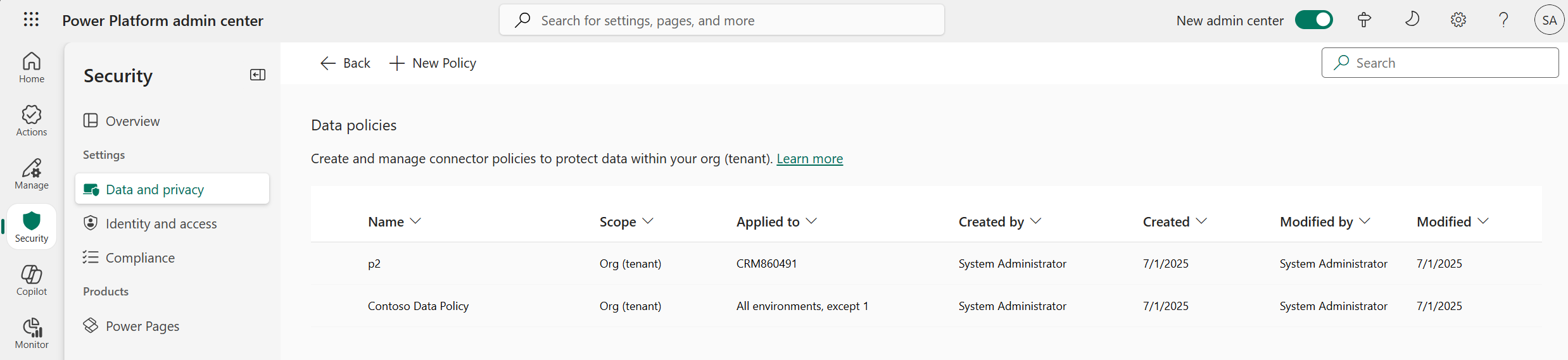
В представлении списка отображаются следующие атрибуты:
Свойство Description Имя Название политики. Объем Тип политики, например уровень окружения или уровень клиента. Применено к Область среды, связанная с политикой.
Для политики уровня среды этот атрибут является именем одной среды, связанной с политикой.
Для политики уровня арендатора это может быть одно из следующих значений:
- Все среды
- Все среды кроме (n)
- Среды (n)
- Имя одной средыКем создано Пользователь, создавший политику. Создано (на дату) Дата создания политики. Кем изменено Пользователь, изменивший политику. Изменено (на дату) Дата изменения политики.
Редактирование политики данных
Войдите в центр администрирования Power Platform.
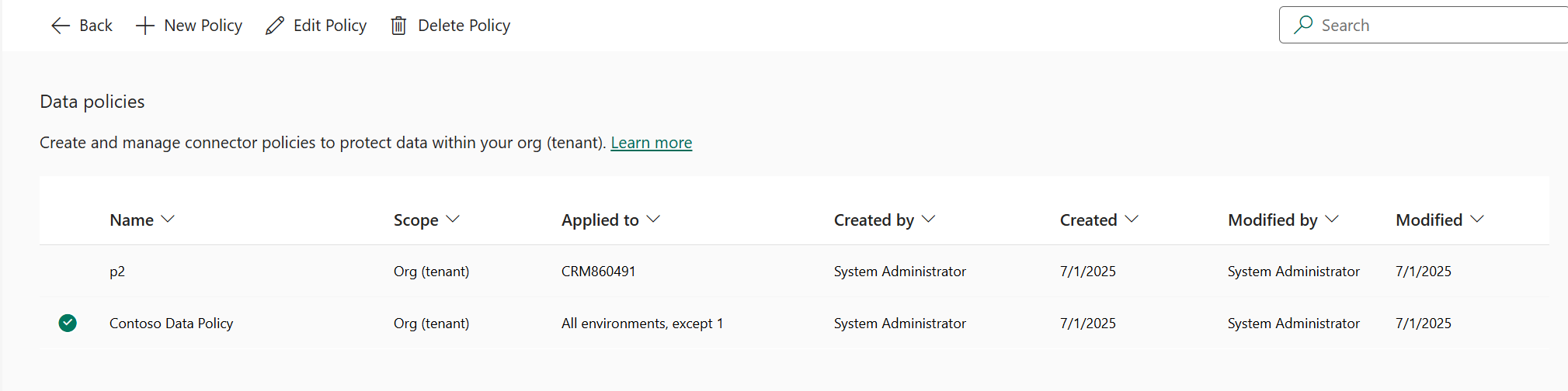
В списке политик данных выберите политику и выберите команду "Изменить политику". Если у вас длинный список политик, используйте поле Поиск, чтобы найти конкретные политики данных.
Замечание
Администраторы среды не могут редактировать политики, созданные администратором клиента.
Выполните шаги, описанные в разделе Пошаговое руководство. Создание политики данных, затем выберите Обновить политику.
Замечание
Политики данных на уровне среды не могут переопределять политики данных в масштабах клиента.
(Необязательно) При необходимости рассмотрите возможность применения политик данных к соединениям. Узнать больше: Принудительное применение политики данных для нарушающих соединений
Замечание
Применение политик данных отключает существующие подключения, которые нарушают любые политики данных и разрешают любые ранее отключенные подключения, которые больше не нарушают какие-либо политики данных.
Удаление политики данных
Войдите в центр администрирования Power Platform.
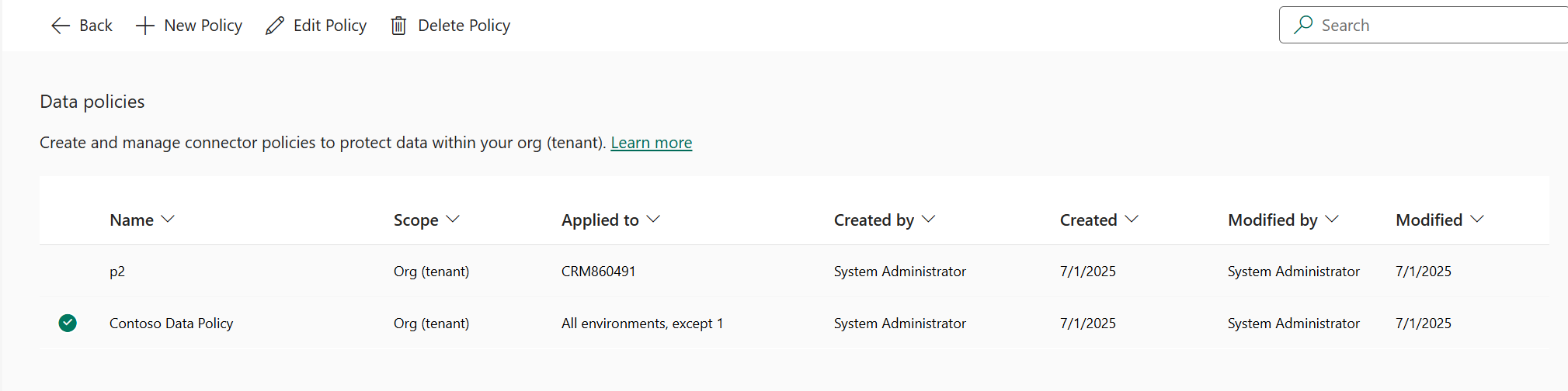
В списке политик данных выберите политику и выберите команду "Удалить политику". Если у вас длинный список политик, используйте поле Поиск, чтобы найти конкретные политики данных.
Замечание
Администраторы среды не могут удалять политики, созданные администратором клиента.
В диалоговом окне подтверждения выберите Удалить.
Изменить группу данных по умолчанию
Войдите в центр администрирования Power Platform как администратор Power Platform.
В списке политик данных выберите политику и выберите команду "Изменить политику". Чтобы найти нужные среды в большом списке, используйте поле Поиск.
Замечание
Администраторы среды не могут редактировать политики, созданные администратором клиента.
Выберите шаг готовых соединителей в процессе редактирования политики.
Выберите Установить группу по умолчанию в правом верхнем углу.
Выберите группу по умолчанию, а затем выберите Применить. Дополнительные сведения: Классификация соединителей и Группа данных по умолчанию для новых соединителей
Выберите Далее при необходимости, чтобы закрыть процесс Изменить политику.
Выбранная группа данных будет группой по умолчанию для автоматического классификации новых соединителей, добавленных в Power Platform после создания политики.
Использование команд PowerShell
См. также
Политики данных
команды политик данных
Пакет SDK для политик данных Power Platform