Примечание.
Для доступа к этой странице требуется авторизация. Вы можете попробовать войти или изменить каталоги.
Для доступа к этой странице требуется авторизация. Вы можете попробовать изменить каталоги.
[Эта статья является предварительной документацией и может быть изменена.]
Чтобы подключить среду или решение Dataverse к GitHub, создайте приложение GitHub, сохраните закрытый ключ приложения в Azure Key Vault, создайте подключение GitHub Power Platform и подключитесь из интерфейса управления версиями в решении.
Вы можете подключиться к предварительной версии интеграции с GitHub в разделе решений в https://make.preview.powerapps.com, https://make.preview.powerautomate.com, https://copilotstudio.preview.microsoft.com или https://make.preview.powerpages.microsoft.com.
Это важно
- Это предварительная версия функции.
- Предварительные версии функций не предназначены для использования в рабочей среде и могут иметь ограниченные функциональные возможности. Эти функции доступны до официального выпуска, чтобы клиенты могли получать ранний доступ и предоставлять отзывы.
Необходимые условия
- Интеграция с Dataverse Git — это функция управляемых сред. Среды разработки и целевые среды должны быть включены в качестве управляемых сред.
- Учетная запись GitHub с доступом администратора организации.
- Подписка Azure с разрешением на создание ресурсов Key Vault. Key Vault должен находиться в том же клиенте Microsoft Entra, что и среда Dataverse.
- Вам нужна среда Dataverse, в которой у вас есть роль безопасности системного администратора.
- Пользовательское неуправляемое решение, которое вы хотите подключить к системе управления версиями. Создайте его, если у вас еще нет.
Создание приложения GitHub
Откройте GitHub в браузере. Выберите изображение профиля в правом верхнем углу, а затем перейдите в Параметры>Параметры разработчика.
Выберите Создать Приложение GitHub.
Вы также можете перейти непосредственно на страницу регистрации приложения GitHub, чтобы создать новое приложение GitHub.
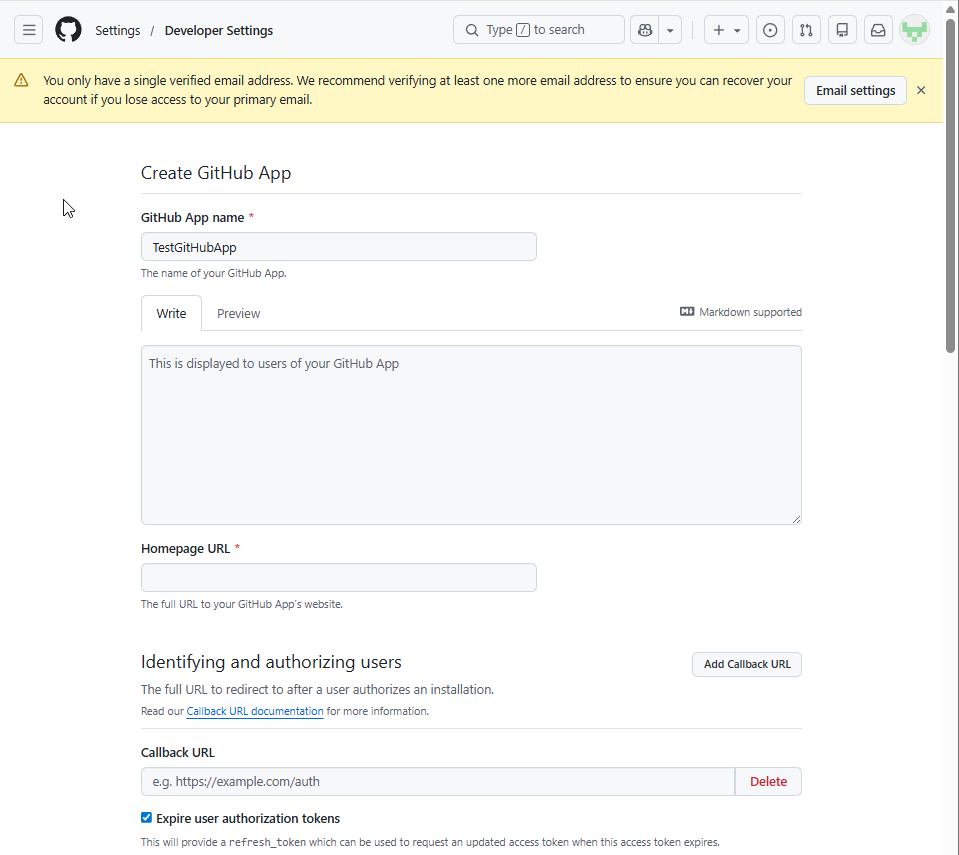
На странице "Создание приложения GitHub" введите уникальное имя приложения GitHub в поле имени приложения GitHub. Например, введите
MyOrgGitHubIntegrationApp.Заполните поле URL-адреса домашней страницы . Вы можете использовать веб-сайт вашей организации или URL-адрес репозитория GitHub.
Если вам не нужны уведомления вебхука, снимите флажок Активен в разделе Вебхук.
Настройка разрешений репозитория
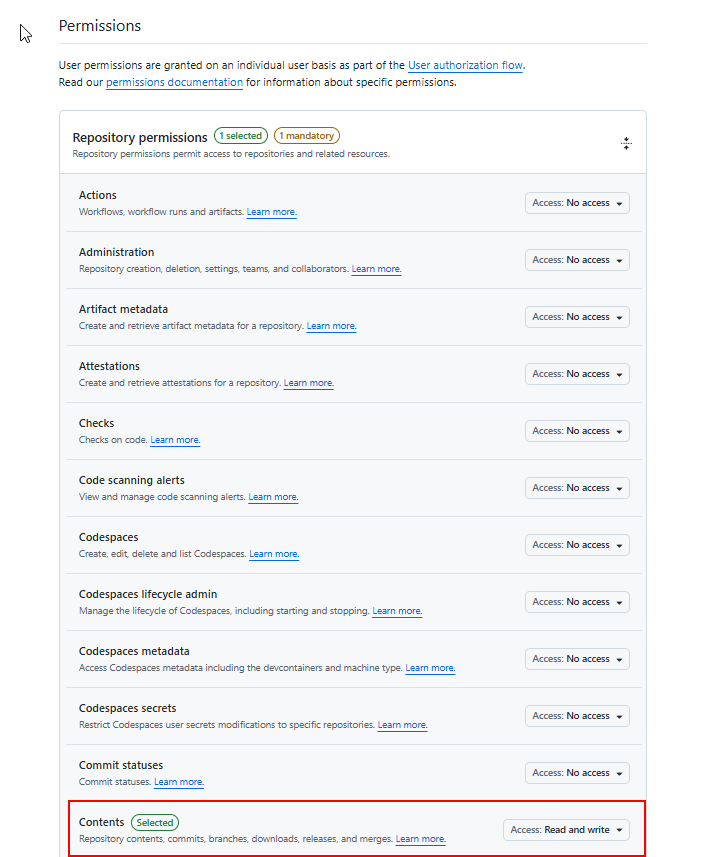
Прокрутите вниз до раздела "Разрешения".
Разверните Разрешения репозитория, а затем установите для Содержимое значение Чтение и запись. Это разрешение позволяет приложению считывать и записывать содержимое репозитория для интеграции с системой контроля версий.
Прокрутите вниз и выберите "Создать GitHub приложение".
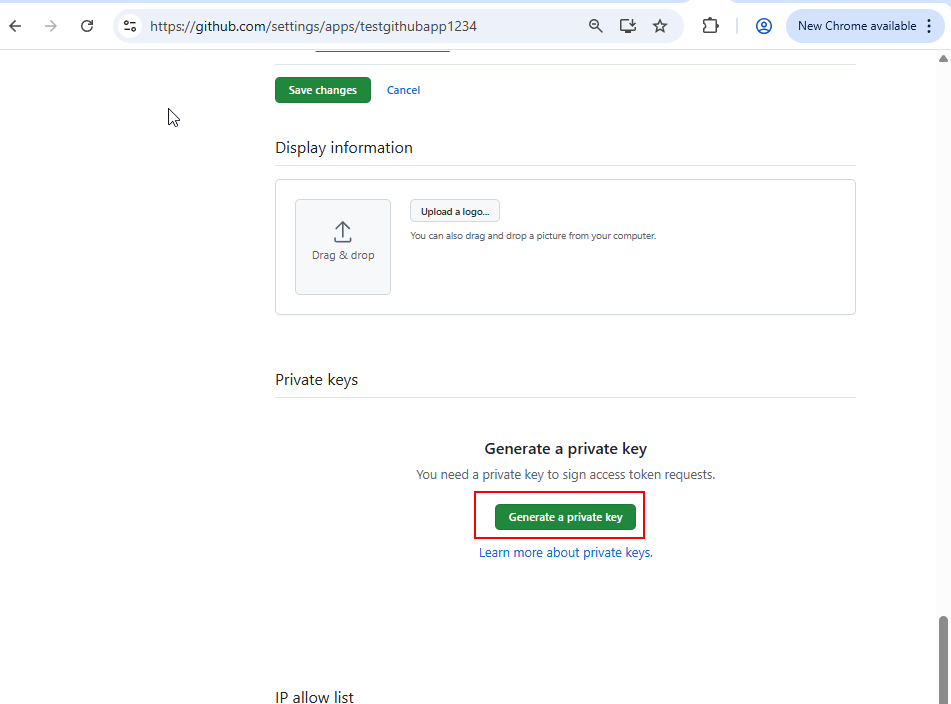
На странице параметров приложения GitHub скопируйте идентификатор клиента. Это значение необходимо при регистрации конфигурации приложения в Dataverse. Идентификатор клиента использует такой формат, как
Iv23liBWoH6sf7xGrRe9.Создайте и скачайте закрытый ключ на странице параметров приложения GitHub. Сохраните закрытый ключ в Azure Key Vault на следующем шаге.
Установка приложения GitHub в целевом репозитории
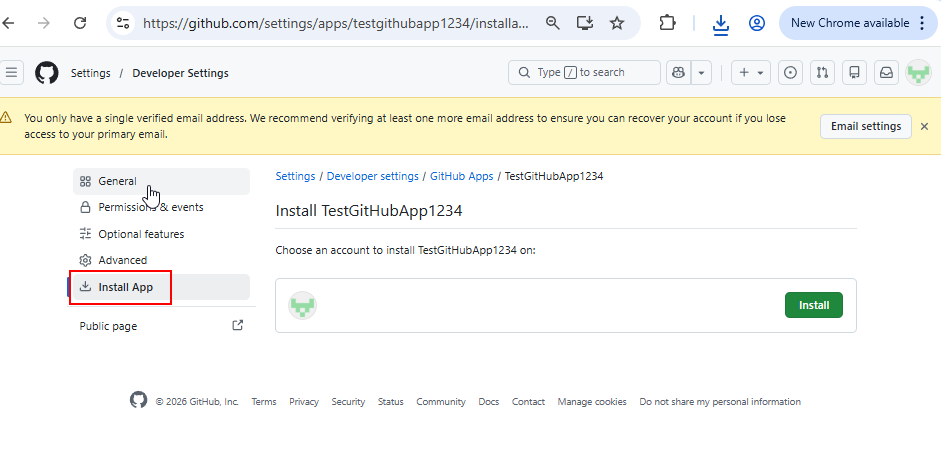
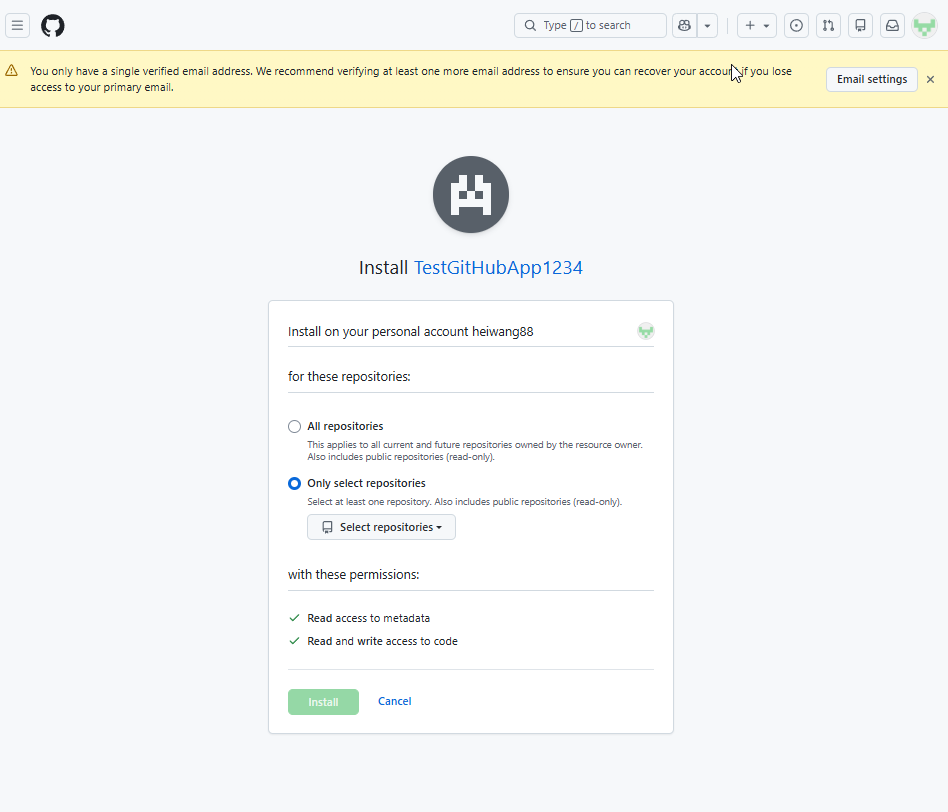
На странице параметров приложения GitHub выберите "Установить приложение" в левой области.
Выберите "Установить рядом с учетной записью или организацией, которая владеет целевым репозиторием".
Если целевой репозиторий принадлежит GitHub организации, администратору организации может потребоваться утвердить установку приложения. Администратор получает уведомление о проверке и утверждении запроса.
Выберите, следует ли предоставить приложению доступ ко всем репозиториям или только к репозиториям. В соответствии с рекомендациями по безопасности выбирайте только те репозитории, которые необходимы для интеграции с системой контроля версий.
Нажмите кнопку "Установить" , чтобы завершить установку.
Настройка Azure Key Vault
Откройте портал Azure и перейдите к ресурсу хранилища ключей. Если у вас его нет, сначала создайте новое хранилище ключей.
В области Key Vault выберите "Ключи" в области навигации слева.
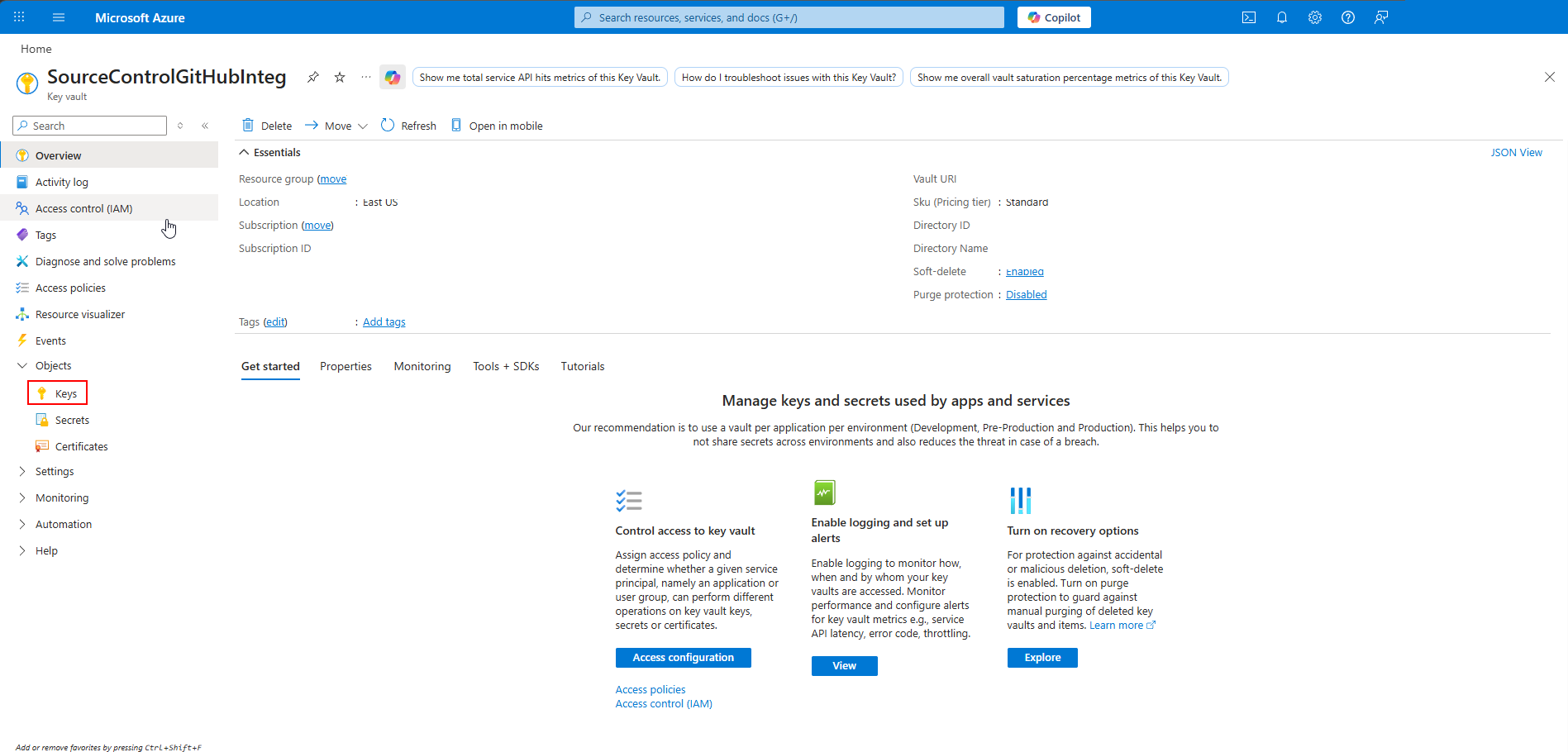
Выберите Создать/Импортировать.
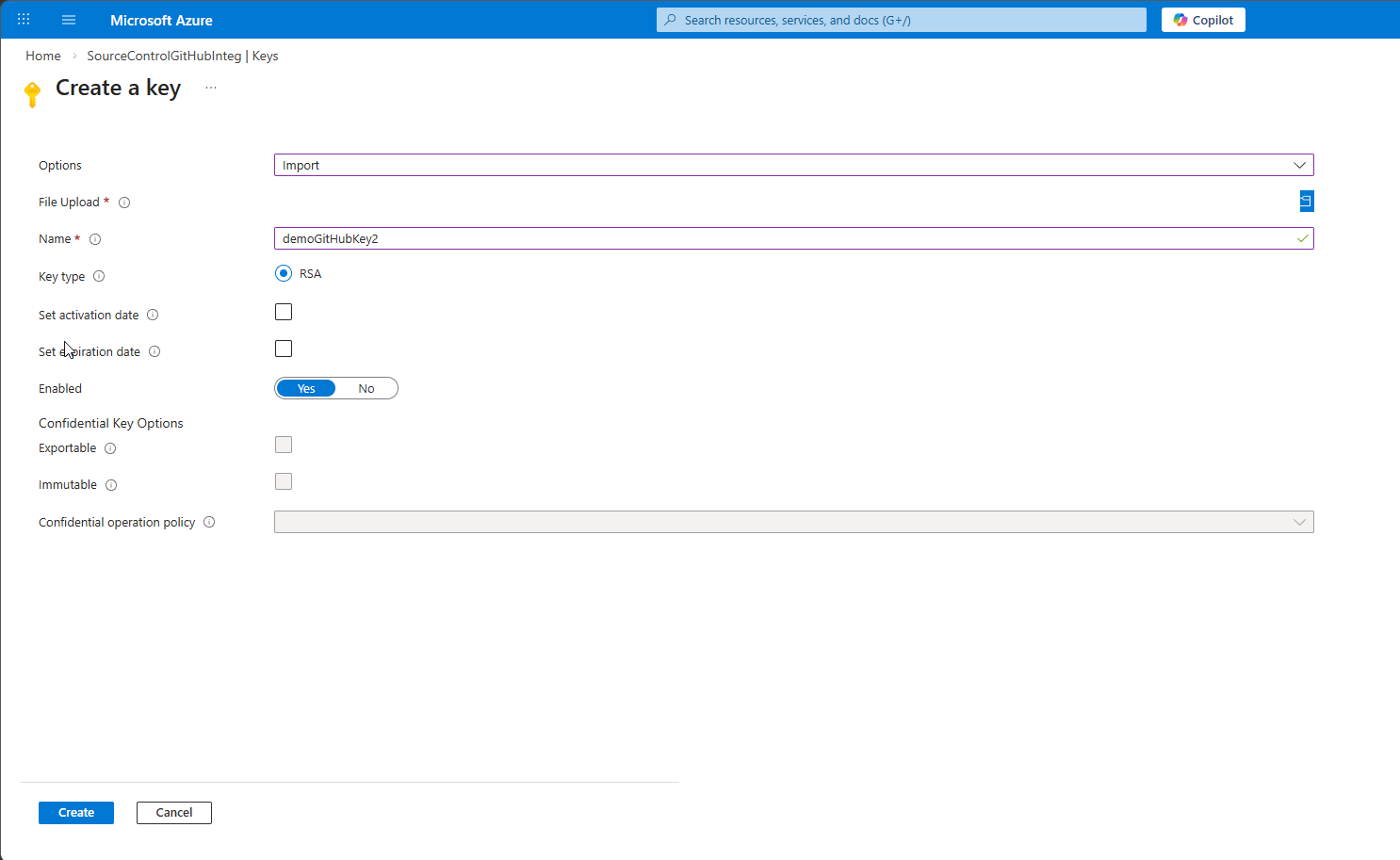
В раскрывающемся списке "Параметры" выберите "Импорт".
Введите имя ключа, например
demoGitHubKey, и отправьте.pemскачанный файл из GitHub.Нажмите кнопку "Создать", чтобы импортировать ключ.
Замечание
При подключении последующих сред Dataverse к GitHub вам не нужно повторять предыдущие GitHub приложения и Azure Key Vault действия по настройке. Вы можете повторно использовать одно и то же GitHub приложение в нескольких репозиториях и одну и ту же конфигурацию Azure Key Vault в нескольких средах.
Создание подключения GitHub
Создайте подключение OAuth с помощью личной учетной записи GitHub. Это подключение проверяет, имеется ли у вас доступ администратора к целевому репозиторию во время установки. Во время выполнения приложение GitHub обрабатывает связь с GitHub, поэтому отдельным пользователям не нужно создавать подключения GitHub.
Замечание
В качестве альтернативы вместо подключения GitHub можно использовать токен личного доступа GitHub (PAT). Используйте PAT, если поддержка виртуальной сети включена для среды Dataverse или когда не удается создать GitHub подключения.
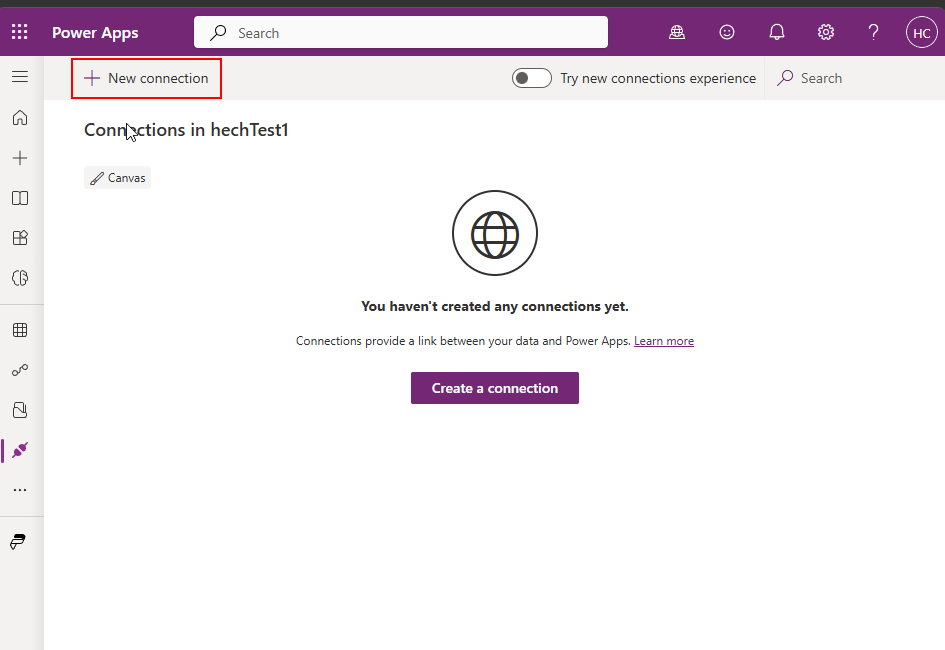
Перейдите к Power Apps предварительной версии и выберите "Подключения".
Выберите новое подключение.
Найдите и выберите стандартный соединитель GitHub.
Войдите с помощью учетной записи GitHub и предоставьте запрошенный доступ.
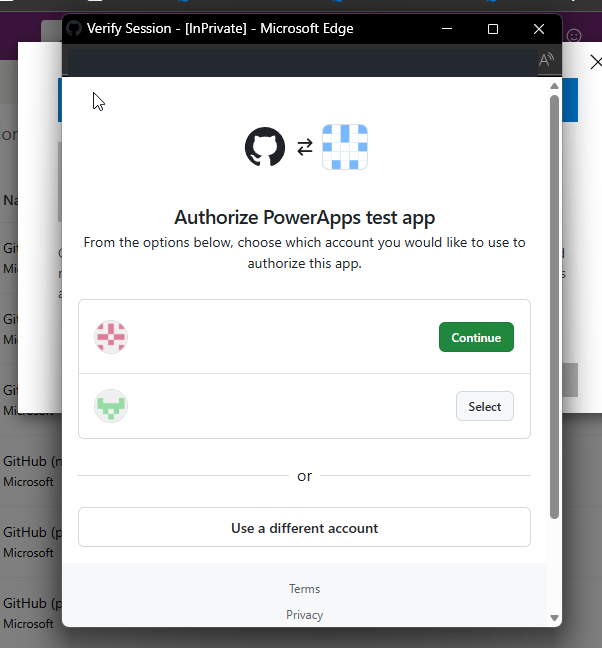
Учетная запись GitHub, которую вы используете для входа, должна иметь административный доступ к целевому репозиторию. Подключение OAuth проверяет ваши разрешения.
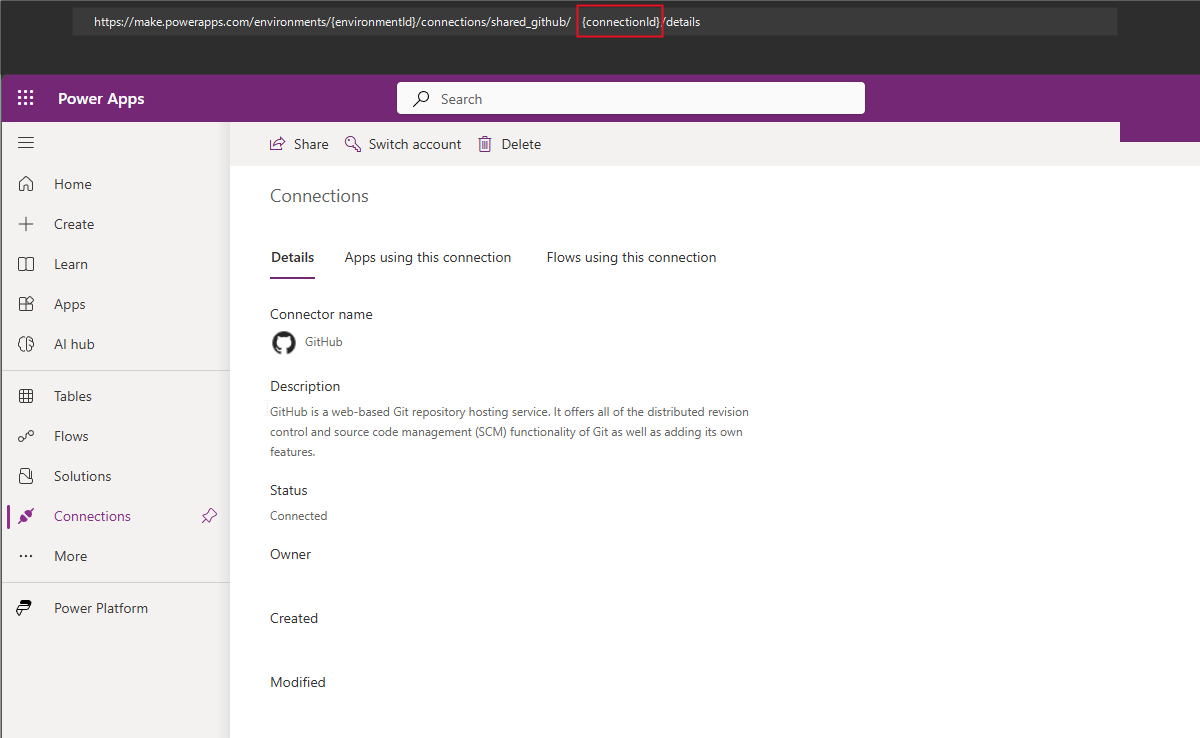
После создания подключения откройте его. Запишите идентификатор подключения из URL-адреса в адресной строке браузера. Это значение необходимо при настройке подключения Git.
Идентификатор подключения отображается в URL-адресе при просмотре сведений о подключении, как показано в следующем примере:
https://make.preview.powerapps.com/.../connections/shared_github/{connectionId}/details
Утверждение доступа к приложению OAuth для вашей организации
Если в организации GitHub есть ограничения доступа к приложениям, не Microsoft, администратор организации должен утвердить приложение OAuth, используемое соединителем Power Apps GitHub. Проверьте настройки своей организации в Настройках организации>.
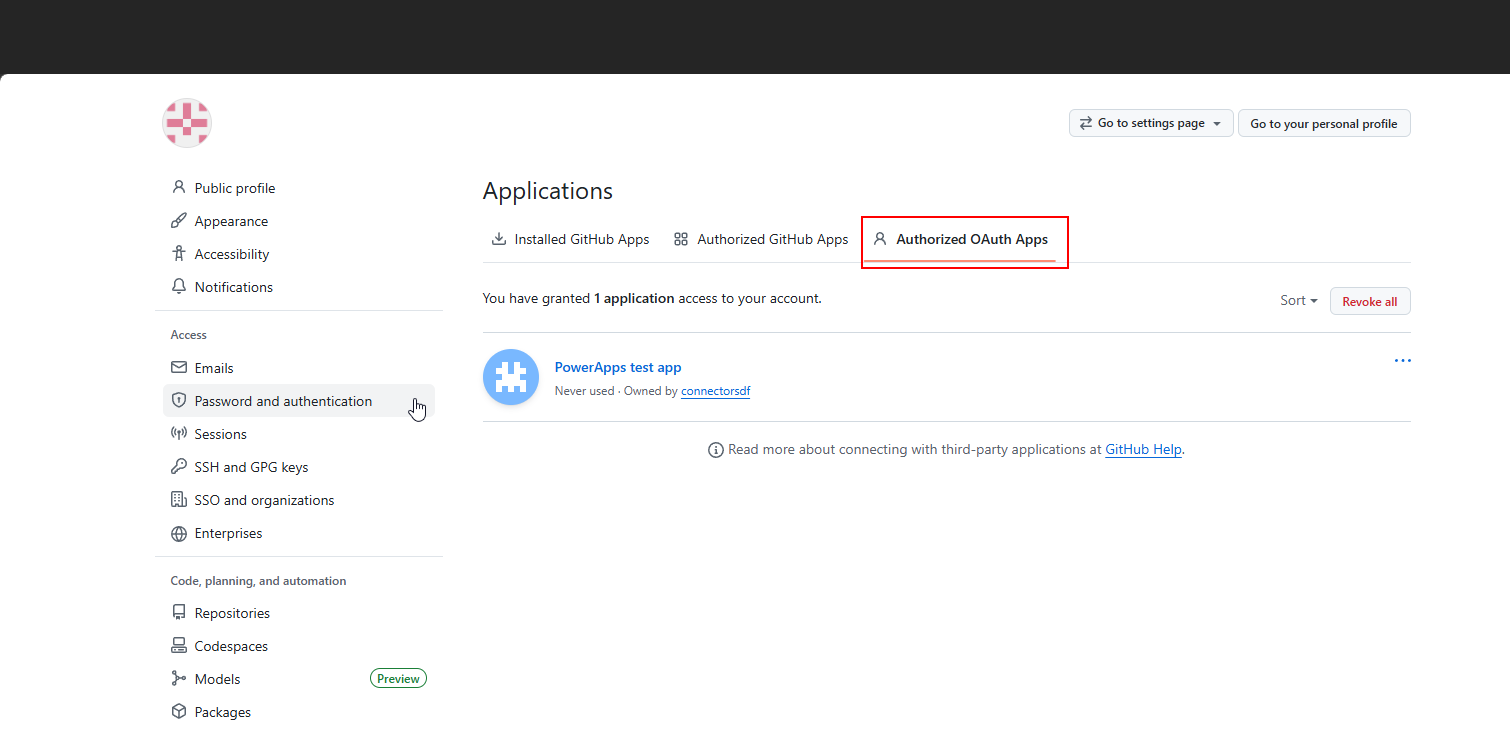
Дополнительные сведения см. в разделе "Включение ограничений доступа к приложению OAuth " и утверждение приложений OAuth для вашей организации.
Подключение к GitHub из решения
Перейдите к Power Apps предварительной версии, а затем создайте неуправляемое решение или выберите существующее неуправляемое решение.
На странице Контроль версий выберите Подключить.
В области "Подключение к Git" выберите GitHub.
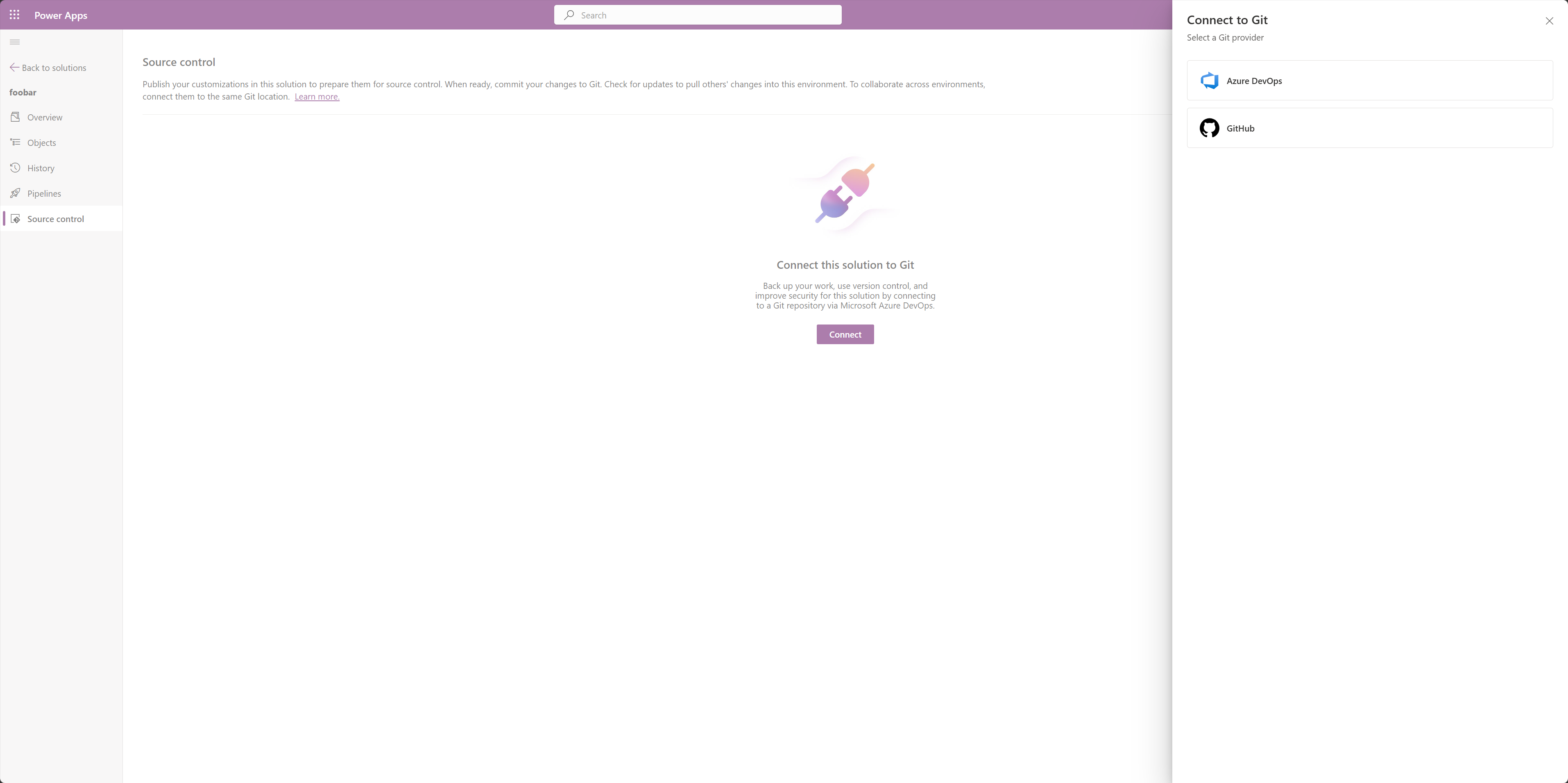
Введите данные об организации GitHub, репозитории, ветке, папке Git и подключении из предыдущих шагов настройки.
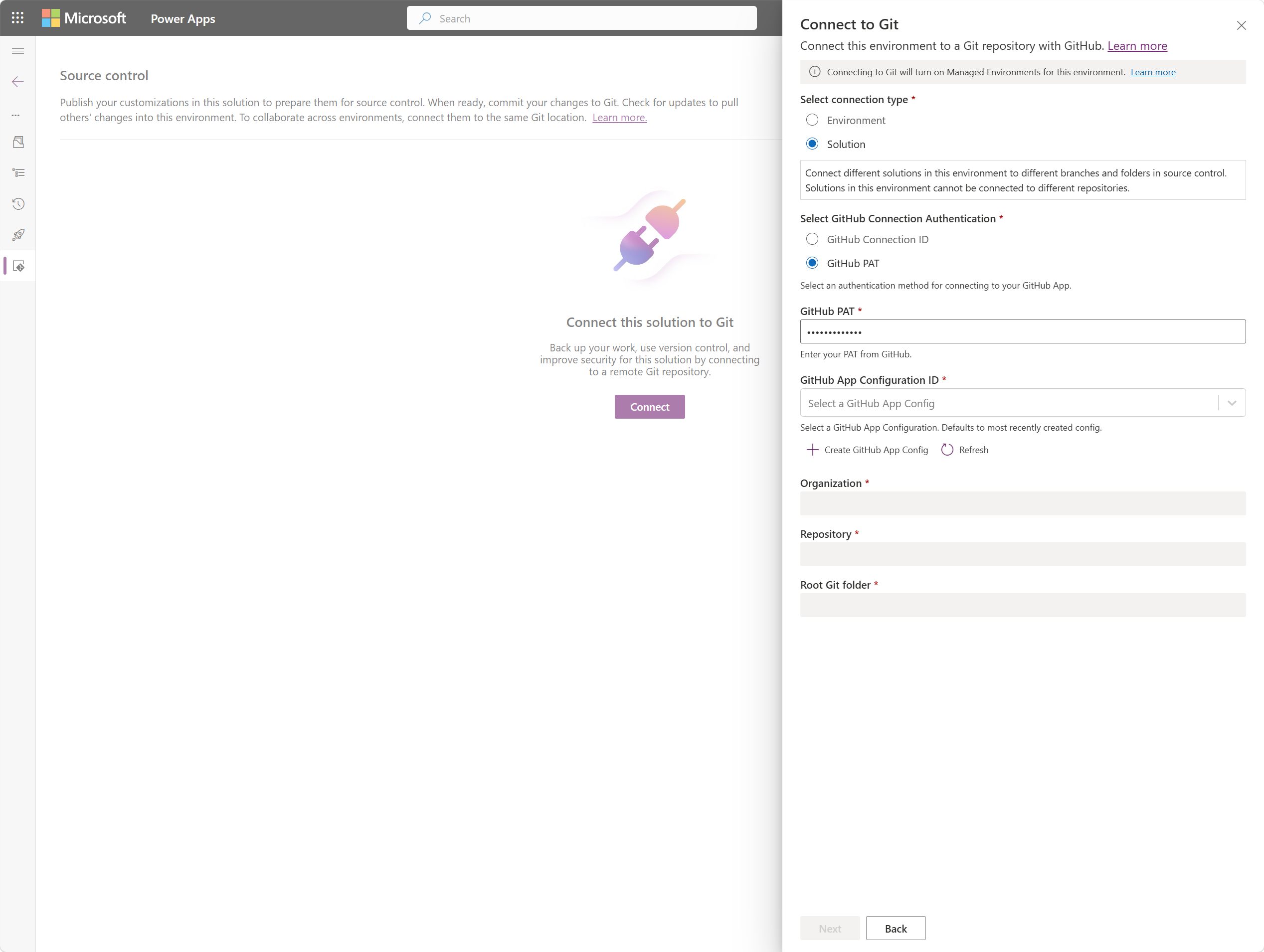
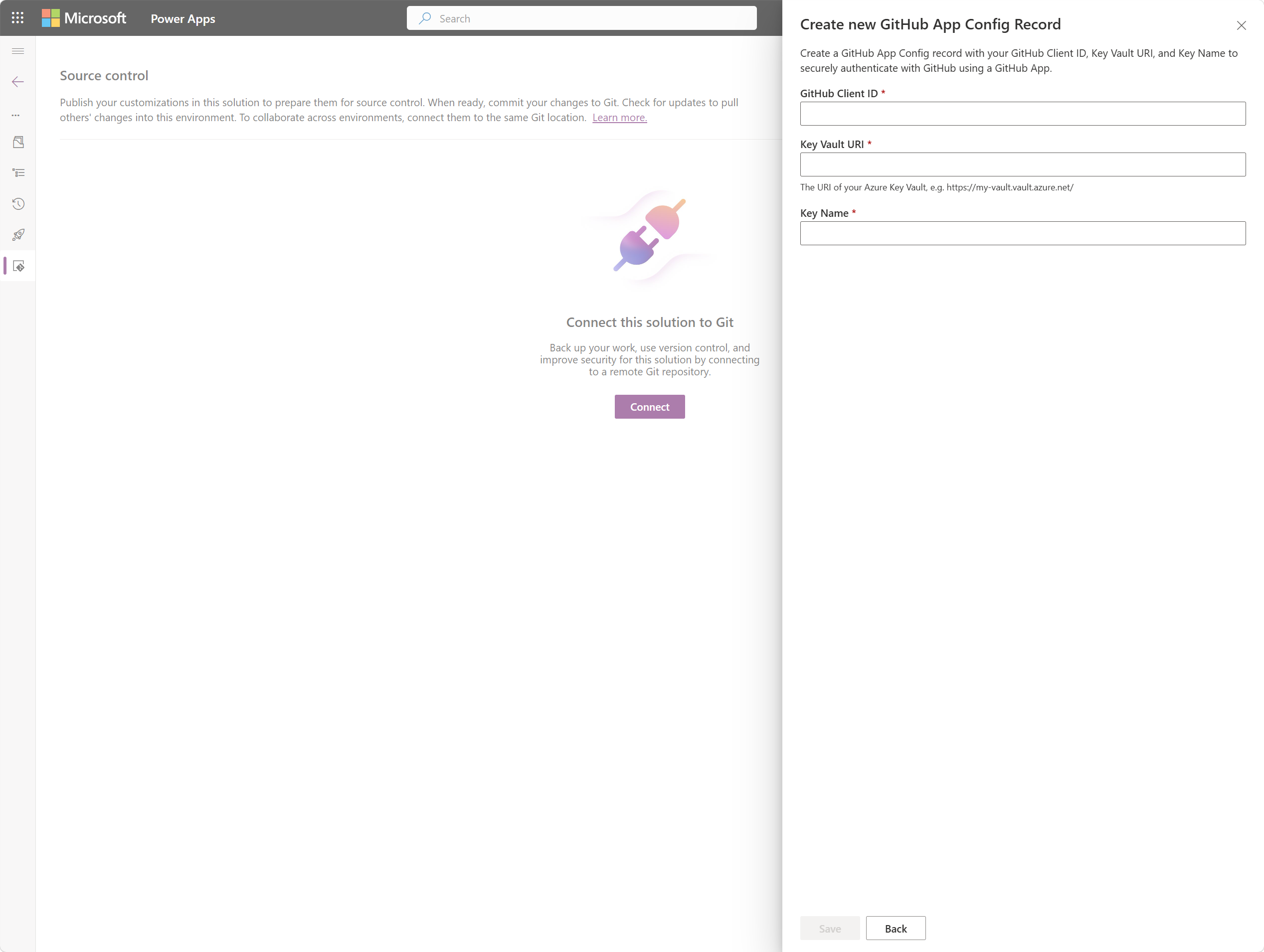
Создайте конфигурацию приложения GitHub и введите идентификатор клиента приложения GitHub, URI Key Vault и имя ключа из предыдущих шагов установки.
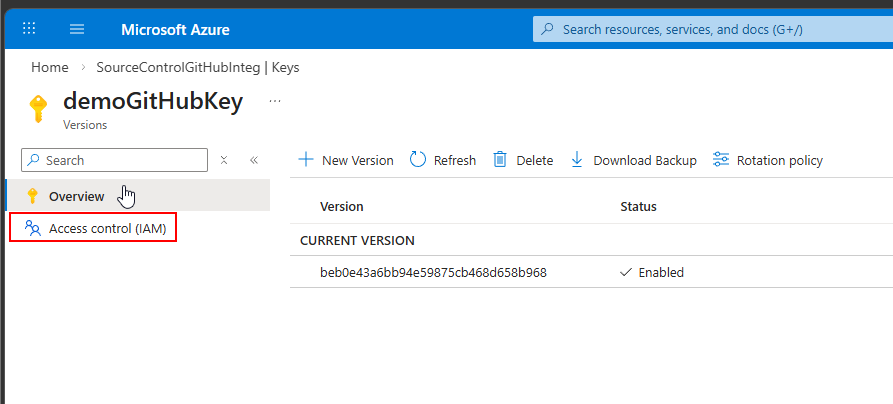
Настройте управление доступом на основе ролей (RBAC) для Key Vault
Перейдите к вашему ресурсу Key Vault на портале Azure.
Выберите элемент управления доступом (IAM), нажмите кнопку "Добавить", а затем выберите "Добавить назначение ролей".
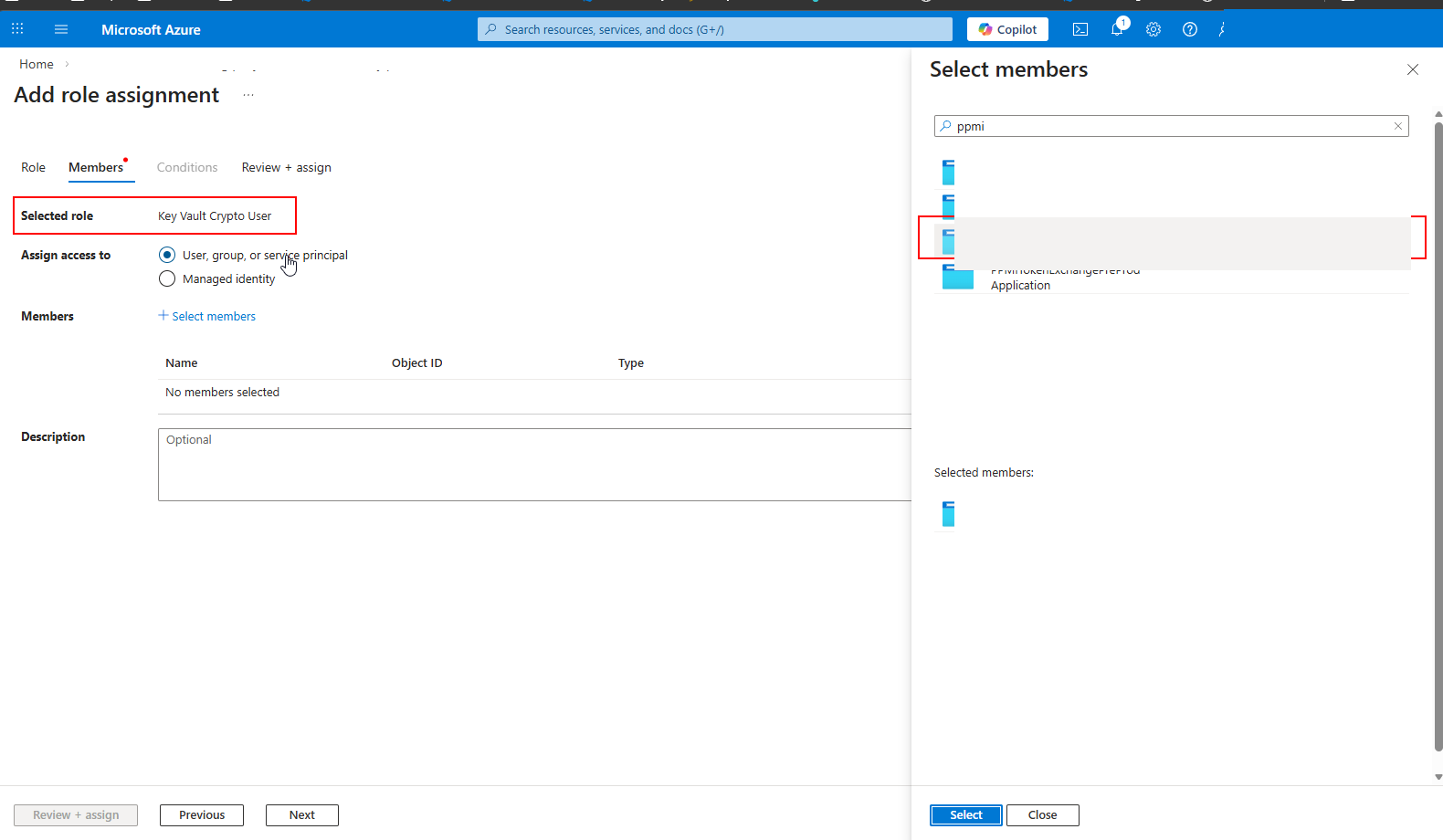
Найдите и выберите роль пользователя шифрования Key Vault.
Выберите Выбрать участников, а затем найдите управляемое удостоверение Dataverse, связанное с конфигурацией приложения GitHub. Имя управляемой идентификации имеет следующий формат:
PPMI-githubappconfigmanagedidentity-{GUID}Выберите управляемое удостоверение, а затем выберите Проверить + назначить.
Если управляемая идентичность не отображается, перейдите в среде Dataverse в раздел Параметры> и проверьте, нет ли ошибок, связанных с созданием конфигурации приложения GitHub. Регистрация создается асинхронно и может занять некоторое время.
После завершения назначения роли управляемое удостоверение Dataverse получает разрешение на использование ключа GitHub в этом Key Vault.
Проверьте подключение и протестируйте коммит
Откройте неуправляемое решение из области решений . Если у вас еще нет одного, сначала создайте новое решение. Интеграция с системой управления версиями работает только с неуправляемыми решениями.
Перейдите на страницу управления версиями и выберите подключение Git. Убедитесь, что подключение отображает GitHub в качестве поставщика, а также правильность сведений о организации, репозитории, ветви и папке.
Чтобы проверить работу всего процесса от начала до конца, выберите Зафиксировать, чтобы отправить решение в подключенный репозиторий GitHub.
Если коммит выполнен успешно, интеграция работает.
Подключение с помощью кода
Веб-API Dataverse или PowerShell можно использовать для подключения к GitHub программным способом вместо использования пользовательского интерфейса. Дополнительные сведения см. в разделе "Подключение к репозиторию GitHub".