Примечание.
Для доступа к этой странице требуется авторизация. Вы можете попробовать войти или изменить каталоги.
Для доступа к этой странице требуется авторизация. Вы можете попробовать изменить каталоги.
Замечание
Модуль тестирования устарел и будет удален в будущем выпуске. Используйте примеры Power Platform Playwright для возможностей автоматизации тестирования в службах Power Platform и Dynamics 365.
Тестирование приложений на основе холста с помощью Test Engine требует следующих шагов:
Создайте план тестирования
Планы тестирования определяются с использованием формата YAML . Вы можете создать собственный план тестирования или загрузить записанные тесты из Test Studio.
Создайте свой собственный план тестирования
Создайте файл YAML, используя схему плана тестирования, описанную в устаревшем формате YAML для Power Apps Test Engine.
При выборе создания собственного плана тестирования вы можете воспользоваться следующими возможностями:
- Дополнительные функции Power Fx: используйте дополнительные зарегистрированные действия Power Fx для взаимодействия с компонентами инфраструктуры Power Apps (PCF), расширяя возможности ваших тестовых планов.
- Определение пользовательских структур данных и функций: использование определяемых пользователем типов данных (UDT) и определяемых пользователем функций (UDF) для создания повторно используемых и поддерживаемых этапов тестирования.
Tip
Ознакомьтесь с доступными примерами планов в репозитории GitHub.
Загрузите записанные тесты из Test Studio
Загрузка записанных тестов из Test Studio позволяет быстро фиксировать и воспроизводить взаимодействие пользователя с вашим приложением. Этот метод полезен для создания базовых тестовых случаев без написания кода. Однако он имеет ограничения с точки зрения гибкости и способности обрабатывать сложные сценарии.
Если у вас есть тесты, записанные в Test Studio, вы можете загрузить их из Test Studio для повторного использования в Test Engine.
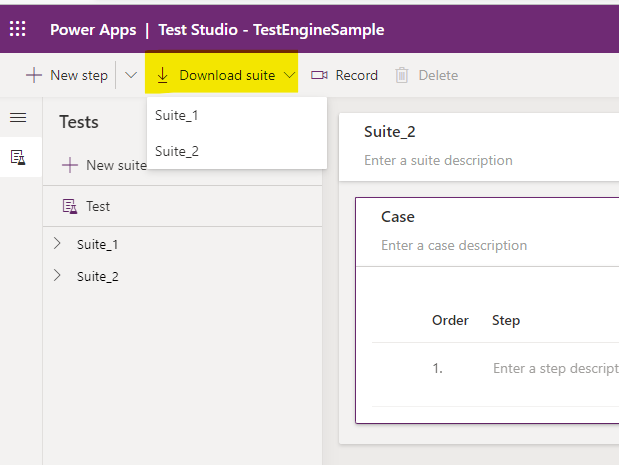
Используйте кнопку Загрузить набор в Test Studio, чтобы загрузить план тестирования. Если у вас несколько тестовых наборов, выберите нужный набор тестов для загрузки.
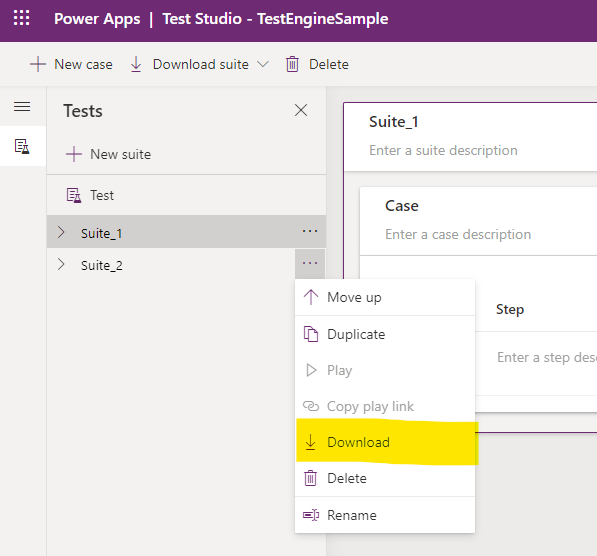
В качестве альтернативы используйте кнопку Загрузить , доступную под каждым набором тестов.
Обязательно обновите файл конфигурации и конфигурации пользователя, если вы используете другого клиента или среду для этого приложения.
Настройте своего пользователя
В настоящее время Test Engine использует следующие методы аутентификации:
| Метод | Description |
|---|---|
| Состояние хранения | Сохраняйте аутентифицированное состояние пользователя локально в профиле пользователя, используя Microsoft Windows API защиты данных |
| Dataverse | Храните состояние пользователя, прошедшего проверку подлинности в Dataverse, используя собственный управляемый клиентом ключ, зашифрованный сертификатом X.509 с помощью ASP.NET Core Data Protection |
Тестовые учетные данные нельзя хранить в файлах плана тестирования. Необходимо выбрать Storagestate или Dataverse в качестве безопасного места для хранения учетных данных. Файл плана тестирования содержит ссылки на то, какие переменные среды используются для персоны пользователя. Например, следующий фрагмент YAML указывает, что используются user1Email переменные среды:
environmentVariables:
  users:
    - personaName: User1
      emailKey: user1Email
Ознакомьтесь с разделом Пользователи для получения дополнительной информации.
Используйте следующий скрипт PowerShell для сохранения имени пользователя в переменных среды.
$env:user1Email = "someone@example.com"
Замечание
Пароль пользователя больше не требуется в переменной среды. Проверьте аутентификацию на предмет поддерживаемых параметров.
Запустить тест
Используйте команду PAC CLI pac test run , чтобы запустить свой план тестирования.
Обязательные параметры
Вам необходимо предоставить следующую информацию:
-
--test-plan-file: Путь к файлу вашего плана тестирования -
--tenant: Ваш идентификатор арендатора -
--environment-id: Идентификатор вашей среды
Пример команды
Вот пример запуска теста для приложения Canvas:
pac test run `
   --provider canvas `
   --test-plan-file your-testplan.te.yaml `
   --tenant your-tenantid-guid-value `
   --environment-id your-environmentid-guid-value
Вы также можете использовать более короткие псевдонимы параметров:
pac test run `
   -p canvas `
   -test your-testplan.te.yaml `
   -t your-tenantid-guid-value `
   -env your-environmentid-guid-value
Интеграция с Dataverse
Чтобы включить Dataverse интеграцию с тестами вашего приложения Canvas, вы можете добавить enableDataverseFunctions параметр в настройки теста:
testSettings:
  extensionModules:
    enable: true
    parameters:
      enableDataverseFunctions: true
При включении интеграции Dataverse необходимо открыть Azure CLI с пользователем или служебным принципалом, который имеет доступ к среде Dataverse. Вы можете использовать команду az login . Дополнительные сведения: войдите с помощью Azure CLI.
URL-адрес Dataverse API, используемый для интеграции, получается либо из имени домена хоста параметра pac-теста--domain , либо путем определения переменной среды PowerShell с именем DATAVERSE_URL.
Просмотр результатов
После завершения тестов вы можете просмотреть результаты своего теста в .trx файле, расположенном в выходном каталоге. В этой папке содержатся все снимки экрана или видео, снятые во время ваших тестов, если в плане тестирования yaml задано значение recordVideotrue .