Примечание.
Для доступа к этой странице требуется авторизация. Вы можете попробовать войти или изменить каталоги.
Для доступа к этой странице требуется авторизация. Вы можете попробовать изменить каталоги.
С помощью Power Query можно создавать новые столбцы, значения которых основаны на одном или нескольких условиях, применяемых к другим столбцам в таблице.
Команда условного столбца находится на вкладке "Добавить столбец " в группе "Общие ".

Добавление условного столбца
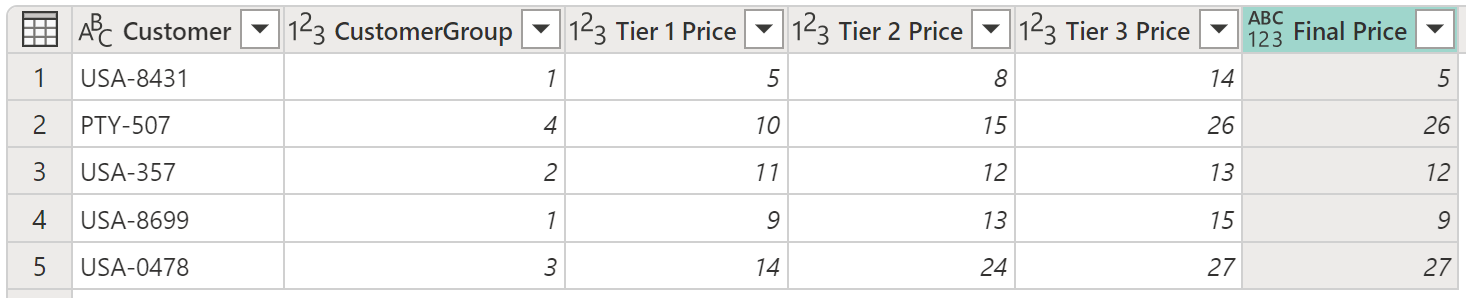
В этом примере используется таблица, показанная на следующем рисунке.

В этой таблице есть поле, которое отображает CustomerGroup. Кроме того, у вас есть разные цены, применимые к клиенту в полях цен на уровне 1, ценовая категория 2 и ценовая категория 3 . В этом примере цель — создать столбец с именем Final Price на основе значения, найденного в поле CustomerGroup . Если значение в поле CustomerGroup равно 1, вы хотите использовать значение из поля "Ценовая категория 1 "; в противном случае используется значение из ценовой категории 3.
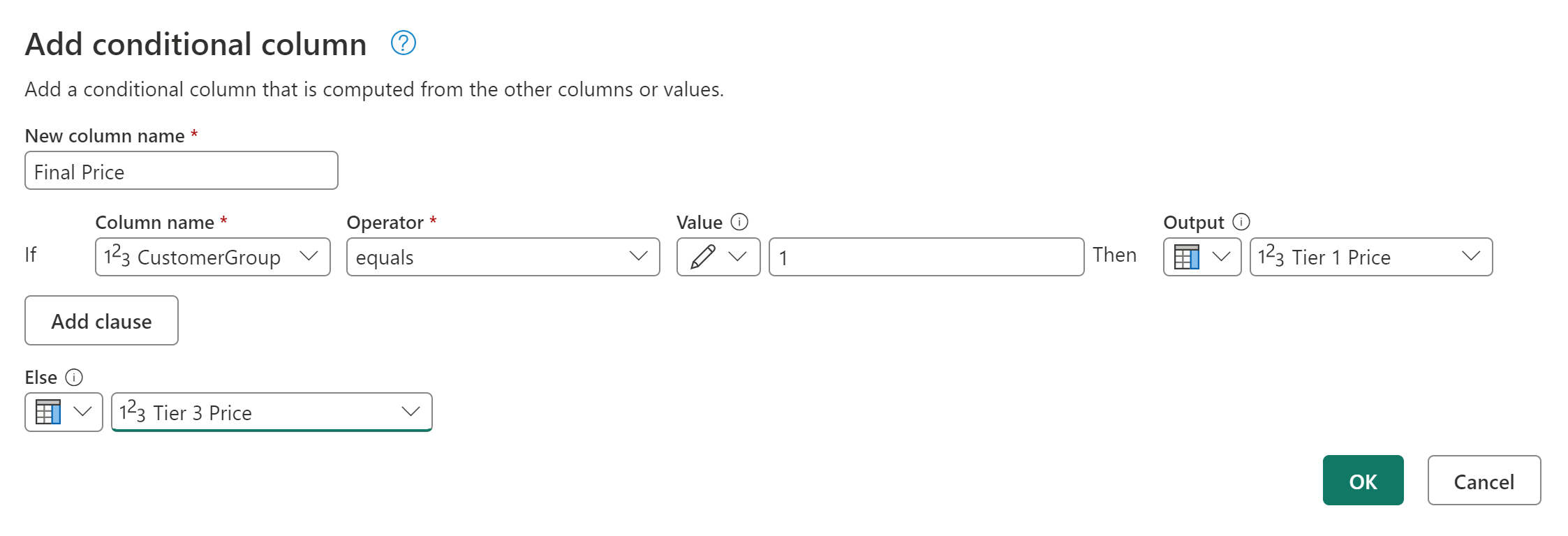
Чтобы добавить этот условный столбец, выберите условный столбец. В диалоговом окне "Добавление условного столбца " определите следующие разделы:
- Имя нового столбца: определяет имя нового столбца. В этом примере используйте название Final Price.
-
Условные предложения: определяют ваши условные предложения. Вы можете добавить дополнительные предложения, нажав кнопку "Добавить предложение". Каждое условное предложение проверяется в порядке, показанном в диалоговом окне, сверху вниз. Каждое предложение состоит из четырех частей:
- Имя столбца: в раскрывающемся списке выберите столбец, используемый для условного теста. В этом примере выберите CustomerGroup.
- Оператор: выберите тип теста или оператора для условного теста. В этом примере значение из столбца CustomerGroup должно быть равно 1, поэтому выберите равные значения.
- Значение: введите значение или выберите столбец, который будет использоваться для условного теста. В этом примере введите 1.
- Выходные данные: если тест положительный, то значение, введенное здесь, или выбранный столбец — это выходные данные. В этом примере, если значение CustomerGroup равно 1, значение выходных данных должно быть значением столбца "Ценовая категория 1 ".
- Окончательное предложение Else: если ни одно из предложений выше не дает положительный тест, выходные данные этой операции определены здесь, как введенное вручную значение или значение из столбца. В этом случае выходные данные — это значение из столбца "Ценовая категория 3 ".
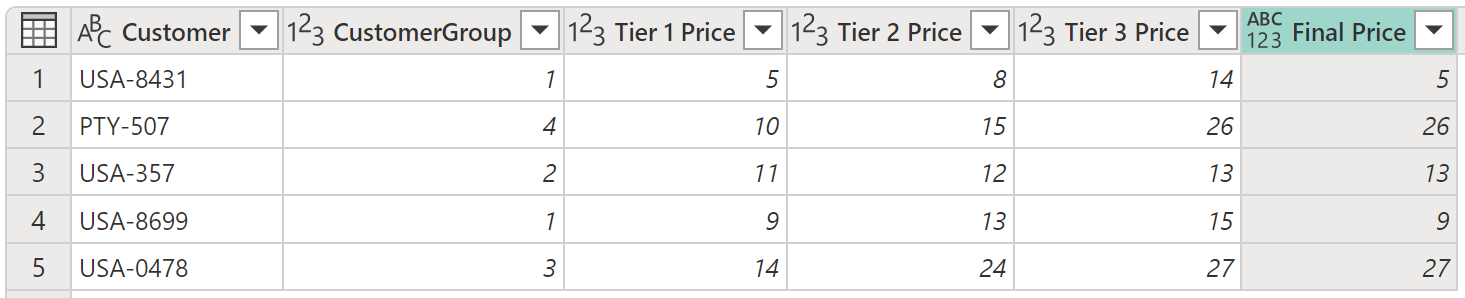
Результат этой операции дает новый столбец "Окончательная цена" , содержащий значения из столбцов цен уровня 1 и ценовой категории 3.
Замечание
Новые условные столбцы не имеют определенного типа данных. Вы можете добавить новый шаг, чтобы определить тип данных для нового созданного столбца, выполнив действия, описанные в разделе "Типы данных" в Power Query.
Добавление и упорядочение нескольких предложений
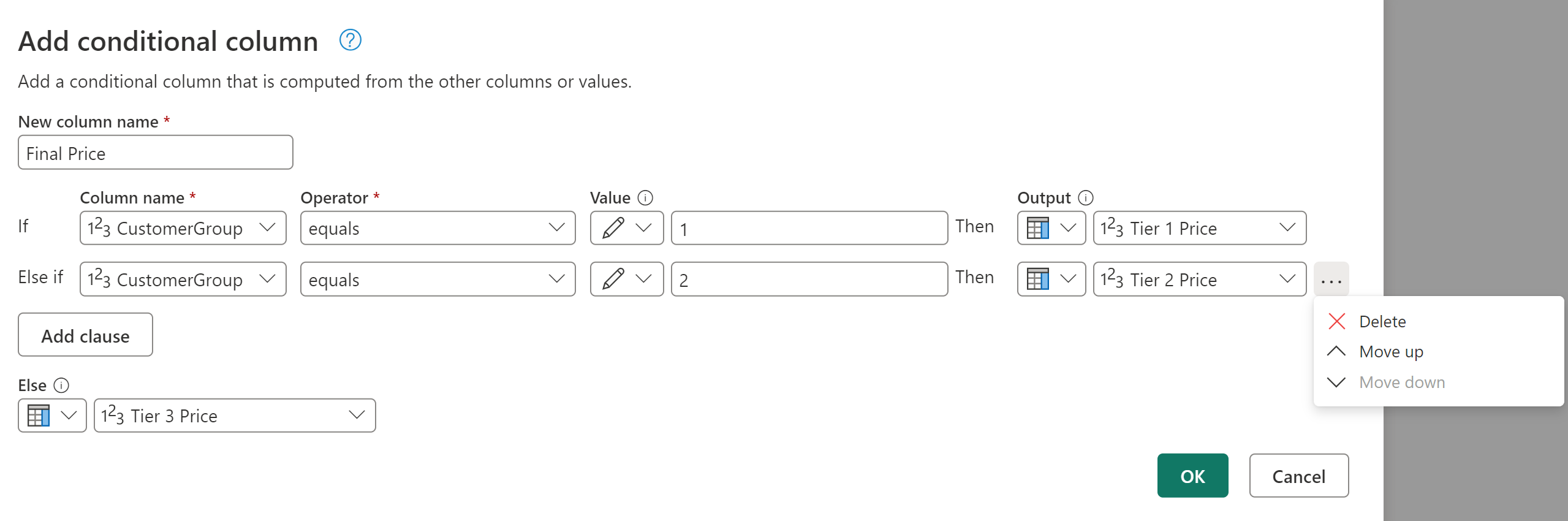
В этом примере давайте изменим цель. Ваши новые условные предложения:
- Если значение из столбца CustomerGroup равно 1, выходные данные — это значение из столбца "Ценовая категория 1 ".
- Если значение из столбца CustomerGroup равно 2, выходные данные — это значение из столбца "Ценовая категория 2 ".
- Если ни один из предыдущих тестов положительный, выходные данные — это значение из столбца "Ценовая категория 3 ".
Замечание
В конце каждого предложения можно выбрать кнопку с многоточием (...), чтобы удалить, переместить вверх или переместить предложение вниз.
Результат этой операции дает вам окончательный столбец с ценами, включающий цены из столбцов Цены уровня 1, Цены уровня 2 и Цены уровня 3.