Примечание.
Для доступа к этой странице требуется авторизация. Вы можете попробовать войти или изменить каталоги.
Для доступа к этой странице требуется авторизация. Вы можете попробовать изменить каталоги.
Сводка
| Item | Description |
|---|---|
| Состояние выпуска | Общая доступность |
| Поддерживаемые продукты | Эксель Power BI (семантические модели) Power BI (потоки данных) Fabric (Dataflow 2-го поколения) Power Apps (потоки данных) Эксель Dynamics 365 Customer Insights Analysis Services |
| Поддерживаемые типы проверки подлинности | Windows (Power BI Desktop, Excel, Power Query Online с шлюзом) База данных (Power BI desktop, Excel) Учетная запись Майкрософт (все) Базовый (Power Query Online) Служебный принципал |
| Справочные документы по функциям |
Sql.Database Sql.Базы данных |
Замечание
Тип проверки подлинности служебной учётной записи не поддерживается при использовании локального шлюза данных или шлюза данных виртуальной сети.
Замечание
Некоторые возможности могут присутствовать в одном продукте, но не другие из-за расписаний развертывания и возможностей для конкретного узла.
Предпосылки
По умолчанию Power BI устанавливает драйвер OLE DB для базы данных Azure SQL. Однако для оптимальной производительности рекомендуется установить SQL Server Native Client перед использованием соединителя базы данных Azure SQL. SQL Server Native Client 11.0 и SQL Server Native Client 10.0 поддерживаются в последней версии.
Поддерживаемые возможности
- Import
- DirectQuery (семантические модели Power BI)
- Дополнительные параметры
- Тайм-аут команды в минутах
- Инструкция на родном языке SQL
- Столбцы связей
- Навигация с помощью полной иерархии
- поддержка резервирования SQL Server
Подключение к базе данных Azure SQL из Power Query Desktop
Чтобы подключиться к базе данных Azure SQL из Power Query Desktop, сделайте следующее:
Выберите базу данных Azure SQL в интерфейсе получения данных. Интерфейс получения данных в Power Query Desktop зависит от приложений. Для получения дополнительных сведений об опыте работы с данными в Power Query Desktop для вашего приложения перейдите к разделу Где получить данные.
В базе данных SQL Server укажите имя сервера и базы данных (необязательно).
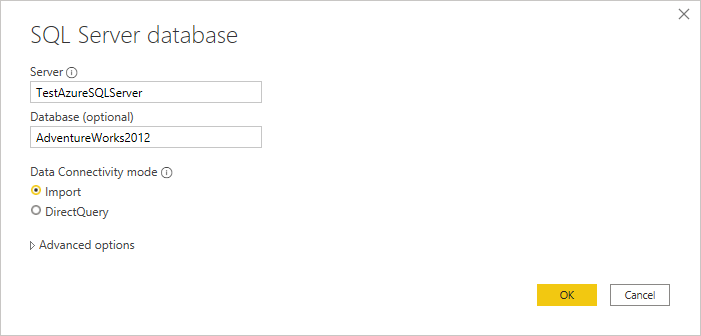
Выберите режим подключения к данным Import или DirectQuery .
При необходимости можно выбрать и ввести дополнительные параметры, которые изменят запрос подключения, например время ожидания команды или собственный запрос (инструкция SQL). Сведения: подключение с помощью предварительных параметров
Нажмите ОК.
Если это первый раз, когда вы подключаетесь к этой базе данных, выберите тип проверки подлинности, введите учетные данные и выберите уровень для применения параметров проверки подлинности. Затем выберите Подключиться.
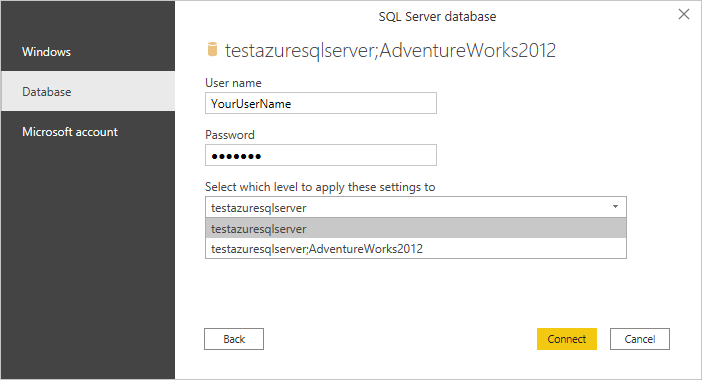
Дополнительные сведения о методах проверки подлинности см. в разделе Аутентификация с источником данных.
Замечание
Если подключение не зашифровано, появится следующее сообщение.
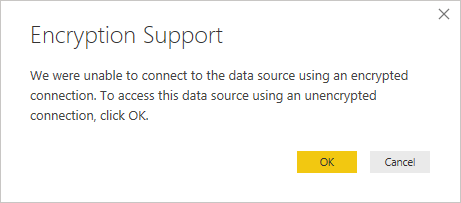
Выберите OK, чтобы подключиться к базе данных с помощью незашифрованного подключения, или следуйте инструкциям в Enable encrypted connections to the ядро СУБД чтобы настроить зашифрованные подключения к базе данных Azure SQL.
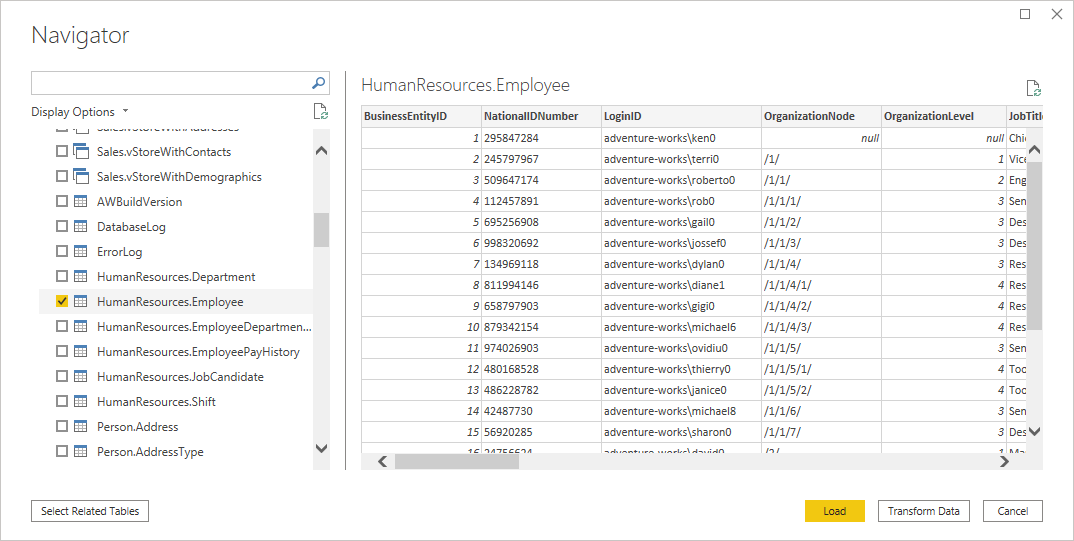
В Navigator выберите нужную информацию базы данных, а затем выберите Load для загрузки данных или Transform Data для продолжения преобразования данных в Редактор Power Query.
Подключение к базе данных Azure SQL из Power Query Online
Чтобы подключиться к базе данных Azure SQL из Power Query Online, сделайте следующее:
Выберите вариант база данных Azure SQL в процессе получения данных. Различные приложения имеют различные способы получения данных в Power Query Online. Дополнительные сведения о том, как получить доступ к возможности получения данных в Power Query Online из вашего приложения, смотрите в разделе Где получить данные.
Скриншот окна получения данных с выделенной базой данных Azure SQL. В базе данных Azure SQL укажите имя сервера и базы данных.
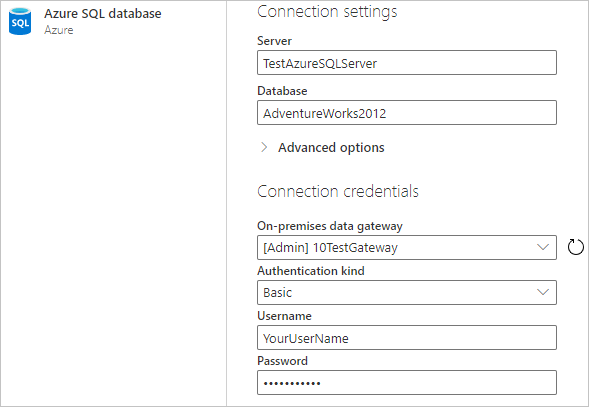
Вы также можете выбрать и ввести дополнительные параметры, которые изменят запрос подключения, например время ожидания команды или собственный запрос (инструкция SQL). Дополнительные сведения: подключение с помощью дополнительных параметров
Если это первый раз, когда вы подключаетесь к этой базе данных, выберите тип проверки подлинности и введите свои учетные данные.
При необходимости выберите имя локального шлюза данных.
Если подключение не зашифровано, снимите флажок "Использовать зашифрованное подключение ".
Для продолжения выберите Далее.
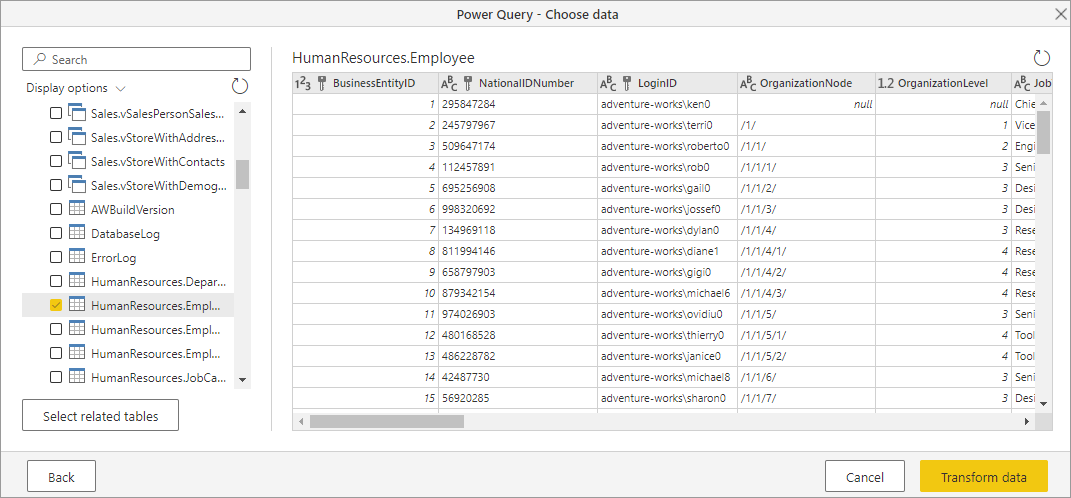
В навигаторе выберите необходимые данные и выберите команду "Преобразовать данные".
Подключитесь с использованием дополнительных параметров
Как Power Query Desktop, так и Power Query Online предоставляют набор дополнительных параметров, которые можно добавить в запрос при необходимости.
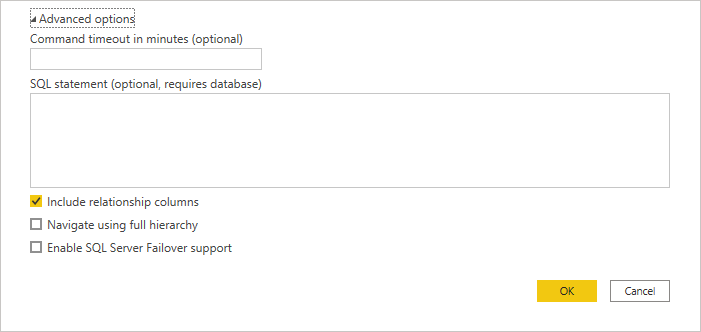
В следующей таблице перечислены все дополнительные параметры, которые можно задать в Power Query Desktop и Power Query Online.
| Дополнительный параметр | Description |
|---|---|
| Тайм-аут команды в минутах | Если подключение длится дольше 10 минут (время ожидания по умолчанию), можно ввести другое значение в минутах, чтобы сохранить подключение открытым дольше. Этот параметр доступен только в Power Query Desktop. |
| Инструкция SQL | Дополнительные сведения см. в статье Импорта данных из базы данных с помощью собственного запроса к базе данных. |
| Включите столбцы связей | Если этот флажок установлен, включает столбцы, которые могут иметь связи с другими таблицами. Если это поле снято, эти столбцы не будут отображаться. |
| Навигация с помощью полной иерархии | Если флажок отмечен, навигатор отображает полную иерархию таблиц в базе данных, к которой вы подключаетесь. При очистке навигатор отображает только таблицы, столбцы и строки которых содержат данные. |
| Включение поддержки аварийного переключения SQL Server | Если установлен флажок и узел в группе Azure SQL failover недоступен, Power Query автоматически перемещается на другой узел при возникновении отказа. Если сброс выполнен, резервирование не активируется. |
Выбрав необходимые дополнительные параметры, выберите OK в Power Query Desktop или Next в Power Query Online для подключения к базе данных Azure SQL.
Устранение неполадок
Столбцы «Always Encrypted»
Power Query не поддерживает столбцы Always Encrypted.