Примечание.
Для доступа к этой странице требуется авторизация. Вы можете попробовать войти или изменить каталоги.
Для доступа к этой странице требуется авторизация. Вы можете попробовать изменить каталоги.
Сводка
| Товар | Описание |
|---|---|
| Статус релиза | Устаревшая версия (Драйвер ODBC Simba), предварительная версия (IBM Netezza ODBC) |
| Продукция | Power BI (семантические модели) Power BI (потоки данных) Fabric (Dataflow 2-го поколения) |
| Поддерживаемые типы проверки подлинности | База данных |
| Справочная документация по функциям | — |
Это важно
Мы начинаем процесс устаревания драйвера ODBC Simba Netezza для коннектора Netezza с марта 2026 года. Вместо этого мы будем поддерживать IBM Netezza ODBC Driver; клиентам потребуется установить собственный драйвер IBM Netezza ODBC..
Замечание
Некоторые возможности могут присутствовать в одном продукте, но не другие из-за расписаний развертывания и возможностей для конкретного узла.
Замечание
Начиная с выпуска июля 2025 года для Power BI Desktop и локального шлюза данных, мы предоставляем новый вариант использования драйвера Netezza ODBC, установленного пользователем, для подключения к базе данных IBM Netezza, которая сейчас доступна в предварительной версии. Дополнительные сведения см. в руководстве по использованию драйвера ODBC, установленного пользователем Netezza.
Поддерживаемые возможности
- Импорт
- DirectQuery (семантические модели Power BI)
- Дополнительные параметры
- Время ожидания команды в день.ч:мин:сек
- Время ожидания команды в день.ч:мин:сек
- Нормализация имени базы данных
- Создание иерархического представления навигации
- Включите столбцы связей
Подключение к базе данных IBM Netezza из Power Query Desktop
Чтобы подключиться к базе данных IBM Netezza , сделайте следующее:
Выберите Получить данные на ленте Главная в Power BI Desktop.
Выберите базу данных из категорий слева, выберите IBM Netezza справа и нажмите кнопку Connect.
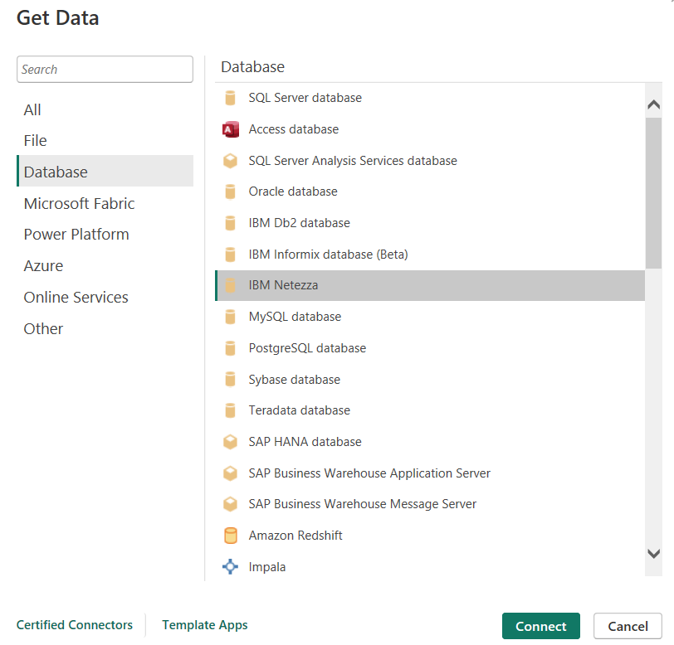
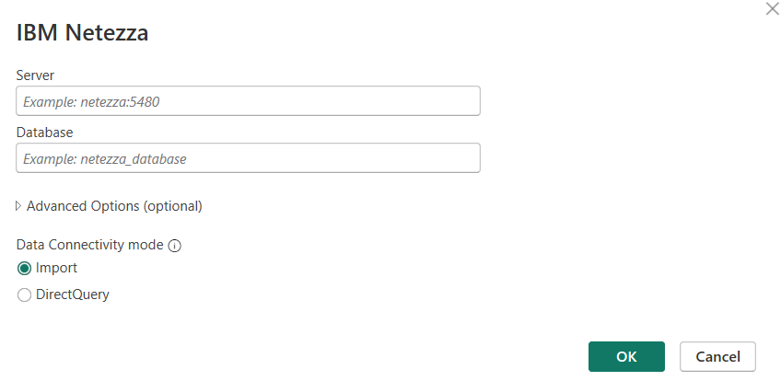
В появившемся окне IBM Netezza введите или вставьте имя сервера Netezza и базы данных в поля. Вы можете импортировать данные непосредственно в Power BI или использовать DirectQuery. Дополнительные сведения о использовании DirectQuery. Затем нажмите кнопку "ОК".
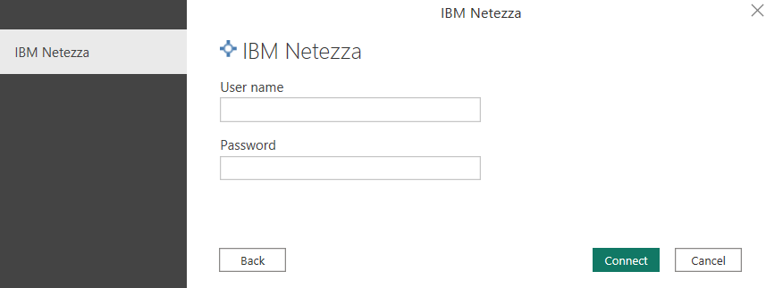
По запросу введите свои учетные данные. Соединитель IBM Netezza поддерживает проверку подлинности пользователей и паролей.
Дополнительные сведения о методах проверки подлинности см. в разделе Аутентификация с источником данных.
После подключения появляется окно Navigator и отображает данные, доступные на сервере. Выберите Загрузить, чтобы загрузить данные, или Преобразовать данные, чтобы продолжить преобразование данных в редакторе Power Query.
Подключение к базе данных IBM Netezza из Power Query Online
Чтобы подключиться к базе данных IBM Netezza , сделайте следующее:
Выберите параметр IBM Netezza в выборе соединителя.
В разделе "Подключение к источнику данных" укажите имя сервера и базы данных.
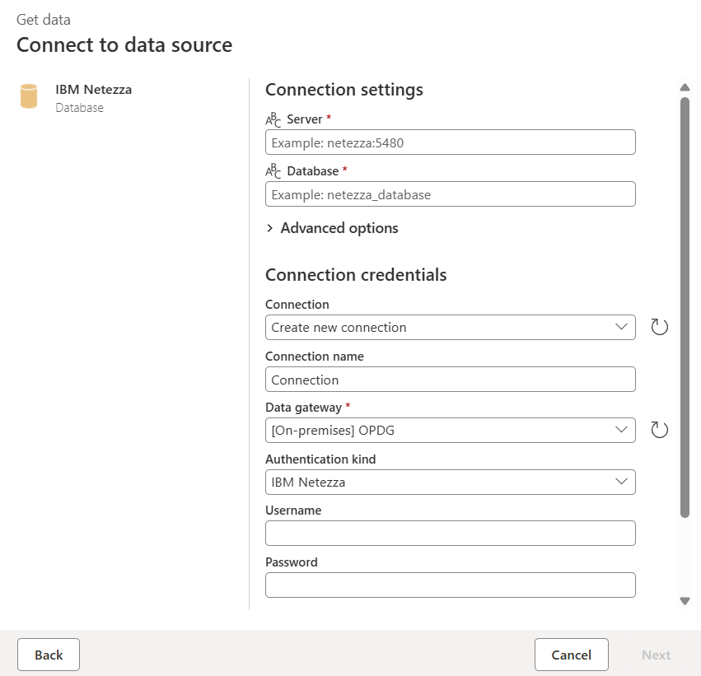
Выберите имя локального шлюза данных.
Если вы впервые подключаетесь к этой базе данных Netezza, настройте имя пользователя и пароль для проверки подлинности IBM Netezza.
Выберите Далее для продолжения.
В Навигаторевыберите необходимые данные, а затем выберите Преобразовать данные для преобразования данных в редакторе Power Query.
Подключитесь с использованием дополнительных параметров
Power Query Desktop и Power Query Online предоставляют набор дополнительных параметров, которые можно добавить в запрос при необходимости.
В следующей таблице перечислены все дополнительные параметры, которые можно задать в Power Query Desktop и Power Query Online.
| Дополнительный параметр | Описание |
|---|---|
| Время ожидания команды в день.ч:мин:сек | Указывает время ожидания ответа при взаимодействии со службой Snowflake перед возвратом ошибки. По умолчанию время ожидания отсутствует. |
| Время ожидания команды в день.ч:мин:сек | Указывает время ожидания завершения запроса перед возвратом ошибки. По умолчанию время ожидания отсутствует. |
| Нормализация имени базы данных | Указывает, следует ли нормализовать имя базы данных. Значение по умолчанию — истинно. |
| Создание иерархического представления навигации | Указывает, следует ли предоставлять навигацию по базе данных в представлении иерархии. Значение по умолчанию — истинно. |
| Включите столбцы связей | Указывает, следует ли включать столбцы, которые могут иметь связи с другими таблицами. Значение по умолчанию — истинно. |
Выбрав необходимые дополнительные параметры, нажмите кнопку "ОК " в Power Query Desktop или "Далее " в Power Query Online, чтобы подключиться к базе данных IBM Netezza.
Использование драйвера ODBC Netezza (предварительная версия)
Соединитель IBM Netezza включает встроенный драйвер для подключения по умолчанию. Начиная с версии Power BI Desktop и локального шлюза данных от июля 2025 года, появится новый параметр, позволяющий использовать установленный пользователем драйвер Netezza ODBC для подключения к базе данных IBM Netezza, который в настоящее время доступен в предварительной версии. Он позволяет использовать собственное клиентское средство, предоставленное источником данных.
Чтобы установить драйвер на компьютере под управлением Power BI Desktop или локального шлюза данных, следуйте инструкциям IBM Netezza из статьи "Установка и настройка ODBC (Windows)".
Чтобы использовать установленный пользователем драйвер Netezza ODBC в Power BI Desktop, перейдите к Параметры и настройки (на вкладке Файл), >Параметры>предварительные функции, а затем установите флажок, чтобы включить параметр "Использовать установленный пользователем драйвер Netezza ODBC".

Чтобы использовать установленный пользователем драйвер ODBC Netezza в локальном шлюзе данных, обновите конфигурации шлюза, выполнив следующие действия.
- На локальном компьютере, на котором установлен локальный шлюз данных, перейдите к C:\Program Files\Локальный шлюз данных.
- Создайте резервную копию файла конфигурации с именем Microsoft.PowerBI.DataMovement.Pipeline.GatewayCore.dll.config.
- Откройте исходный файл конфигурации Microsoft.PowerBI.DataMovement.Pipeline.GatewayCore.dll.config и найдите запись
MashupUseUserInstalledNetezzaODBCDriver. - Обновите значение
MashupUseUserInstalledNetezzaODBCDriverкакTrue. - Перезапустите шлюз.
<Microsoft.PowerBI.DataMovement.Pipeline.GatewayCore.GatewayCoreSettings>
   ...
   <setting name="MashupUseUserInstalledNetezzaODBCDriver" serializeAs="String">
      <value>True</value>
   </setting>
   ...
</Microsoft.PowerBI.DataMovement.Pipeline.GatewayCore.GatewayCoreSettings>
В настоящее время использование драйвера Netezza ODBC, установленного пользователем, имеет следующие известные ограничения:
- "Включить столбцы связей" не поддерживается. Связи не возвращаются. Эта возможность будет добавлена в предстоящем августовом выпуске.
- Параметр «Создание иерархического представления навигации» в виде
falseне поддерживается и приведет к ошибке. Соединитель всегда предоставляет навигацию по базе данных в представлении иерархии, которое является поведением по умолчанию.
Остальные конфигурации для подключения к базе данных IBM Netezza из Power Query Desktop или Power Query Online аналогичны описанным в предыдущих разделах.