Примечание.
Для доступа к этой странице требуется авторизация. Вы можете попробовать войти или изменить каталоги.
Для доступа к этой странице требуется авторизация. Вы можете попробовать изменить каталоги.
В Power Query можно разделить столбец по разным методам. В этом случае выбранные столбцы можно разделить по позициям.
Где найти разделенные столбцы > по позициям
Параметр "Разделить столбцы > по позициям " можно найти в трех местах:
Вкладка "Главная" в раскрывающемся меню "Разделенный столбец " в группе "Преобразование ".
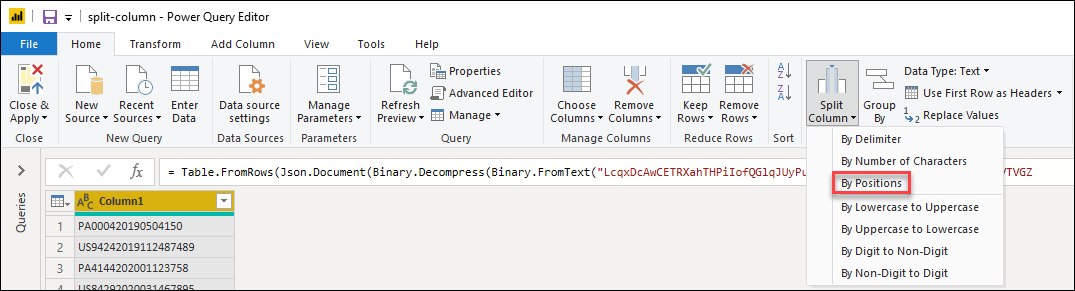
Вкладка "Трансформация"—в раскрывающемся меню "Разделить столбец" внутри группы "Текстовый столбец".

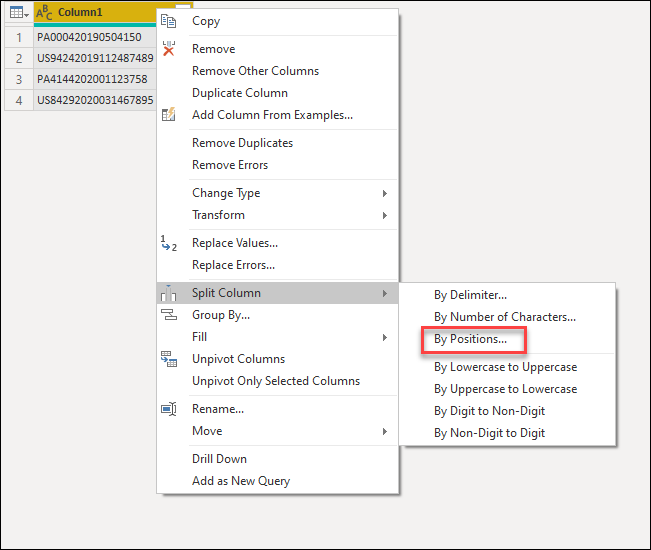
Щелкните правой кнопкой мыши столбец внутри параметра "Разделить столбец ".
Разделение столбцов по позициям на столбцы
Начальная таблица для этого примера будет показана на рисунке ниже с одним столбцом для column1.
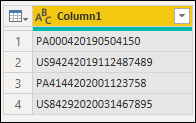
Этот столбец содержит три значения:
- Имя учетной записи — в первых шести символах
- Дата — в следующих восьми символах с форматом ггггмдд
- Единицы — остальные символы
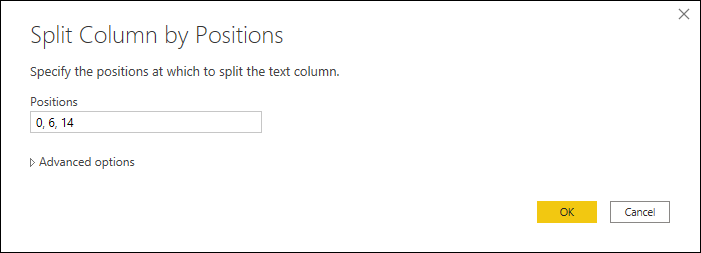
В этом примере необходимо разделить этот столбец на три столбца, сделанные из значений в приведенном выше списке. Для этого выделите столбец и выберите параметр, чтобы разделить столбец по позициям. В разделенном столбце по позициям примените следующую конфигурацию:
-
Позиции: 0,6,14
- Позиции отсчитываются от нуля и разделены запятыми, где нулевая позиция — начало строки.
Замечание
Эта операция сначала начнет создавать столбец из позиции 0 в положение 6, а затем от позиции 7 до позиции 14. В текущем содержимом предварительного просмотра данных появится еще один столбец, если имеются значения длиной 16 или более символов.
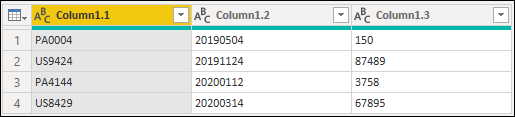
Результат этой операции даст таблицу с тремя столбцами.
Замечание
Power Query разбивает столбец на столько столбцов, сколько указано количество позиций. Имена новых столбцов содержат то же имя, что и исходный столбец, с суффиксом в виде точки и номера, начинающегося с единицы, который обозначает часть столбца. В предыдущем примере столбец с именем Column1 разделен на три столбца с именем Column1.1, Column1.2 и Column1.3.
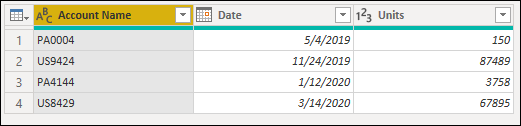
Теперь можно изменить имя столбцов, а также определить типы данных каждого столбца следующим образом:
| Имя исходного столбца | Имя нового столбца | Тип данных |
|---|---|---|
| Столбец1.1 | Имя учетной записи | Текст |
| Колонка1.2 | Date | Date |
| Столбец 1.3 | Единицы | Целое число |
Последняя таблица будет выглядеть на следующем рисунке.
Разделение столбцов по позициям на строки
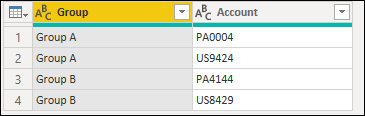
Исходная таблица для этого примера будет похожа на ту, что на рисунке ниже, с столбцами "Группа " и "Учетная запись".
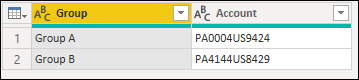
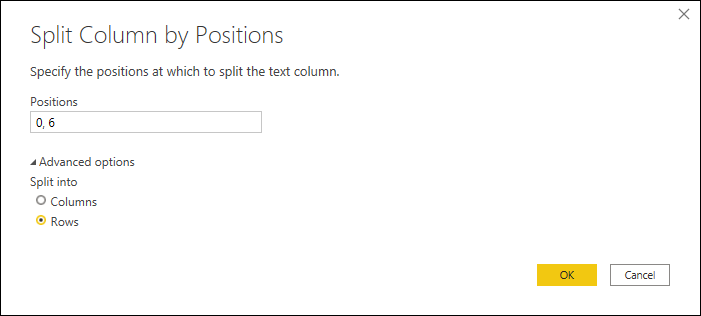
Столбец "Учетная запись" может содержать только два значения в одной ячейке. Каждое значение имеет одинаковую длину в символах, в общей сложности шесть символов. В этом примере необходимо разделить эти значения, чтобы иметь каждое значение учетной записи в отдельной строке. Для этого выберите столбец "Учетная запись" , а затем выберите параметр, чтобы разделить столбец по позициям. В разделенном столбце по позициям примените следующую конфигурацию:
- Позиции: 0, 6
- Разделение на: строки
Замечание
Эта операция сначала начнет создавать столбец из позиции 0 в положение 6. Если в текущем содержимом предварительного просмотра данных найдутся значения длиной 8 или более символов, добавится ещё один столбец.
Результат этой операции даст вам таблицу с тем же количеством столбцов, но гораздо больше строк, поскольку значения внутри ячеек теперь находятся в отдельных ячейках.