Примечание.
Для доступа к этой странице требуется авторизация. Вы можете попробовать войти или изменить каталоги.
Для доступа к этой странице требуется авторизация. Вы можете попробовать изменить каталоги.
Решения используются для переноса приложений и компонентов из одной среды в другую или для применения набора настроек для существующих приложений. Решение может содержать одно или несколько приложений, а также другие компоненты, такие как карты сайта, таблицы, процессы, веб-ресурсы, наборы выбора, потоки и многое другое.
Решения — это механизм реализации управления жизненным циклом приложений (ALM) в Power Apps и других продуктах Power Platform, таких как Power Automate.
Примечание.
Дополнительные сведения о концепциях решения и способах использования решений для управления жизненным циклом приложений см. в разделе Обзор ALM с Microsoft Power Platform в руководстве по ALM Power Platform.
В этом разделе рассматриваются задачи, которые создатели приложений должны выполнять вручную при работе с решениями в Power Apps.
Начало работы: концепции решения
Перед началом работы с решениями важно ознакомиться со следующими концепциями решения:
- Существует два типа решений (управляемые и неуправляемые)
- Компоненты решения
- Жизненный цикл решения (создание, обновление и исправление решения)
- Издатель решения
- Зависимости решений и компонентов решений
Дополнительные сведения см. в разделе Концепции решения в руководстве по Power Platform ALM.
Решения по умолчанию
Power Apps предоставляет вам следующие решения по умолчанию: неуправляемые.
- Решение по умолчанию Common Data Service. Это решение доступно разработчикам по умолчанию для использования в их настройках среды. Решением по умолчанию Common Data Service удобно пользоваться, если вы хотите оценить или научиться работать с Power Apps. Однако мы рекомендуем, чтобы разработчики приложений работали в своих собственных неуправляемых решениях.
- Решение по умолчанию. Это специальное решение, которое содержит все компоненты в системе. Решение по умолчанию полезно для обнаружения всех компонентов и конфигураций в вашей системе.
Однако мы рекомендуем вам создать решение для управления своими настройками. Дополнительные сведения: Используйте решение для настройки в руководстве Power Platform ALM.
Управляемые свойства
Можно управлять, какие компоненты управляемых решений могут быть настроены с помощью управляемых свойств. Мы рекомендуем вам установить управляемые свойства, чтобы ваши управляемые компоненты не могли быть изменены. Это помогает защитить ваше решение от изменений, которые могут привести к его сбою после его импорта в другую среду, такую как тестовая или рабочая.
Дополнительные сведения см.: Управляемые свойства в Power Platform
Работа с решениями в Power Apps
В Power Apps можно просмотреть список решений, выбрав Solutions в области навигации слева. Вы можете выполнить эти задачи решения:
- Новое решение: чтобы найти и работать с только что настроенными вами компонентами, создайте решение и выполните все настройки там. Затем вы можете легко распространять свое решение в других средах. Дополнительные сведения: Создание решения
- Импорт решения: импорт решения в среду. Дополнительные сведения: Импорт решений
- Open AppSource: AppSource — это место, где можно получить решения, адаптированные к вашей отрасли, которая работает с уже используемыми продуктами.
- Опубликовать все настройки: публикация всех активных настроек в среде.
- Установка предпочтительного решения: задайте предпочтительное решение, в котором создаются все компоненты решения.
- Показать историю: просмотр сведений об операциях решения за период, таких как импорт, экспорт и удаление. Больше информации: Просмотр истории решения
- Connect to Git. Интеграция системы управления версиями позволяет группам разработчиков синхронизировать решения и объекты решения в одной или нескольких средах Dataverse с помощью репозитория Azure DevOps Git. Подробнее: Обзор интеграции Git в Power Platform
- Перейти в классический режим: открыть классический обозреватель решений.
При выборе решения на панели команд становятся доступны дополнительные задачи. Эти задачи включают:
- Изменить: изменение свойств решения, например добавление или удаление компонентов решения.
- Удалить. Удаление выбранного решения.
- Создание плана. Используйте конструктор планов для создания плана для существующего решения. Конструктор планов создает подробный документ с описанием решения. План охватывает бизнес-задачу, требования пользователей, такие как роли пользователей и истории, модель данных и технологии, такие как приложения. Эта функция экономит время, когда вы пытаетесь понять содержимое решения, и помогает разработчикам улучшить существующее решение. Подробнее: Создание плана из решения
- Экспорт решения: экспорт решения в файл, который можно импортировать в другую среду. Дополнительные сведения: экспорт решений
- Развернуть. Используйте конвейеры в Power Platform, чтоб развертывать решения в тестовых и производственных средах. Дополнительные сведения: Обзор конвейеров в Power Platform
- Средство проверки решений: запуск или просмотр результатов средства проверки решения для этого решения.
- Показать зависимости: просмотр компонентов решения, зависящих от другого компонента. Дополнительные сведения: Просмотр зависимостей решения для решений, которые блокируют удаление этого решения.
- Установить предпочтительное решение. Используйте выбранное решение в качестве предпочтительного. Предпочтительным решением — это такое решение, в котором ,если вы еще не работаете в контексте решения, все компоненты решения поддерживаются. Дополнительные сведения: Предпочтительное решение
- Просмотр истории. Просмотр сведений об операциях решения за период, таких как импорт, экспорт и удаление. Больше информации: Просмотр истории решения
- Опубликовать в каталоге: решение публикуется в каталоге, что делает его доступным для использования другими создателями в вашей организации. Это полезно для предоставления общего доступа к решениям, чтобы другие пользователи могли импортировать и использовать в своих средах. Дополнительные сведения: Каталог в Power Platform
- Применить обновление: появляется при выборе решения. Примените ожидающее обновление, инициированное для управляемого решения.
В области Решения откройте решение, чтобы просмотреть все его объекты.
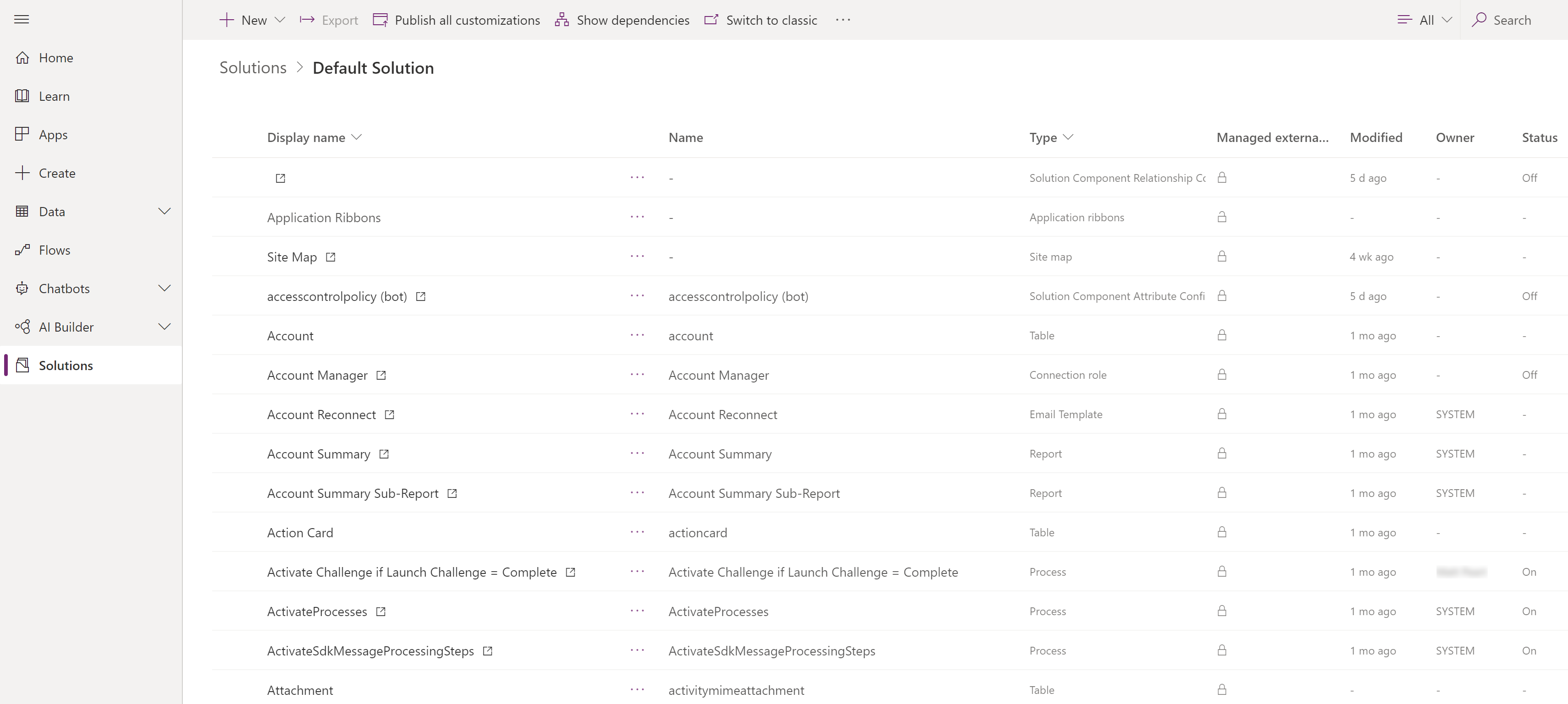
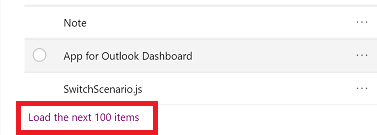
Просмотрите все объекты в решении, прокручивая элементы. Если в списке более 100 элементов, вы можете выбрать Загрузить следующие 100 элементов, чтобы увидеть больше.
Столбцы можно сортировать и фильтровать, выбрав заголовок столбца.
Заголовки столбцов включают:
- Управляемый: объект решения взят из управляемого решения. Вы можете проверить объект, выделив элемент, а затем выбрав Дополнительно>Просмотреть слои решения.
- Настраиваемый: компонент доступен для настройки.
- Настроен: это означает, что объект является неуправляемым объектом или управляемым объектом с неуправляемым слоем настройки. Этот столбец можно использовать для быстрого поиска неуправляемых изменений, внесенных в компоненты решения.
- Владелец: если объект решения поддерживает владение пользователями и группами, отображается текущий владелец.
- Состояние: если объект решения поддерживает управление состоянием (включено/выключено, включено/отключено, активно/неактивно), отображается состояние.
Совет
Вы можете быстро найти все неуправляемые объекты решения или объекты с неуправляемыми настройками, выбрав решение по умолчанию и отфильтровав его по столбцу Настроено.
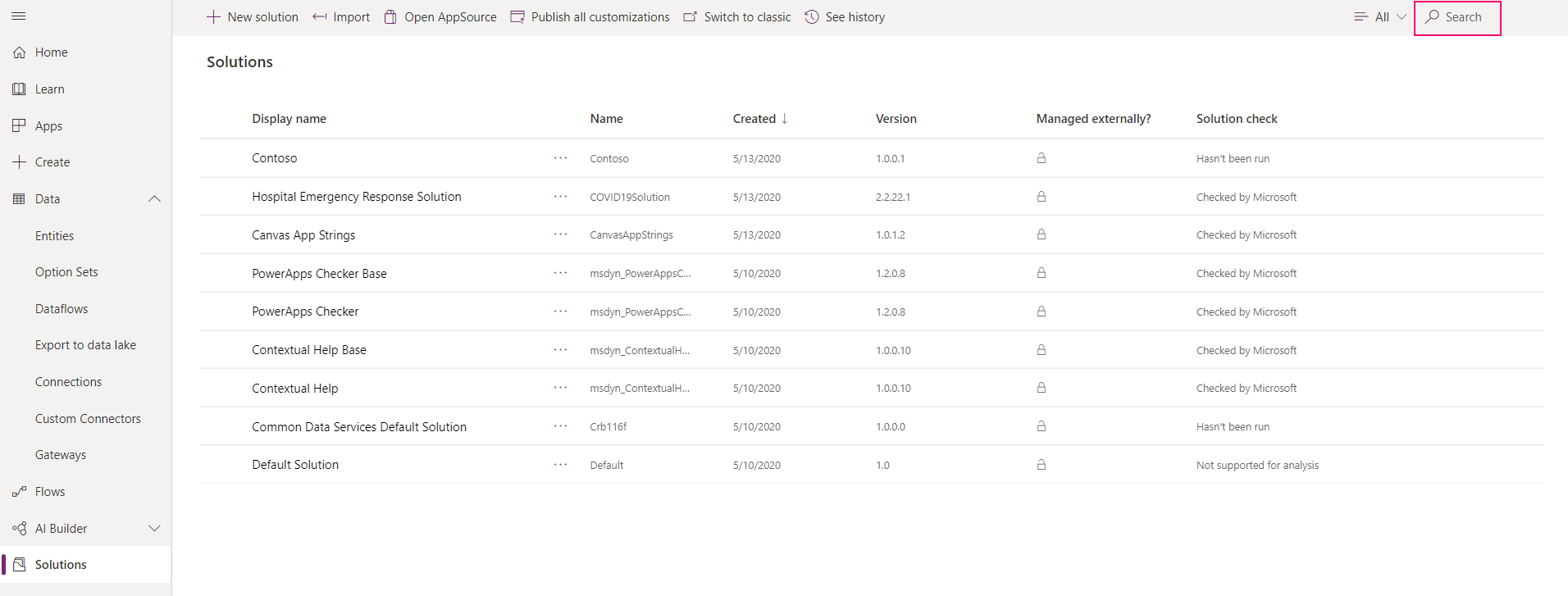
Поиск и фильтрация в рамках решения
Найдите определенный компонент по его имени.
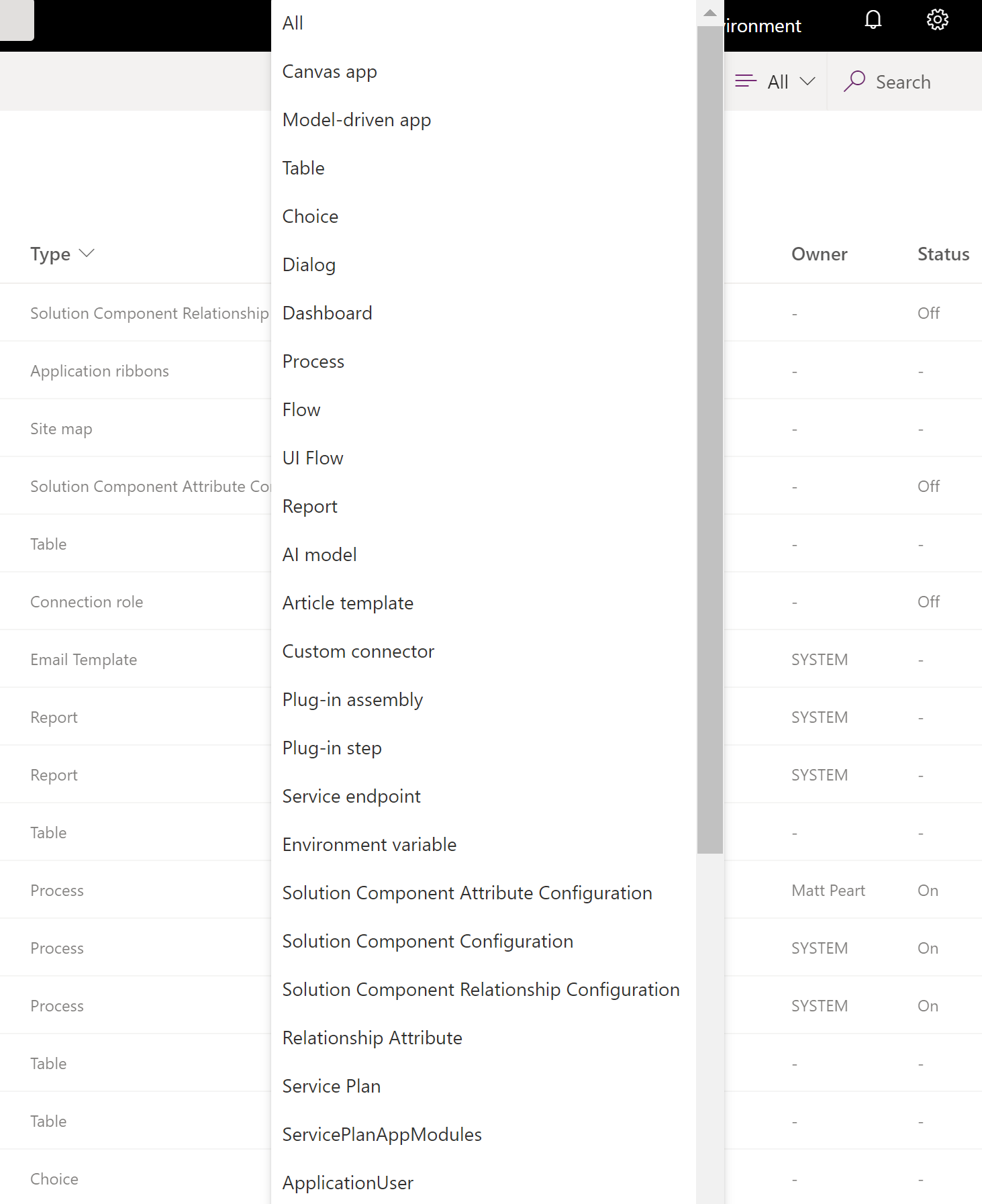
Или отфильтруйте все элементы в списке по типу компонента.
Контекстные команды
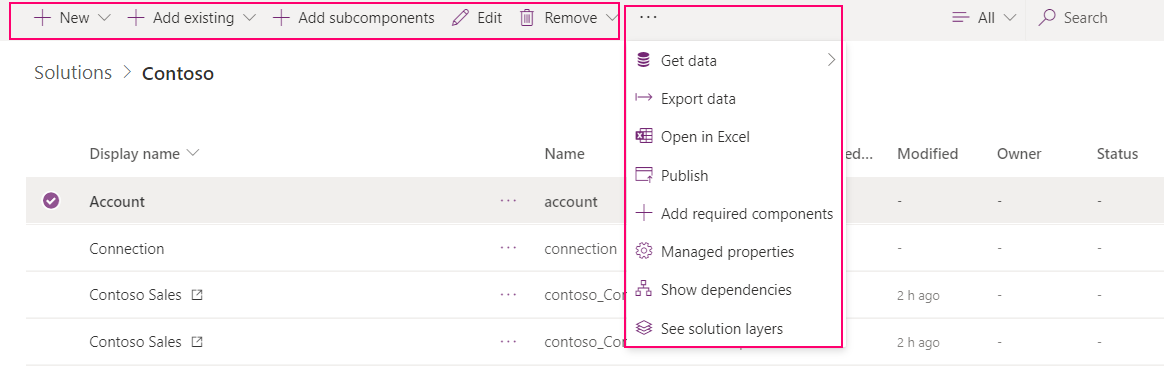
При выборе каждого компонента действия, доступные в командной строке, меняются в зависимости от типа компонента, который вы выбрали, а также от того, является ли решение решением по умолчанию или управляемым решением.
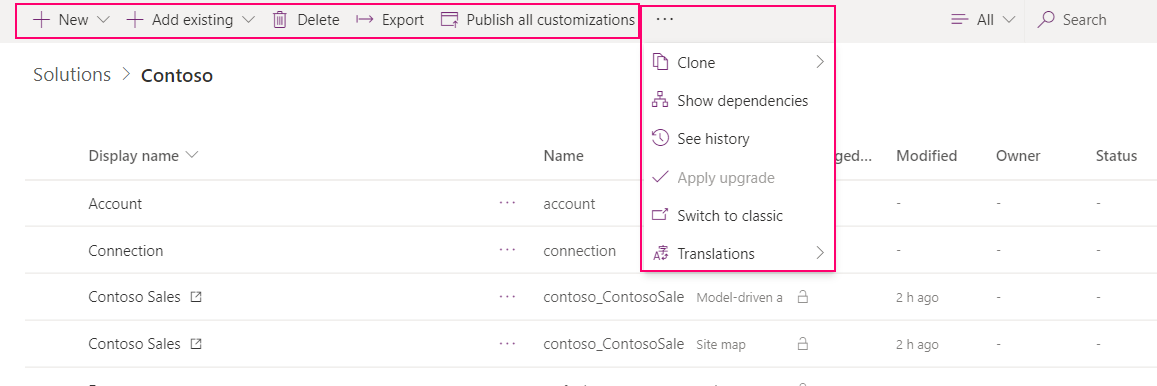
Когда вы не выбираете какой-либо компонент, на панели команд отображаются действия, применяемые к самому решению.
В случае с неуправляемыми решениями или решениями по умолчанию вы можете использовать команду Создать или Добавить существующее для создания или добавления различных типов компонентов. Дополнительные сведения: Добавление компонентов решений
Примечание.
Вы не можете добавить компоненты в управляемое решение. Когда вы попытаетесь, вы получите следующее сообщение:
"You cannot directly edit the components within a managed solution. You’ll need to add it to another unmanaged solution that you’ve created to customize the component. The component might not be customizable."
Требуются дополнительные привилегии
Для некоторых компонентов могут потребоваться определенные привилегии Dataverse для пользователей, чтобы запускать компонент, когда компонент импортируется в среду из решения.
Потоки
Чтобы использовать или запустить поток из приложения на основе холста, которое включено в решение, у вас должны быть разрешения на этот поток через кого-то, кто делится правами собственности или разрешениями на запуск. Когда приложение в решении используется совместно с группой пользователей, к потокам также должен быть явно предоставлен общий доступ.
Дополнительные сведения: Роли безопасности и привилегии
Использование конвейеров в Power Platform для развертывания решений
Легко развертывайте решения в тестовых и рабочих средах, используя конвейеры в Power Platform. После того как конвейеры созданы, создатели могут инициировать развертывание в продукте несколькими щелчками мыши. Создатели делают это непосредственно в своей среде разработки. Дополнительные сведения: Обзор конвейеров в Power Platform
Известные ограничения
К использованию приложений на основе холста, потоков и пользовательских соединителей в решениях применяются следующие ограничения.
- Если вы столкнулись с ошибкой публикации приложения на основе холста Приложение содержит подключения к потокам, которых больше нет в среде, удалите все удаленные потоки из приложения. Затем сохраните и опубликуйте приложение.
- Приложения на основе холста с доступом Все, которые проходят через операции резервного копирования и восстановления среды, не становятся доступны с доступом Все в восстановленной среде. Обратите внимание, что доступ к приложению на основе холста может быть предоставлен группе безопасности; в этом случае у этой группы безопасности будет доступ к приложению в восстановленной среде.
Чтобы узнать больше о настройке отдельных компонентов в решении, см. следующие статьи:
- О настройках таблиц, отношений таблиц, столбцов и сообщений см. в разделе Метаданные.
- О формах таблиц см. в разделе Формы.
- О процессах см. в разделе Процессы.
- О бизнес-правилах см. в разделе Бизнес-правила.
Устранение неполадок
Известные проблемы и сведения об устранении неполадок с решениями см. в статье Manage apps and solutions в документации по устранению неполадок Power Apps.