Примечание.
Для доступа к этой странице требуется авторизация. Вы можете попробовать войти или изменить каталоги.
Для доступа к этой странице требуется авторизация. Вы можете попробовать изменить каталоги.
Добро пожаловать в интерактивную документацию по PowerShell.
Функции платформы Learn
Веб-страница содержит несколько элементов, которые помогают использовать и перемещаться по документации.
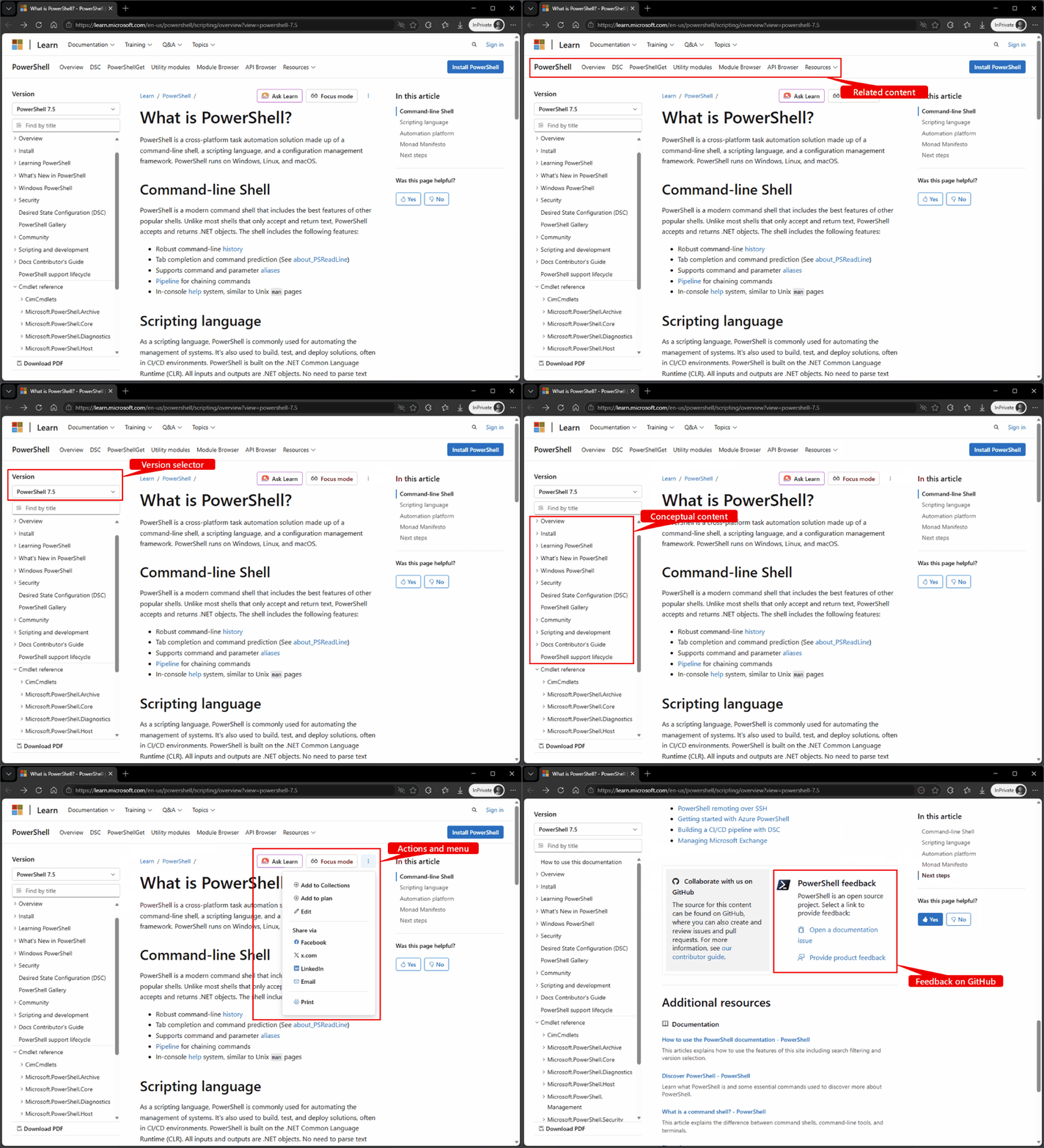
Элементы навигации
- Навигация на уровне сайта — навигация на уровне сайта отображается в верхней части страницы. Он содержит ссылки на другое содержимое на платформе Microsoft Learn.
- Связанная навигация по содержимому— связанная панель содержимого непосредственно под навигацией на уровне сайта. Он содержит ссылки на содержимое, связанное с текущим набором документации, который является PowerShell в данном случае.
- Навигация по статьям — навигация по статьям отображается в правом верхнем углу статьи. Он содержит ссылки на разделы в статье.
Оглавление
- Селектор версий — селектор версий отображается над оглавлением (TOC) и управляет версией ссылки на командлет в TOC.
- Поле "Фильтр" и "Поиск " позволяет быстро находить статьи в toC, отфильтровав слова, отображаемые в заголовке статьи.
- Концептуальное содержимое — верхний раздел TOC содержит концептуальные статьи, которые не относятся к версии.
- Справочник по командлетам - Нижний раздел оглавления содержит справочник по командлетам для версии PowerShell, выбранной в селекторе версий.
Кнопки действия и меню
Эти кнопки предоставляют другие способы взаимодействия с содержимым.
- Кнопка "Задать сведения" открывает область чата ИИ, где можно задавать вопросы и получать справку о содержимом.
- Кнопка "Фокус" скрывает оглавление и другие отвлекающие элементы, позволяя сосредоточиться на содержимом.
- Кнопка меню предоставляет способ добавления содержимого в коллекцию, предоставления отзывов, редактирования содержимого или предоставления общего доступа к содержимому другим пользователям.
Элементы обратной связи
Существует два способа предоставления отзывов по документации.
- Анонимный отзыв - Раздел «Это было полезным?» на правой стороне статьи позволяет поставить оценку «палец вверх» или «палец вниз». Вы также можете ввести дополнительные отзывы в текстовом поле.
- Отзывы на GitHub — в нижней части каждой статьи можно предоставить отзывы о документации или продукте. Эти ссылки поместят вас в репозиторий GitHub, где можно открыть проблему и отправить отзыв.
Фильтрация и поиск статей
Существует два способа поиска содержимого в документах.
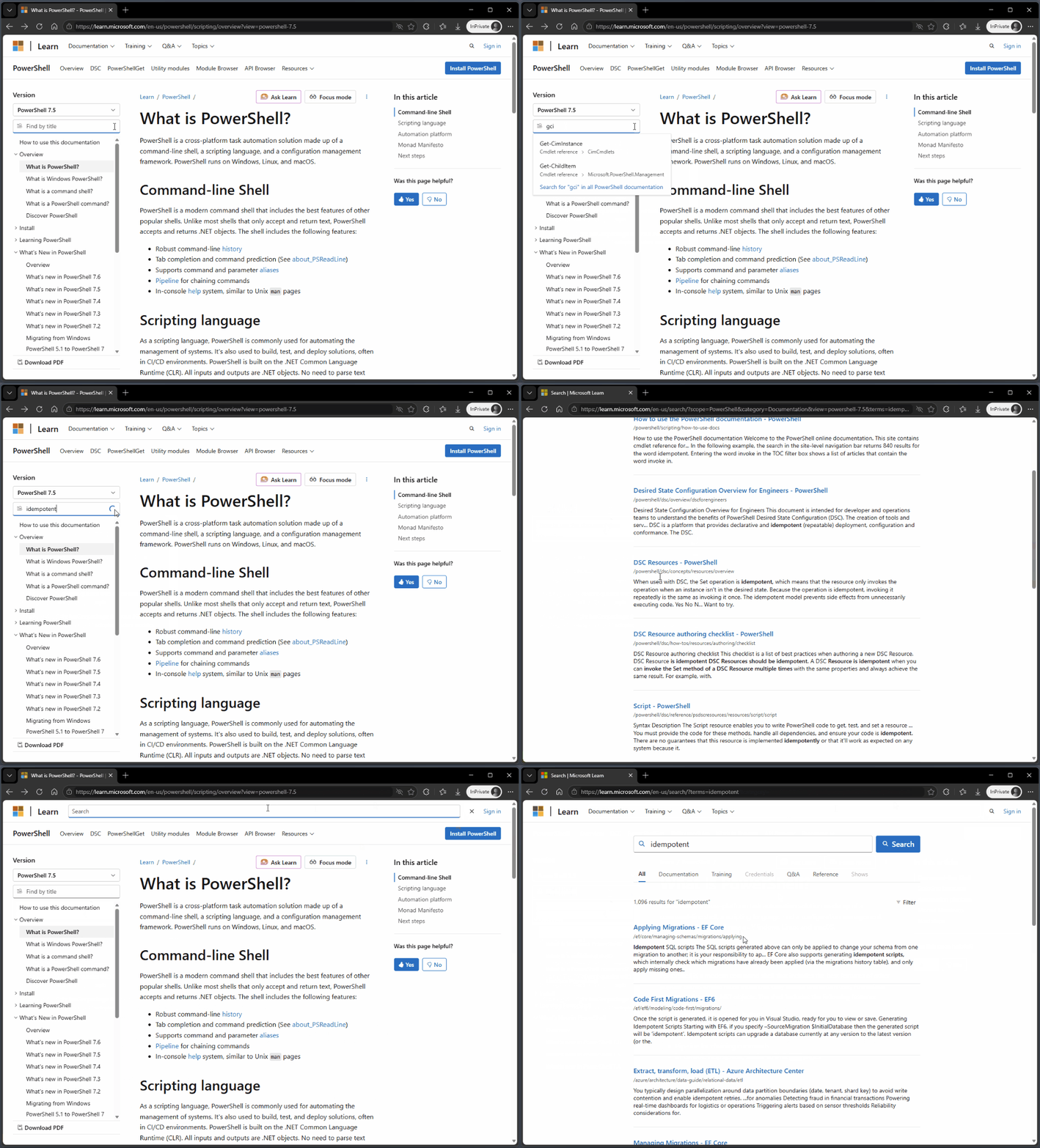
- Поле фильтра и поиска в селекторе версий позволяет фильтровать статьи по словам, которые отображаются в заголовке статьи или псевдонимах команд. По мере ввода фильтр отображает список соответствующих статей. Вы также можете выбрать вариант поиска слов в тексте статей. Если выполнять поиск отсюда, поиск ограничен документацией PowerShell.
- Поле поиска на панели навигации уровня сайта выполняет поиск всего сайта. Он возвращает список соответствующих статей из всех наборов документации.
В следующем примере показано, как отфильтрован раскрывающийся список, чтобы отобразить Get-ChildItem команду при вводе имени. При вводе gciфильтр отображает Get-CimInstance и Get-ChildItem команды, так как псевдоним обеих команд начинается с gci.
Далее вводится слово idempotent . Фильтр не содержит статей. Щелкните ссылку поиска, чтобы найти idempotent в документации PowerShell. Этот поиск возвращает только 12 результатов.
Обратите внимание на разницу при поиске одного слова с помощью поля поиска на уровне сайта. Поиск возвращает 1096 статей со всего сайта Microsoft Learn.
Выбор версии PowerShell
Этот сайт содержит справочник по командлетам для следующих версий PowerShell:
- PowerShell 7.6 (LTS)
- PowerShell 7.5
- PowerShell 7.4 (LTS)
- PowerShell 5.1
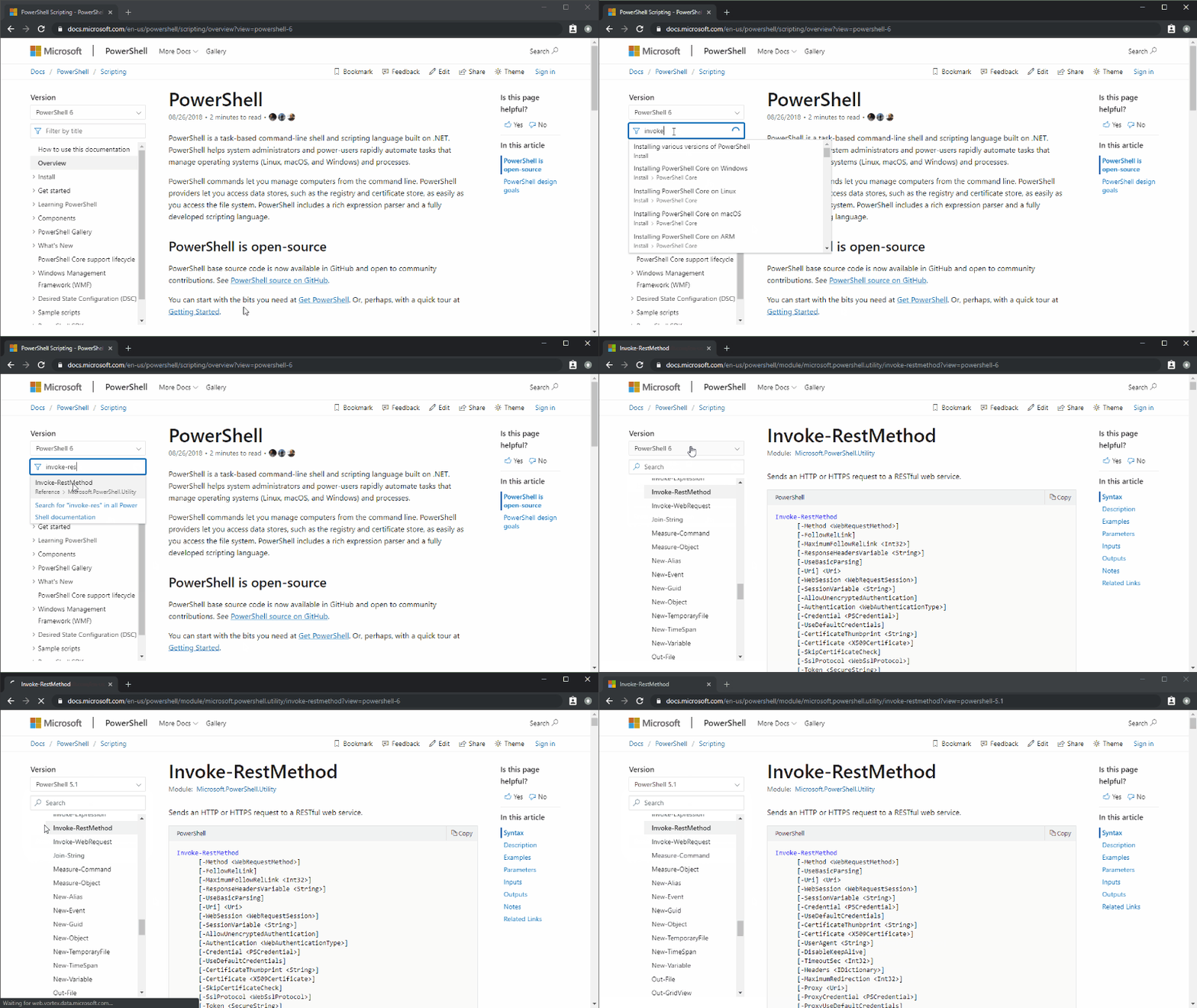
Используйте селектор версий, расположенный над оглавлением, чтобы выбрать нужную версию PowerShell. По умолчанию страница загружается с самой текущей версией стабильного выпуска. Селектор версий определяет, какая версия ссылки на командлета отображается в TOC в узле Справка. Некоторые командлеты работают по-разному в разных версиях PowerShell, которые вы используете. Убедитесь, что вы просматриваете документацию для правильной версии PowerShell.
Селектор версий не влияет на концептуальную документацию. Концептуальные документы отображаются над узлом ссылки в TOC. Для каждой выбранной версии отображаются те же концептуальные статьи. При наличии различий в конкретной версии они отмечаются в документации.
Вы можете проверить версию PowerShell, которую вы используете, проверив значение $PSVersionTable.PSVersion. В следующем примере показаны выходные данные для Windows PowerShell 5.1.
$PSVersionTable.PSVersion
Major  Minor  Build  Revision
-----  -----  -----  --------
5      1      26100  7705
Поиск статей для более старых версий PowerShell
Документация по более старым версиям PowerShell архивируется на нашем сайте предыдущих версий . Вы можете выбрать предыдущие версии из селектора версий.
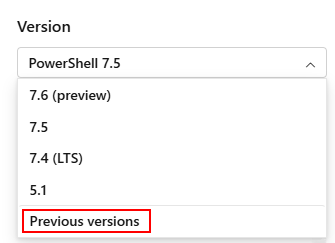
В разделе "Предыдущие версии" вы перейдете на сайт, содержащий документацию для старых и неподдерживаемых версий PowerShell:
- PowerShell 7.3
- PowerShell 7.2
- PowerShell 7.1
- PowerShell 7.0
- PowerShell 6
- PowerShell 5.0
- Заметки о выпуске WMF 5.x
- Объектная модель PowerShell ISE
- Рабочие процессы PowerShell
- PowerShell Web Access
- PowerShell 4.0
- PowerShell 3.0
Скачивание документации в формате PDF
Чтобы скачать документацию в формате PDF, нажмите кнопку "Скачать PDF" в нижней части toc.
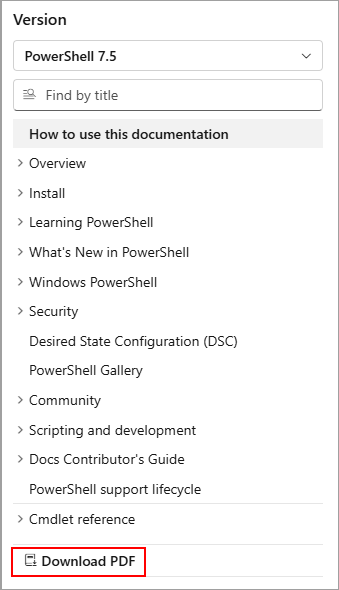
- Если вы просматриваете концептуальную статью, платформа Learn создает PDF-файл, содержащий концептуальное содержимое для выбранной версии.
- Если вы просматриваете справочную статью, платформа Learn создает PDF-файл, содержащий эталонное содержимое для выбранной версии.
Совместная работа с нами на GitHub
Источник этого содержимого можно найти на GitHub, где также можно создавать и просматривать проблемы и запросы на вытягивание. Дополнительные сведения см. в нашем руководстве для участников.

PowerShell