Примечание.
Для доступа к этой странице требуется авторизация. Вы можете попробовать войти или изменить каталоги.
Для доступа к этой странице требуется авторизация. Вы можете попробовать изменить каталоги.
Это важно
По состоянию на январь 2026 года проект AI Shell больше не поддерживается активно. С инженерной точки зрения этот проект следует считать архивированным.
Ai Shell был создан, чтобы помочь пользователям командной строки найти правильные команды для использования, восстановить после ошибок и лучше понять команды и выходные данные, которые они создают. Следуйте инструкциям и ознакомьтесь с некоторыми примерами, чтобы приступить к работе с AI Shell.
Запуск оболочки ИИ
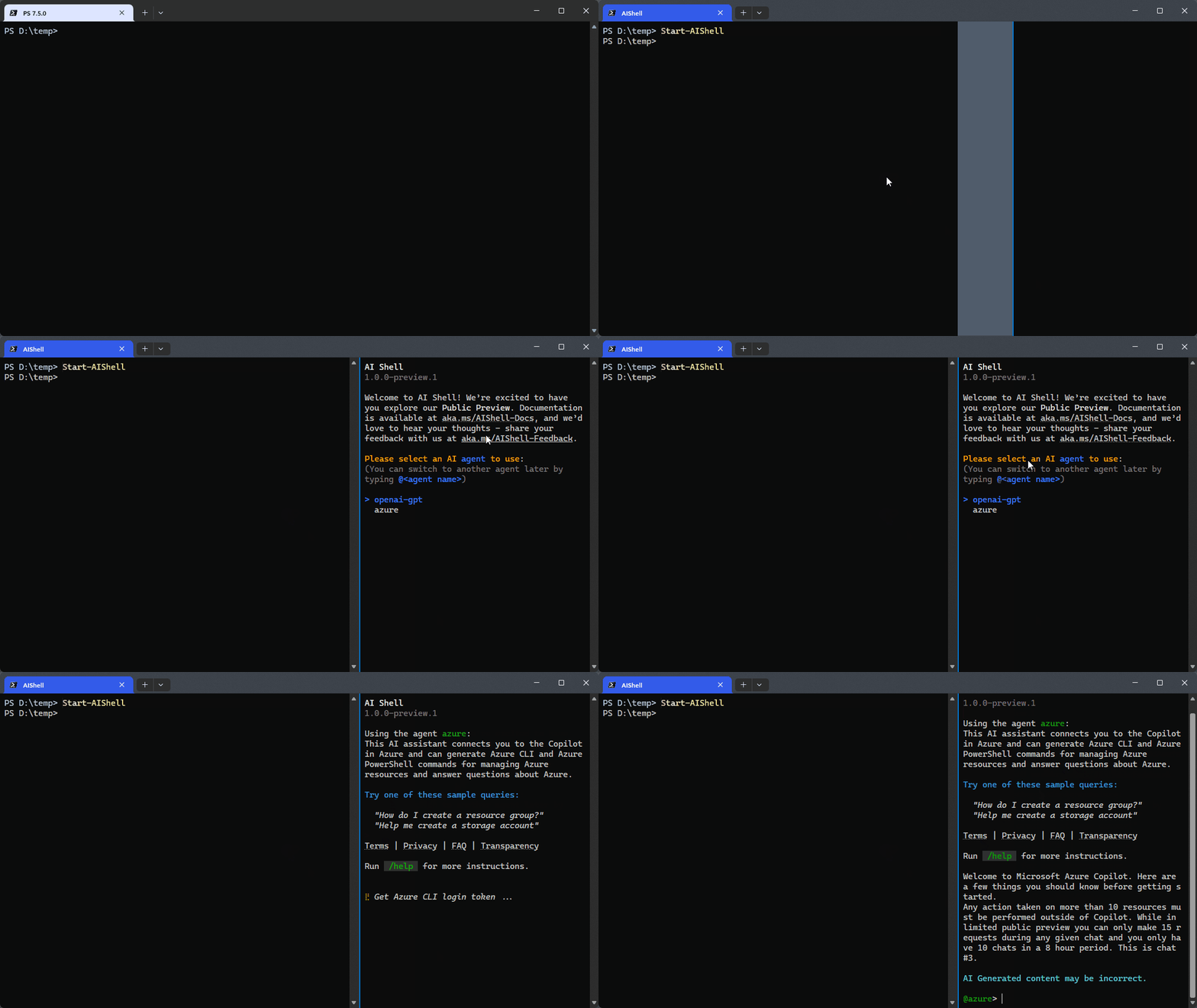
Используйте Start-AIShell команду в модуле AI Shell , чтобы открыть расширенный интерфейс в Терминале Windows. При запуске AI Shell появится запрос на выбор агента.
Использование ai Shell
Прежде чем использовать агент Azure OpenAI, необходимо создать конфигурацию, содержащую конечную точку, ключи API и системный запрос. Запустите AI Shell, выберите агент и запустите /agent config.
В открываемом файле конфигурации JSON необходимо указать конечную точку, имя развертывания, версию модели и ключ API. Вы можете настроить свойство системного запроса, чтобы лучше заземлить модель в конкретных вариантах использования, включенная по умолчанию для эксперта PowerShell. Кроме того, если вы хотите использовать OpenAI, вы можете настроить агент только с ключом API из OpenAI в закомментированных примерах в JSON-файле.
Агент Azure предназначен для того, чтобы напрямую передавать опыт Azure Copilot в командную строку. Она предоставляет помощь по командам Azure CLI и Azure PowerShell. Чтобы использовать этот агент, необходимо войти в Azure с помощью команды az login из Azure CLI.
Использование AI Shell для взаимодействия с агентами
Используйте эти примеры запросов с каждым агентом.
Агент Azure OpenAI
- "Как создать текстовый файл helloworld в PowerShell?"
- "Какова разница между параметром и параметром в PowerShell?"
- Как получить первые 10 самых интенсивных процессов ЦП на компьютере?
Azure Copilot Agent
- "Как создать новую группу ресурсов с помощью Azure CLI?"
- "Как вывести список учетных записей хранения, которые у меня есть в Azure PowerShell?"
- "Что такое Application Insights?"
- "Как создать веб-приложение с помощью Azure CLI?"
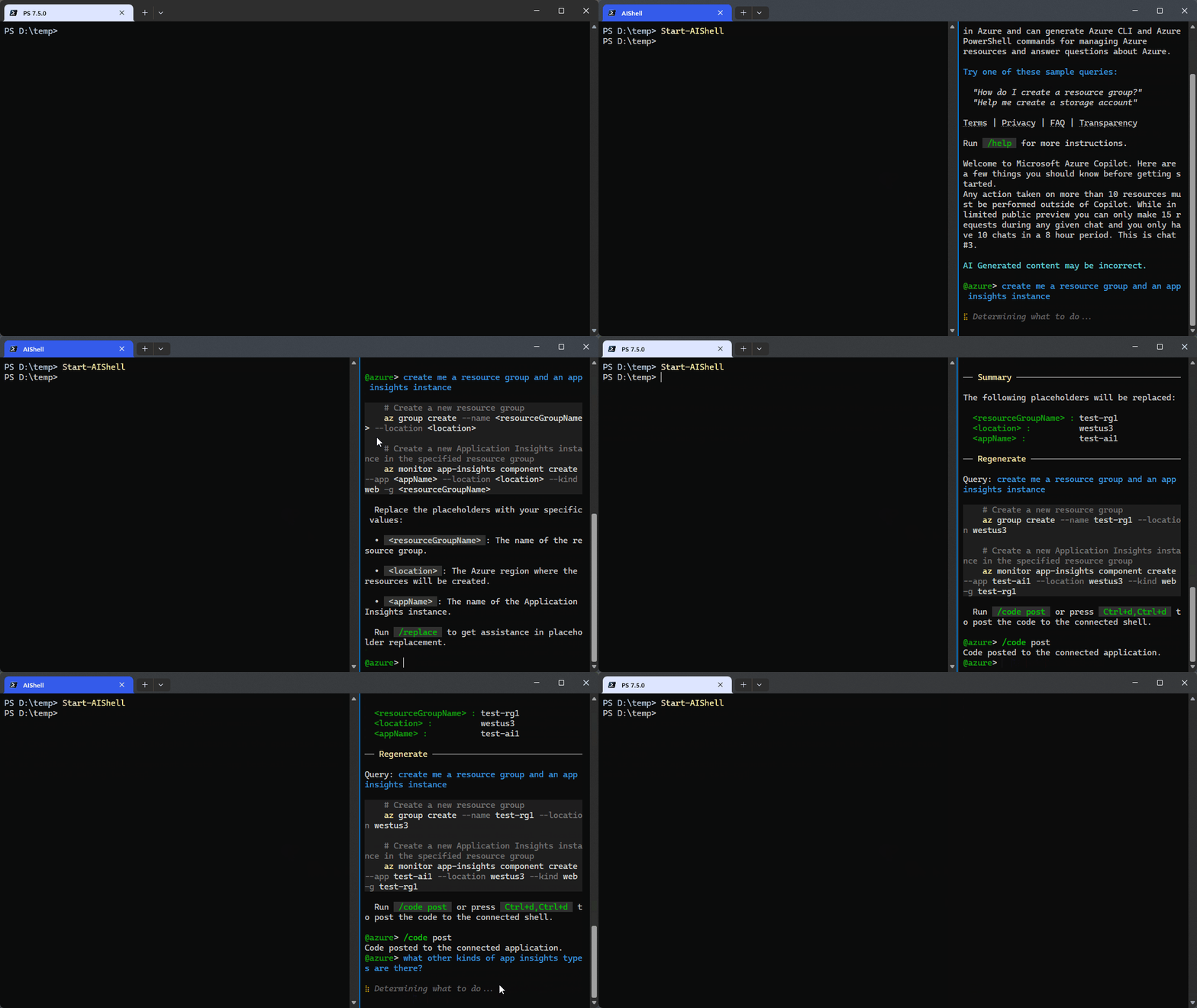
Ниже приведена краткая демонстрация, показывающая агент Azure в действии:
Переключение агентов
Вы можете переключаться между агентами с помощью синтаксиса @<agentName> в сообщениях чата. Например
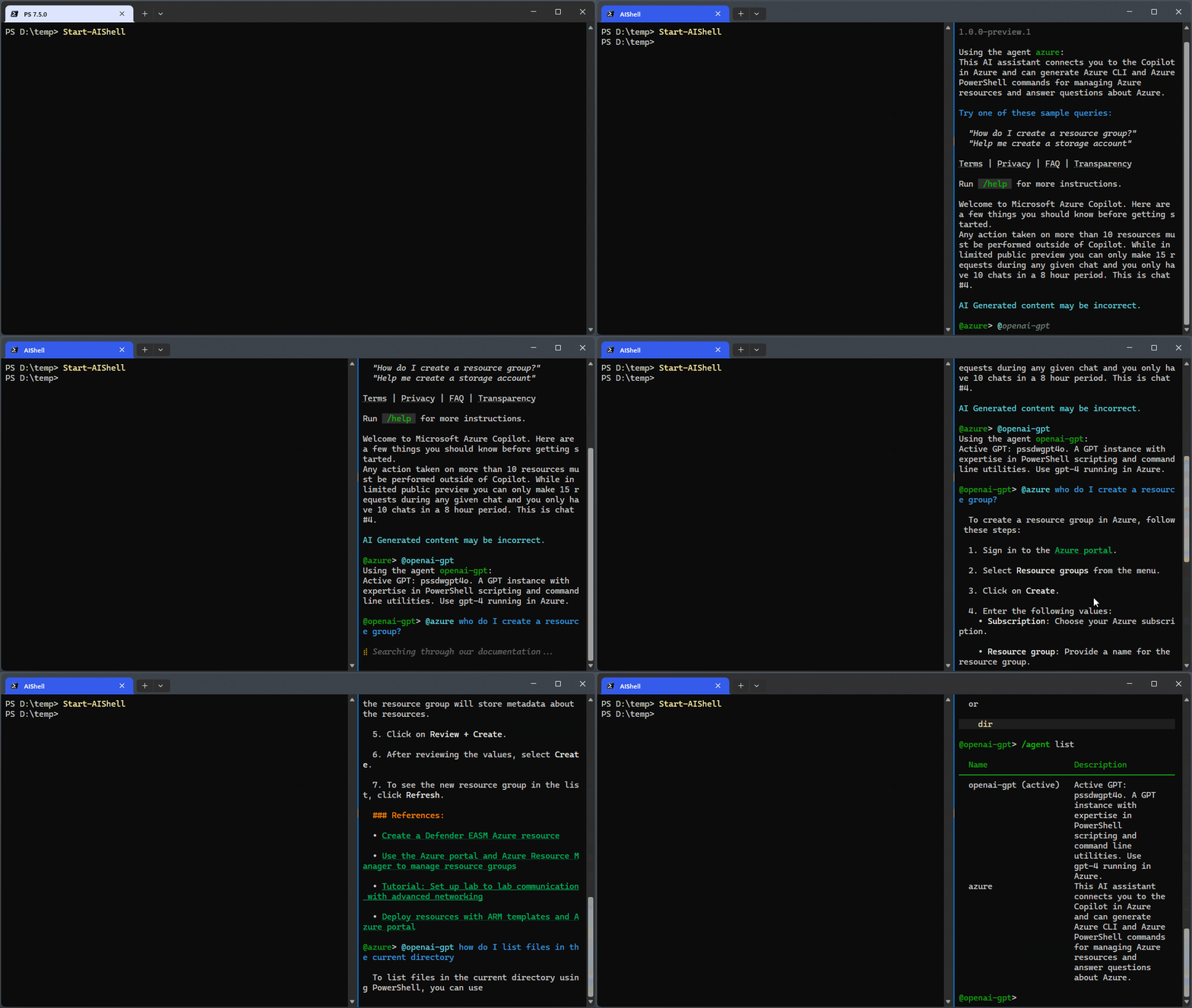
Вы также можете использовать команду чата для переключения агентов. Например, чтобы переключиться на агент openai-gpt, используйте /agent use openai-gpt.
Команды чата
По умолчанию aish предоставляет базовый набор команд чата, используемых для взаимодействия с моделью ИИ. Чтобы получить список команд, используйте команду /help в сеансе чата.
  Name       Description                                      Source
──────────────────────────────────────────────────────────────────────
  /agent     Command for agent management.                    Core
  /cls       Clear the screen.                                Core
  /code      Command to interact with the code generated.     Core
  /dislike   Dislike the last response and send feedback.     Core
  /exit      Exit the interactive session.                    Core
  /help      Show all available commands.                     Core
  /like      Like the last response and send feedback.        Core
  /refresh   Refresh the chat session.                        Core
  /render    Render a markdown file, for diagnosis purpose.   Core
  /retry     Regenerate a new response for the last query.    Core
Вставка кода
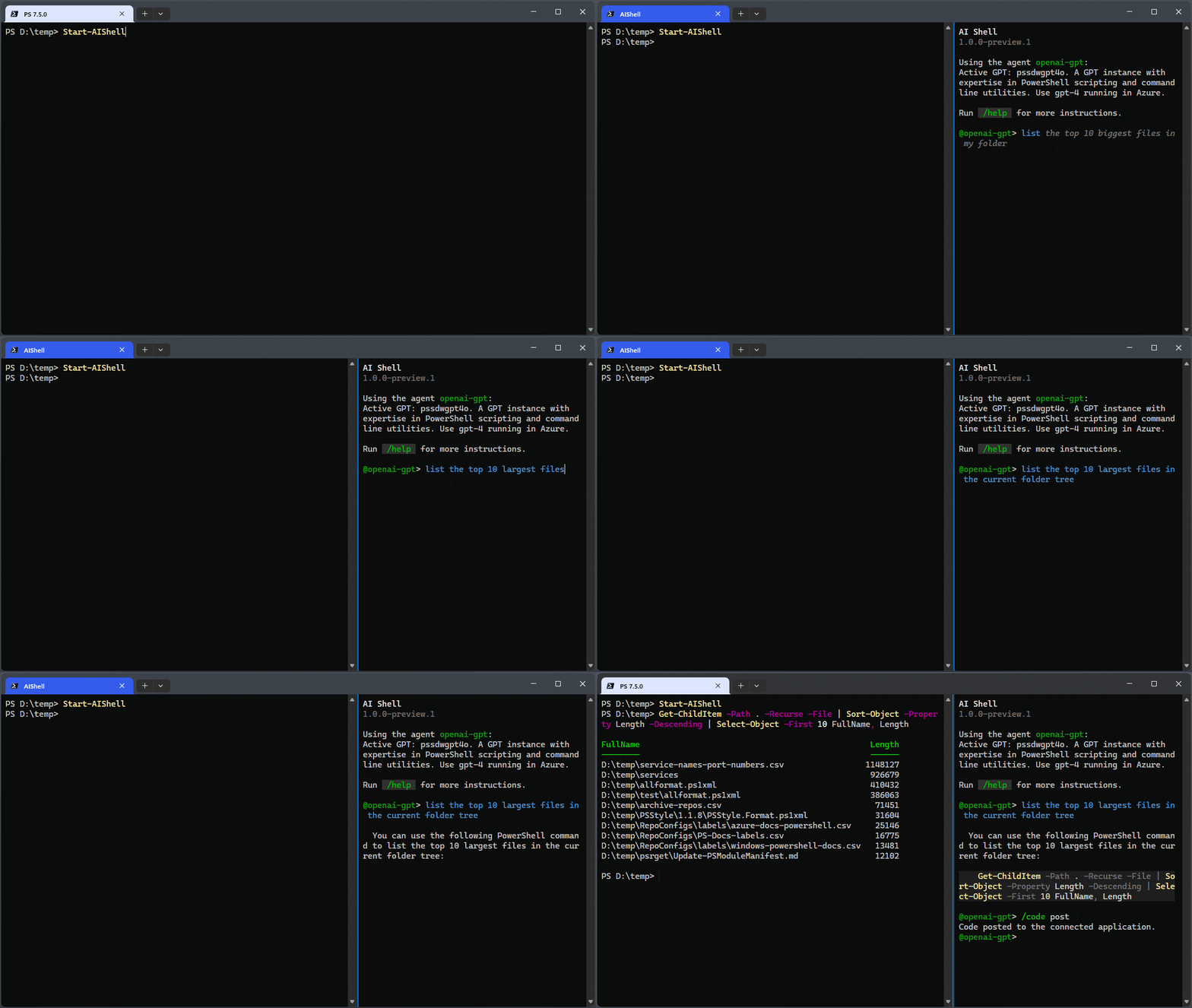
При чате с агентом можно использовать команду /code post для автоматического вставки кода из ответа в рабочую оболочку. Это самый простой способ быстро получить код, который необходимо запустить в оболочке. Вы также можете использовать горячий ключ CTRL+d, CTRL+d для вставки кода в рабочую оболочку.
Ключевые привязки для команд
AI Shell имеет ключевые привязки для команды /code. В настоящее время привязки ключей жестко закодируются, но пользовательские привязки ключей будут поддерживаться в будущем выпуске.
| Привязки ключей | Команда | Функциональность |
|---|---|---|
| CTRL+dCTRL+c | /code copy |
Скопируйте все созданные фрагменты кода в буфер обмена |
| CTRL+<n> | /code copy <n> |
Скопируйте фрагмент кода n-th в буфер обмена |
| CTRL+dCTRL+d | /code post |
После всех созданных фрагментов кода в подключенное приложение |
| CTRL+d<n> | /code post <n> |
Публикация фрагмента кода n-th в подключенное приложение |
Кроме того, можно легко переключаться между панелями, используя следующие сочетания клавиш.
| Привязки ключей | Функциональность |
|---|---|
| Альтернативный вариант+Стрелка вправо | Перемещение курсора на правую панель оболочки ИИ |
| Альтернативный вариант+Стрелка влево | Перемещение курсора на левую панель PowerShell |
Устранение ошибок
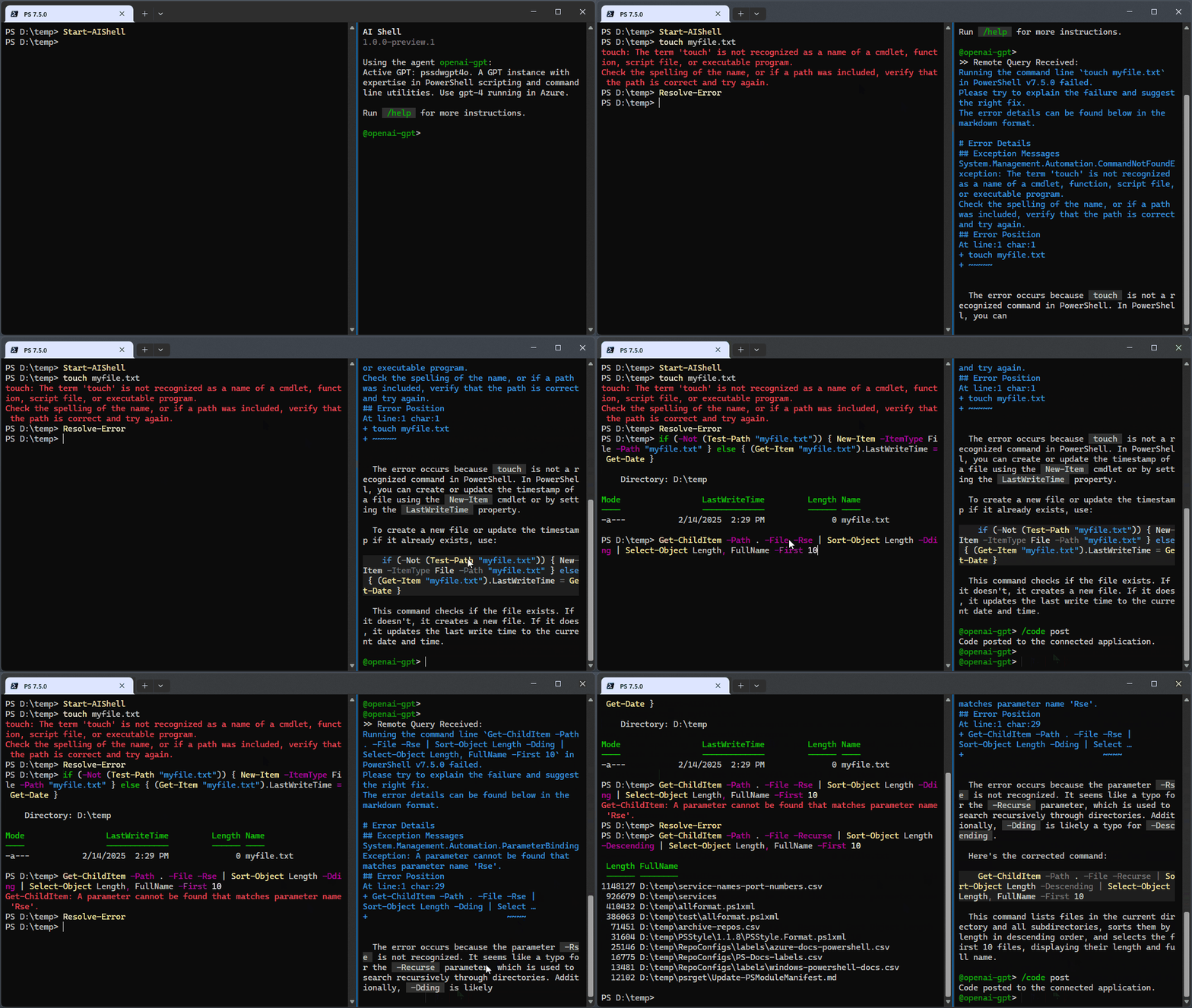
При возникновении ошибки в рабочем терминале можно использовать командлет Resolve-Error для отправки этой ошибки в открытое окно оболочки ИИ для разрешения. Эта команда запрашивает модель ИИ, чтобы устранить ошибку.
Вызов оболочки ИИ
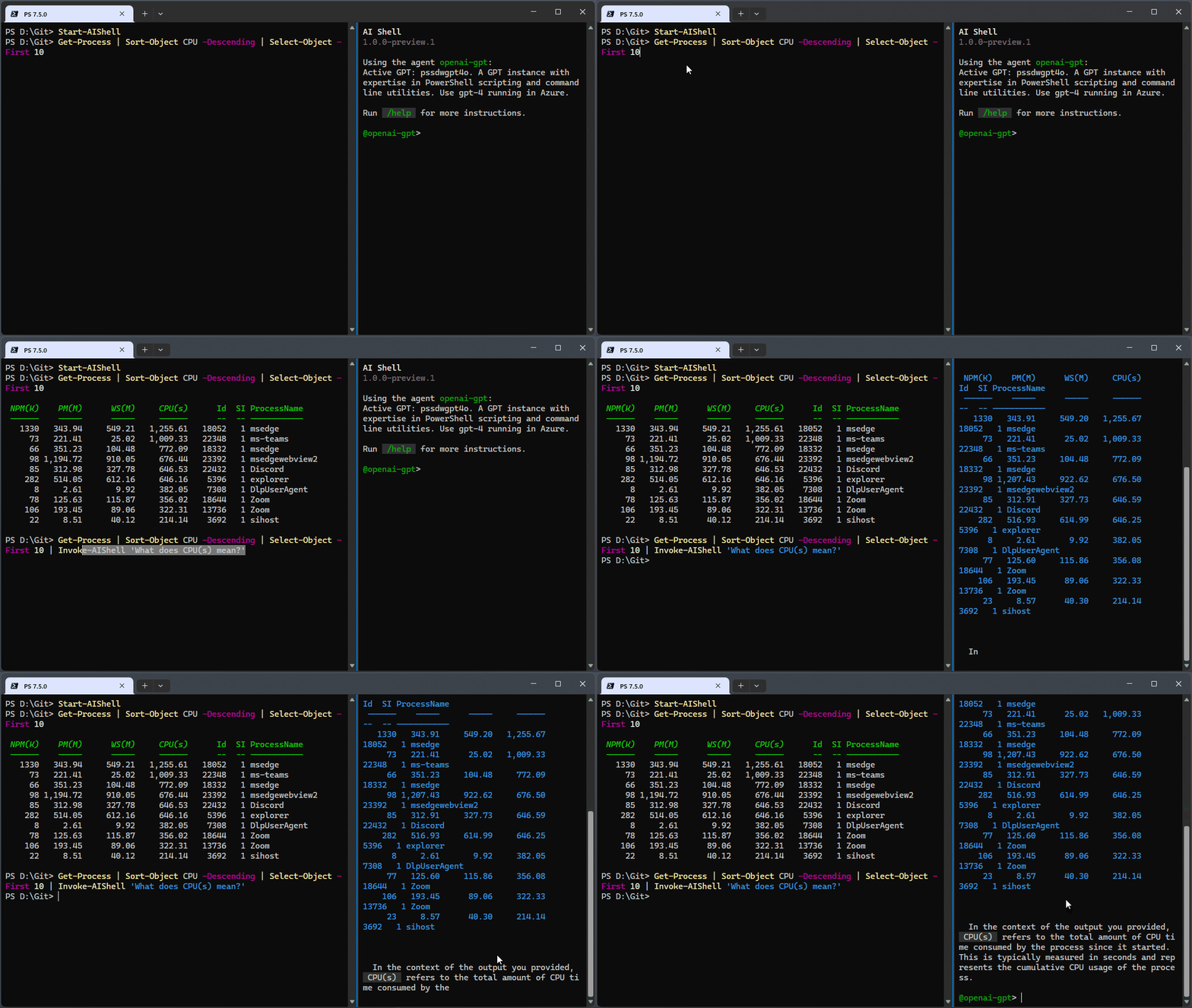
Командлет Invoke-AIShell можно использовать для отправки запросов текущему агенту в окне открытого окна оболочки ИИ.
Эта команда позволяет взаимодействовать с моделью ИИ из рабочего терминала.