Примечание.
Для доступа к этой странице требуется авторизация. Вы можете попробовать войти или изменить каталоги.
Для доступа к этой странице требуется авторизация. Вы можете попробовать изменить каталоги.
Это важно
По состоянию на январь 2026 года проект AI Shell больше не поддерживается активно. С инженерной точки зрения этот проект следует считать архивированным.
Model Context Protocol (MCP) — это открытый протокол, который стандартизирует то, как приложения предоставляют контекст для больших языковых моделей (LLM). Начиная с AI Shell 1.0.0-preview.6, AI Shell может выступать в качестве узла MCP и клиента для серверов MCP. Ключевыми участниками архитектуры MCP являются:
- Хост MCP — AI Shell координирует и управляет одним или несколькими клиентами MCP
- Клиент MCP — клиентский компонент оболочки AI поддерживает соединение с сервером MCP и получает контекст от сервера MCP для использования узлом MCP.
- MCP-сервер - Программа, работающая локально или размещенная удаленно, которая предоставляет контекст клиентам MCP
Дополнительные сведения о MCP см. в обзоре архитектуры в официальной документации по протоколу Model Context.
Инструменты MCP позволяют агентам ИИ получать доступ к внешним инструментам и сервисам для расширения своих возможностей и предоставления более точных ответов. MCP могут интегрироваться с различными API, базами данных и другими ресурсами, что позволяет агентам получать информацию в режиме реального времени и выполнять сложные задачи.
Встроенные инструменты для AI Shell
AI Shell поставляется с набором встроенных инструментов, подобных MCP, которые доступны всем агентам. Эти команды аналогичны средствам сервера MCP, но являются эксклюзивными для AI Shell. Эти инструменты расширяют возможности AI Shell, предоставляя контекстно-зависимые возможности и функции автоматизации. Вы можете использовать их в сочетании с другими серверами MCP для создания мощной оболочки на основе искусственного интеллекта.
Следующий список содержит встроенные инструменты и их использование:
-
get_working_directory- Получите текущий рабочий каталог подключенного сеанса PowerShell, включая имя провайдера (например,FileSystem,Certificate) и путь (например,C:\\,cert:\\). -
get_command_history- Получите до 5 последних команд, выполненных в подключенном сеансе PowerShell. -
get_terminal_content- Получить все выходные данные, отображаемые в данный момент в окне терминала подключенного сеанса PowerShell. -
get_environment_variables- Получение переменных среды и их значений из подключенного сеанса PowerShell. Значения потенциально чувствительных переменных отредактированы. -
copy_text_to_clipboard- Скопируйте предоставленный текст или код в системный буфер обмена, сделав его доступным для вставки в другое место. -
post_code_to_terminal- Вставьте код в командную строку подключенного сеанса PowerShell, не выполняя его. Пользователь может просмотреть и запустить его вручную, нажав клавишу Enter. -
run_command_in_terminal- Это средство позволяет выполнять команды оболочки в постоянном сеансе PowerShell, сохраняя переменные среды, рабочий каталог и другой контекст в нескольких командах. -
get_command_output- Получение выходных данных команды, ранее начатой с помощьюrun_command_in_terminal.
Замечание
Встроенные инструменты основаны на работе с боковой панелью с подключенным сеансом PowerShell и обеспечивают расширенную осведомленность о контексте и возможности автоматизации.
Demos
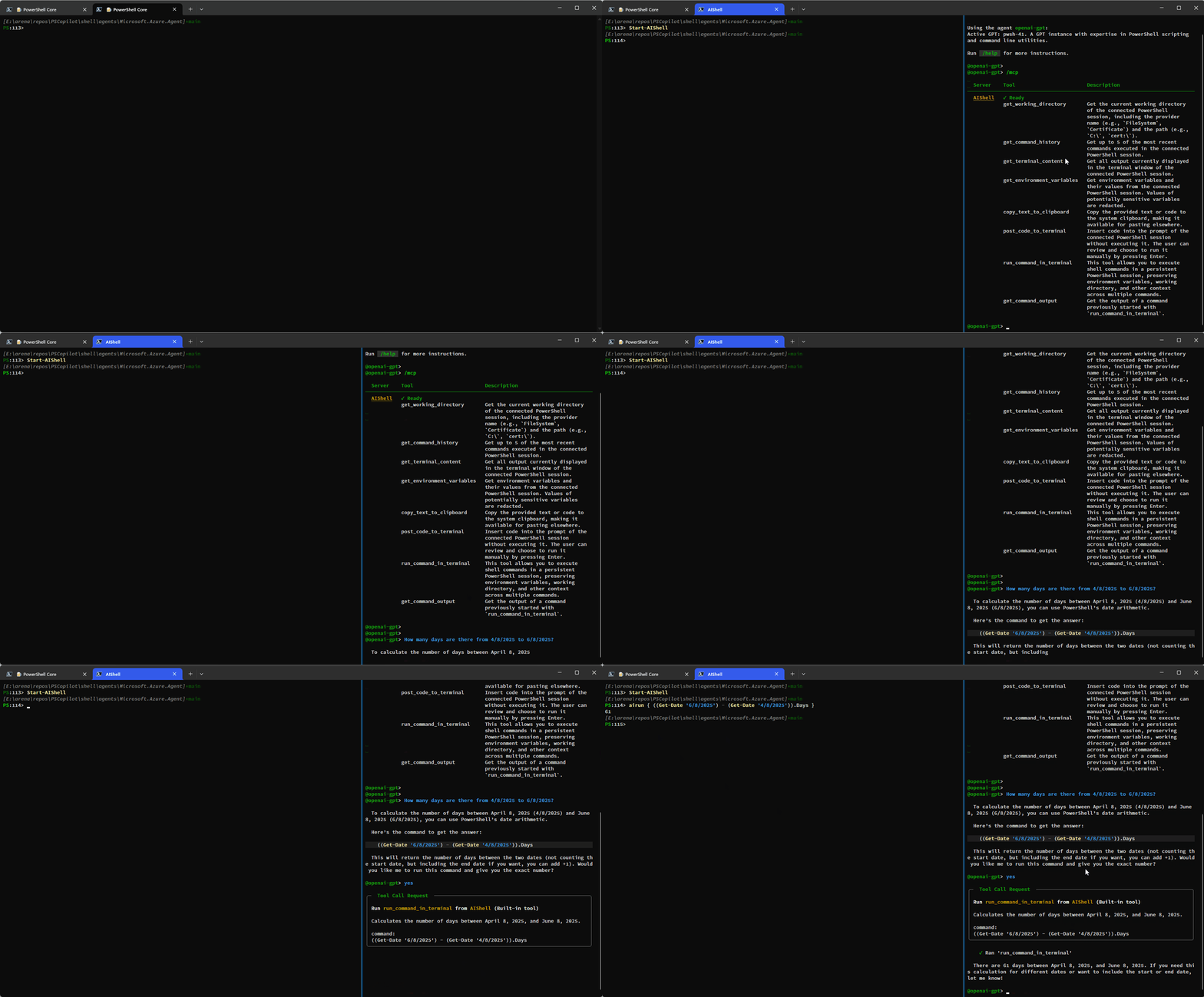
Вот простая демонстрация, показывающая, как вы можете заставить AI Shell выполнять команды от вашего имени с помощью run_command_in_terminal этого инструмента:
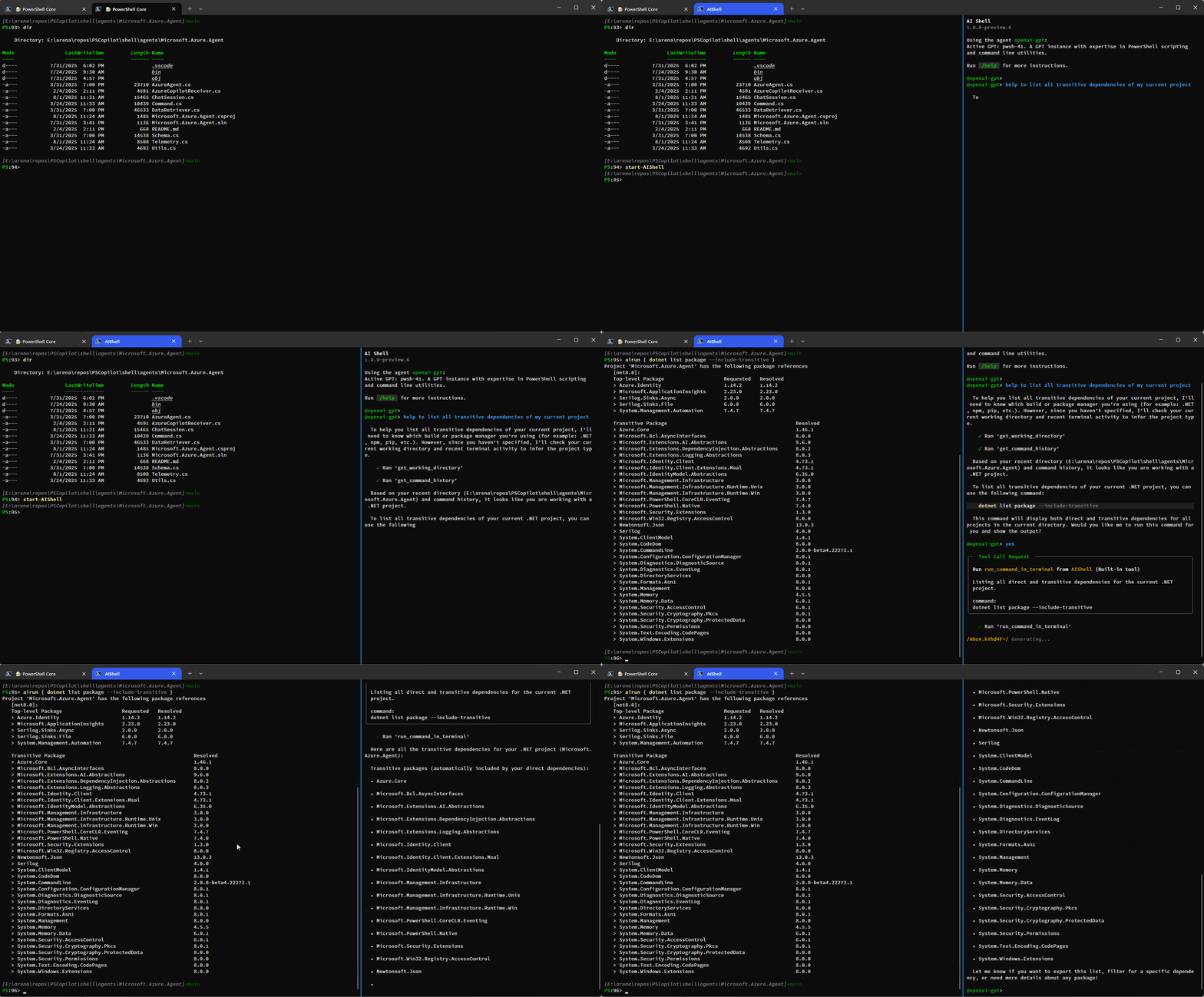
В этом примере показано, как дополнительный контекст предоставляется AI Shell для улучшения результатов:
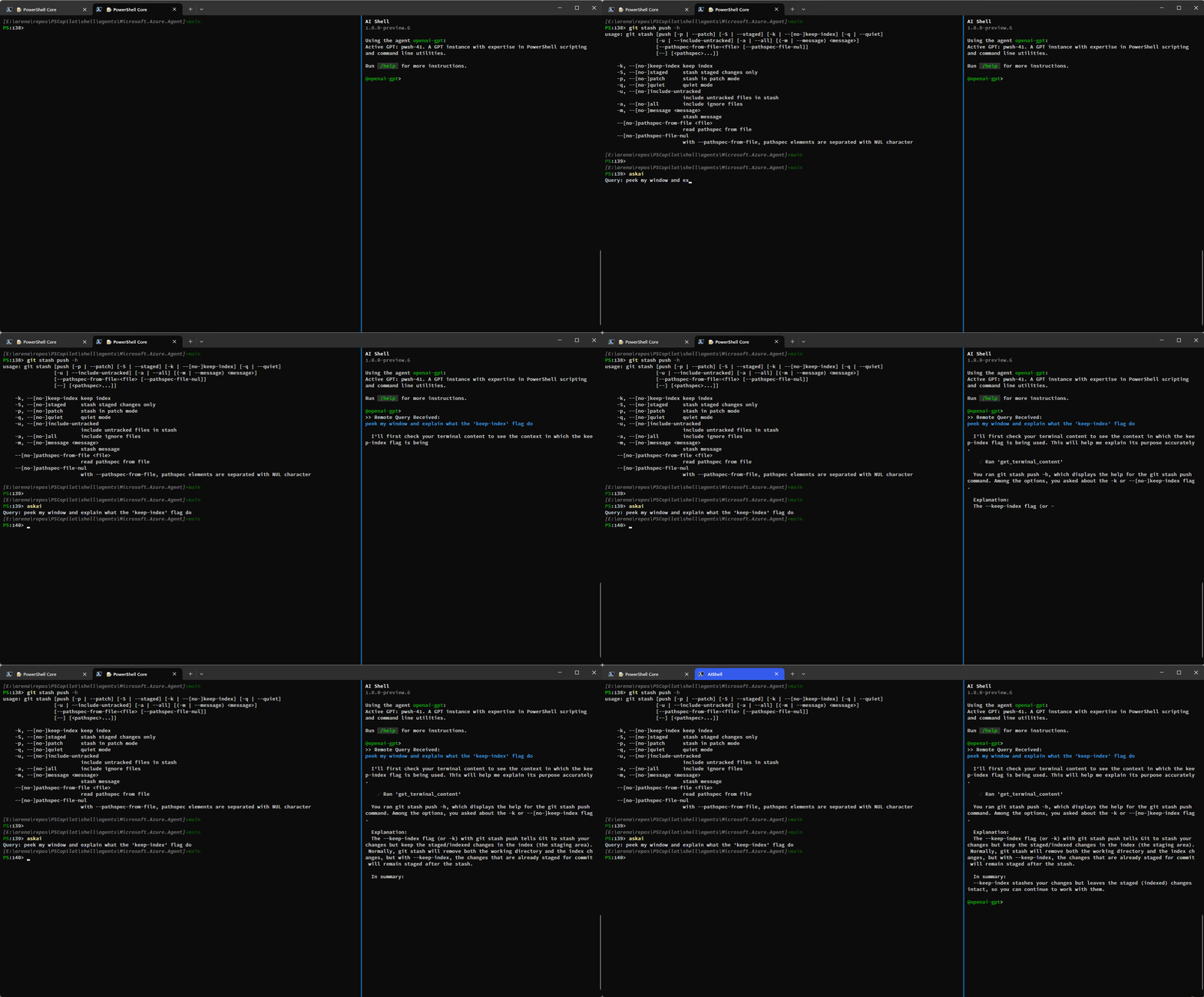
Вы также можете использовать этот get_terminal_content инструмент для получения содержимого с подключенного терминала и предоставления его AI Shell, чтобы помочь ему понять, что вы пытаетесь сделать:
Поиск и настройка серверов MCP
Сервер MCP — это приложение, которое выполняется локально или размещается удаленно, доступ к которому осуществляется через URL-адрес конечной точки. Многие серверы MCP имеют открытый исходный код и доступны бесплатно. Приложения локального сервера MCP обычно создаются с использованием Node.js и могут быть установлены с помощью npm. Вы можете найти список доступных серверов MCP на странице Awesome MCP Servers.
Прежде чем вы сможете использовать сервер MCP (локальный или удаленный), вы должны добавить его в mcp.json файл конфигурации. В некоторых случаях может не потребоваться установка локального MCP перед его использованием. Тем не менее, сервер MCP будет установлен при первом запуске AI Shell. Это может занять несколько минут. Для оптимальной работы предустановите сервер MCP. Инструкции по установке см. в документации к конкретному серверу MCP. Удаленные серверы MCP устанавливать не нужно. Вам просто нужно добавить их в mcp.json файл.
Установка локального сервера MCP
В следующем примере выполняется установка серверов @modelcontextprotocol/server-everything и @modelcontextprotocol/server-filesystem MCP. Эти серверы публикуются в виде пакетов узлов. Для использования этих серверов MCP необходимо Node.js установить их.
Для установки серверов MCP можно использовать следующие команды:
npm install -g @modelcontextprotocol/server-everything
npm install -g @modelcontextprotocol/server-filesystem
Дополнительные сведения об их командах и возможностях см. в следующей документации:
Добавление серверов MCP
Чтобы добавить сервер MCP, создайте файл mcp.json в $HOME\.aish\ папке. В следующем примере показаны два локальных сервера MCP, everything а также filesystemдва удаленных сервера MCP. Вы можете добавить столько серверов MCP, сколько захотите.
{
    "servers": {
        "everything": {
            "type": "stdio",
            "command": "npx",
            "args": [
                "-y",
                "@modelcontextprotocol/server-everything"
            ]
        },
        "filesystem": {
            "type": "stdio",
            "command": "npx",
            "args": [
                "-y",
                "@modelcontextprotocol/server-filesystem",
                "C:/Users/username/"
            ]
        },
        "github": {
            "type": "http",
            "url": "https://api.githubcopilot.com/mcp/",
            "headers": {
                "Authorization": "Bearer <YOUR_GITHUB_TOKEN>"
            }
        },
        "microsoft.docs.mcp": {
            "type": "http",
            "url": "https://learn.microsoft.com/api/mcp"
        }
    }
}
Дополнительные сведения об удаленном сервере MCP от корпорации Майкрософт см. в следующих статьях: