Заметка
Доступ к этой странице требует авторизации. Вы можете попробовать войти в систему или изменить каталог.
Доступ к этой странице требует авторизации. Вы можете попробовать сменить директорию.
ПРИМЕНЯЕТСЯ ДЛЯ: Machine Learning Studio (классическая)
  Машинное обучение Azure
Внимание
Поддержка Студии машинного обучения (классической) будет прекращена 31 августа 2024 г. До этой даты рекомендуется перейти на Машинное обучение Azure.
Начиная с 1 декабря 2021 года вы не сможете создавать новые ресурсы Студии машинного обучения (классической). Существующие ресурсы Студии машинного обучения (классической) можно будет использовать до 31 августа 2024 г.
- См. сведения о переносе проектов машинного обучения из Студии машинного обучения (классическая версия) в Машинное обучение Azure.
- См. дополнительные сведения о Машинном обучении Azure.
Документация о классической версии ML Studio снимается с использования и возможно больше не будет обновляться в будущем.
Excel упрощает непосредственный вызов веб-служб без необходимости написания какого-либо кода.
Шаги по использованию существующей веб-службы в рабочей книге
Откройте пример файла Excel, который содержит надстройки Excel и данные о пассажирах "Титаника".
Примечание.
- Вы увидите список веб-служб, связанных с файлом, и флажок автоматического прогнозирования в нижней части экрана. Если включить автоматическое предсказание, прогнозы всех ваших служб будут обновляться каждый раз при изменении входных данных. Если флажок не установлен, обновить прогнозы можно с помощью кнопки Predict All (Прогнозировать все). Чтобы включить автоматическое прогнозирование на уровне службы, перейдите к шагу 6.
- Надстройка Excel для машинного обучения будет обращаться к магазину надстроек Office для загрузки. Если в вашей организации запрещен доступ к магазину надстроек для Office, при загрузке надстройки будет отображаться сообщение об ошибке. В этом случае разверните надстройку Машинного обучения для Excel из центра администрирования Microsoft 365. Затем вызовите надстройку и добавьте веб-службу вручную, вставив URL-адрес и ключ API.
Выберите веб-службу, щелкнув по ней — в данном примере это "Прогноз выживших на „Титанике“ (пример надстройки Excel) [оценка]".
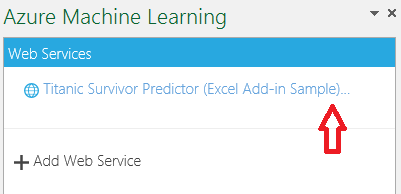
Вы перейдете в раздел Прогноз. Эта книга уже содержит образцы данных. В пустой книге можно выбрать ячейку в Excel и щелкнуть Use sample data (Использовать образцы данных).
Выделите данные с заголовками и щелкните значок диапазона входных данных. Убедитесь, что установлен флажок "Мои данные содержат заголовки".
В разделе Вывод введите номер ячейки, в которую следует поместить выходные данные, в нашем примере это "H1".
Нажмите Выполнить прогноз. Если установить флажок автоматического прогнозирования, любые изменения в выбранных областях (указанные как входные данные) будут инициировать запрос и обновлять выходные ячейки без нажатия кнопки прогнозирования.
Разверните новую веб-службу или используйте уже существующую. Дополнительные сведения о развертывании веб-службы см. в разделе Учебник 3. Развертывание модели кредитных рисков.
Получите ключ API для веб-службы. Место выполнения этого действия зависит от того, опубликовали ли вы классическую веб-службу машинного обучения или новую.
Использование классической веб-службы
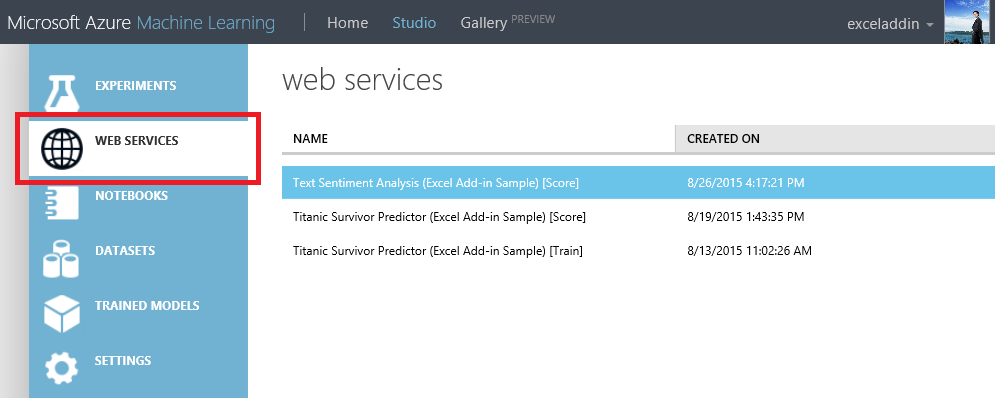
Щелкните ВЕБ-СЛУЖБЫ на левой панели Студии машинного обучения (классическая модель), а затем выберите веб-службу.
Скопируйте ключ API для веб-службы.
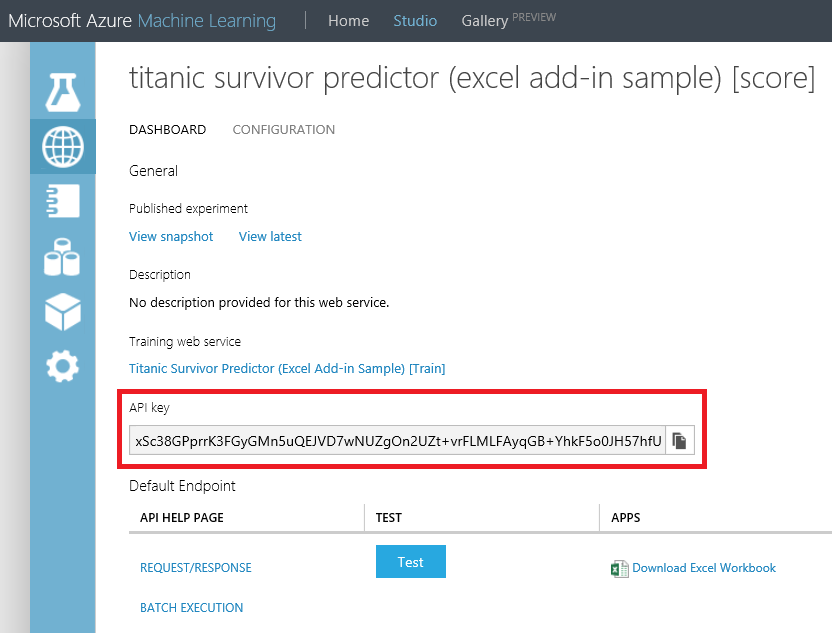
На вкладке Панель мониторинга веб-службы щелкните ссылку Запрос-ответ.
Найдите раздел Request URI (URI запроса). Скопируйте и сохраните URL-адрес.
Примечание.
Теперь вы можете войти на портал веб-служб Машинного обучения и получить ключ API для веб-службы Машинного обучения (классическая).
Использование новой веб-службы
- На портале веб-служб Машинного обучения щелкните Веб-службы, а затем выберите нужную веб-службу.
- Щелкните Использовать.
- Найдите раздел Основные сведения об использовании. Скопируйте и сохраните первичный ключ и URL-адрес запроса-ответа.
Действия для добавления новой веб-службы
Разверните новую веб-службу или используйте уже существующую. Дополнительные сведения о развертывании веб-службы см. в разделе Учебник 3. Развертывание модели кредитных рисков.
Щелкните Использовать.
Найдите раздел Основные сведения об использовании. Скопируйте и сохраните первичный ключ и URL-адрес запроса-ответа.
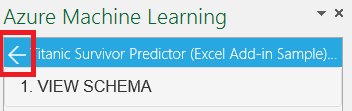
В Excel перейдите в раздел Веб-службы (если вы находитесь в разделе Прогноз, то щелкните стрелку "Назад", чтобы перейти к списку веб-служб).
Щелкните Добавить веб-службу.
Вставьте URL-адрес в текстовое поле с меткой URLв надстройке Excel.
Вставьте ключ API (или первичный ключ) в текстовое поле с меткой Ключ API.
Нажмите кнопку Добавить.
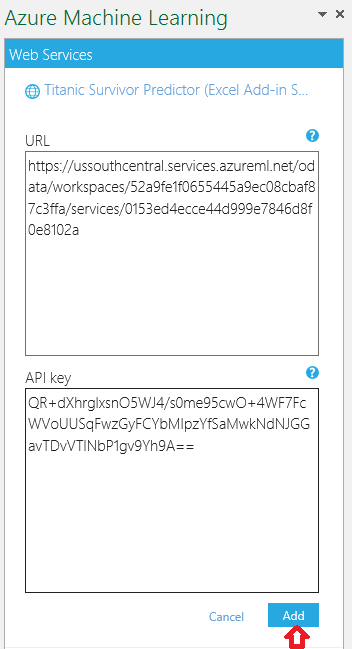
Чтобы использовать веб-службу, следуйте инструкциям, указанным выше в разделе "Использование существующей веб-службы".
Предоставление общего доступа к книге
Во время сохранения книги также сохраняются ключи API (или первичные ключи) для веб-служб, которые вы добавили. Это означает, что доступ к книге следует предоставлять только тем лицам, которым вы доверяете.
Любые вопросы можно задать ниже в разделе комментариев или на нашем форуме.