Примечание.
Для доступа к этой странице требуется авторизация. Вы можете попробовать войти или изменить каталоги.
Для доступа к этой странице требуется авторизация. Вы можете попробовать изменить каталоги.
В этом уроке предполагается, что у вас уже есть другой SQL Server, который может находиться на другом локальном компьютере или в виртуальной машине в Azure. Сведения о создании виртуальной машины SQL Server в Azure см. в статье "Подготовка виртуальной машины SQL Server в Azure". После подготовки виртуальной машины SQL Server в Azure убедитесь, что вы можете подключиться к экземпляру SQL Server на этой виртуальной машине через SQL Server Management Studio на другом компьютере.
В этом уроке также предполагается, что вы уже выполнили следующие действия.
У вас есть учетная запись служба хранилища Azure.
Вы создали контейнер в учетной записи хранения Azure.
Вы создали политику в контейнере с правами на чтение, запись и список. Вы также создали ключ SAS.
Вы создали учетные данные SQL Server на исходном компьютере.
Вы уже создали целевую виртуальную машину SQL Server в Azure. Рекомендуется создать его, выбрав образ платформы, включающий SQL Server 2014.
Чтобы перенести базу данных из локальной среды SQL Server в другую виртуальную машину в Azure, выполните следующие действия.
На исходном компьютере (который является локальным компьютером в этом руководстве), откройте окно запроса в SQL Server Management Studio. Отключите базу данных, чтобы переместить ее на другой компьютер, выполнив следующие инструкции:
-- Detach the database in the source machine
USE master
EXEC sp_detach_db 'TestDB1', 'true';
Если необходимо перенести базу данных на целевой компьютер, сначала необходимо подготовить ее. Чтобы подготовить целевой компьютер, сначала необходимо создать учетные данные SQL Server на целевом компьютере. Если это зашифрованная база данных, необходимо также импортировать сертификат с исходного компьютера на целевой компьютер.
Чтобы создать учетные данные SQL Server на целевом компьютере, выполните следующие действия.
Подключитесь к целевому компьютеру с помощью SQL Server Management Studio на исходном компьютере. Или запустите SQL Server Management Studio непосредственно на целевом компьютере.
На панели инструментов "Стандартный" нажмите кнопку "Создать запрос".
Скопируйте и вставьте следующий пример в окно запроса, измените его по мере необходимости. Следующая инструкция создает учетные данные SQL Server для хранения сертификата общего доступа контейнера хранилища.
USE master
GO
CREATE CREDENTIAL [http://teststorageaccnt.blob.core.windows.net/testcontainer]
WITH IDENTITY='SHARED ACCESS SIGNATURE',
SECRET = 'your SAS key'
GO
Чтобы просмотреть все доступные учетные данные, можно выполнить следующую инструкцию в окне запроса:
SELECT * from sys.credentialsПри подключении к целевому серверу откройте окно запроса и выполните следующую команду:
-- Create a master key and a server certificate
USE master
GO
CREATE MASTER KEY ENCRYPTION BY PASSWORD = 'MySQLKey01'; -- You may use a different password.
GO
CREATE CERTIFICATE MySQLCert
FROM FILE = 'C:\certs\MySQLCert.CER'
WITH PRIVATE KEY
(
FILE = 'C:\certs\MySQLPrivateKeyFile.PVK',
DECRYPTION BY PASSWORD = 'MySQLKey01'
);
GO
В конце этого шага целевой компьютер импортировал сертификат шифрования, который был сохранен с исходного компьютера. Затем вы можете подключить файлы данных на целевом компьютере.
Затем создайте базу данных с файлами данных и журнала, указывающими на существующие файлы в службе хранилища Azure с помощью параметра FOR ATTACH. В окне запроса выполните следующую инструкцию:
--Create a database on the destination server
CREATE DATABASE TestDB1onDest
ON
(NAME = TestDB1_data,
    FILENAME = 'https://teststorageaccnt.blob.core.windows.net/testcontainer/TestDB1Data.mdf' )
LOG ON
 (NAME = TestDB1_log,
    FILENAME = 'https://teststorageaccnt.blob.core.windows.net/testcontainer/TestDB1Log.ldf')
FOR ATTACH
GO
В обозревателе объектов щелкните правой кнопкой мыши по "Базы данных", затем выберите "Обновить". Вы должны увидеть базу данных TestDB1onDest, только что созданную, в списке.
Затем выполните следующую инструкцию в окне запроса:
USE TestDB1onDest
SELECT * FROM Table1;
GO
Это должно содержать список всех данных, введенных на занятии 4.
Обратите внимание, что зашифрованная база данных была передана другому вычислительному экземпляру без перемещения данных.
Чтобы создать базу данных с файлами данных и журнала, указывающими на существующие файлы в службе хранилища Azure с помощью пользовательского интерфейса SQL Server Management Studio, выполните следующие действия:
В Обозревателе объектов подключитесь к экземпляру SQL Server Database Engine и затем разверните этот экземпляр.
Щелкните правой кнопкой мыши базы данных и выберите пункт "Создать базу данных". Затем щелкните правой кнопкой мыши TestDB1. Щелкните "Задачи" и нажмите кнопку "Отсоединить". В диалоговом окне "Отсоединение" установите флажок "Удалить подключения". Нажмите кнопку ОК.
Подключитесь к целевому компьютеру с SQL Server 2014 CTP2 или более поздней версии. Чтобы подготовить целевой компьютер, необходимо создать учетные данные SQL Server на целевом компьютере, чтобы указать тот же контейнер, в который вы положили TestDB1. Если вы собираетесь повторно подключиться на том же компьютере, вам не нужно создавать другие учетные данные.
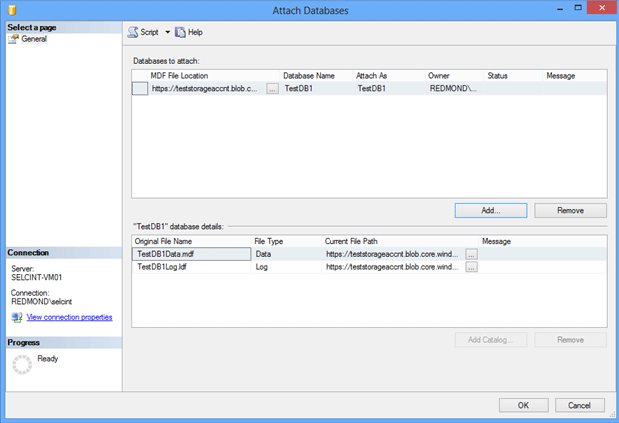
В обозревателе объектов щелкните правой кнопкой мыши базы данных и нажмите кнопку "Присоединить".
В диалоговом окне "Присоединение баз данных " нажмите кнопку "Добавить". В диалоговом окне "Поиск файлов базы данных ":
Для расположения файла данных базы данных введите:
https://teststorageaccnt.blob.core.windows.net/testcontainer/Для имени файла введите:
TestDB1Data.mdf.Нажмите кнопку ОК.
Следующий урок: