Примечание.
Для доступа к этой странице требуется авторизация. Вы можете попробовать войти или изменить каталоги.
Для доступа к этой странице требуется авторизация. Вы можете попробовать изменить каталоги.
Когда вы проектируете запрос, представление, встроенную функцию или хранимую процедуру с одним оператором, используемый вами конструктор включает в себя четыре области: область диаграммы, область условий, область SQL и область результатов.
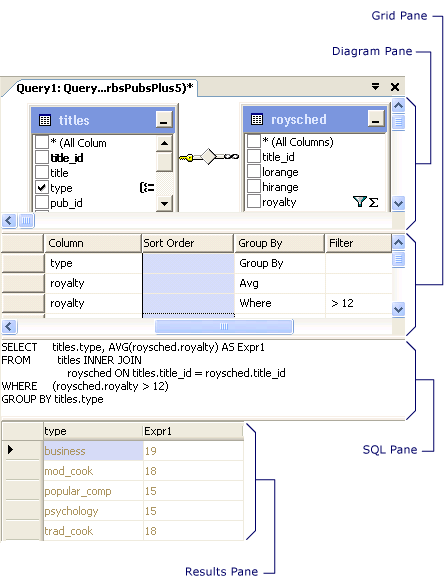
На панели "Схема" отображаются таблицы и другие запрашиваемые табличные объекты. Каждый прямоугольник представляет таблицу или объект с табличным значением и отображает доступные столбцы данных. Соединения указываются линиями между прямоугольниками. Дополнительные сведения см. в области диаграмм(визуальные инструменты баз данных).
Область условий содержит электронную таблицу, в которой указываются параметры, например столбцы данных для отображения, выбор строк, группирование строк и т. д. Дополнительные сведения см. в области критериев (визуальные средства для баз данных).
В области SQL отображается инструкция SQL для запроса или представления. Вы можете изменить инструкцию SQL, созданную конструктором, или ввести собственную инструкцию SQL. Особенно полезно это для ввода SQL-запросов, которые не могут быть созданы с помощью панелей схем и критериев, таких как объединяющие запросы. Дополнительные сведения см. в панели SQL (визуальные средства работы с базами данных).
В области результатов показана сетка с данными, извлеченными запросом или представлением. В конструкторе запросов и представлений на панели отображаются результаты последнего выполненного запроса SELECT. Можно изменить базу данных, изменив значения в ячейках сетки, а также добавить или удалить строки. Дополнительные сведения см. в панели результатов(визуальные инструменты баз данных).
Вы можете создать запрос или представление, работая в любой из областей: можно указать столбец для отображения, выбрав его на панели диаграммы, введя его в область условий или сделав его частью инструкции SQL на панели SQL.
Отображение и скрытие панелей
Чтобы скрыть панель или отобразить панель, которая не видна, щелкните правой кнопкой мыши на область конструктора, наведите указатель на Панель, а затем выберите имя панели. Если конструктор запросов и представлений открыт в режиме конструктора запросов, область результатов недоступна.
См. также
Инструкции по проектированию запросов и просмотров (визуальные инструменты для баз данных)
открыть конструктор запросов и представлений (визуальные инструменты для баз данных)
редактор SQL (визуальные инструменты для баз данных)