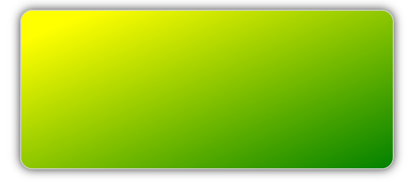
Примечание.
Для доступа к этой странице требуется авторизация. Вы можете попробовать войти или изменить каталоги.
Для доступа к этой странице требуется авторизация. Вы можете попробовать изменить каталоги.
Класс LinearGradientBrush является производным от GradientBrush класса и красит область с линейным градиентом, который смешает два или более цветов вдоль линии, известной как градиентная ось. GradientStop объекты используются для указания цветов в градиенте и их позициях. Дополнительные сведения об объектах см. в GradientStop разделе Xamarin.Forms Кисти: Градиенты.
Класс LinearGradientBrush определяет следующие свойства:
StartPointтипPoint, представляющий начальные двухмерные координаты линейного градиента. Значение по умолчанию этого свойства — 0,0.EndPointтипPoint, представляющий конечные двухмерные координаты линейного градиента. Значение по умолчанию этого свойства — (1,1).
Эти свойства поддерживаются объектами BindableProperty, то есть эти свойства можно указывать в качестве целевых для привязки и стилизации данных.
Класс LinearGradientBrush также является методом IsEmpty , который возвращает bool значение, представляющее, назначена ли кисть любым GradientStop объектам.
Примечание.
Линейные градиенты также можно создать с linear-gradient() помощью функции CSS.
Создание linearGradientBrush
Градиентные остановки градиентной кисти линейной градиентной кисти расположены вдоль оси градиента. Ориентация и размер оси градиента можно изменить с помощью кисти StartPoint и EndPoint свойств. Управляя этими свойствами, можно создавать горизонтальные, вертикальные и диагоналиные градиенты, изменить направление градиента, сжать распространение градиента и многое другое.
EndPoint Свойства StartPoint относятся к крашенной области. (0,0) представляет верхний левый угол крашенной области, а (1,1) представляет нижний правый угол крашенной области. На следующей схеме показана градиентная ось для диагонали линейной градиентной кисти:
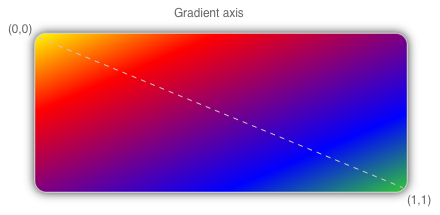
На этой схеме пунктирная линия показывает градиентную ось, которая выделяет путь интерполяции градиента от начальной точки до конечной точки.
Создание горизонтального линейного градиента
Чтобы создать горизонтальный линейный градиент, создайте LinearGradientBrush объект и задайте его значение (0,0) и его StartPoint EndPoint значение (1,0). Затем добавьте два или более GradientStop объектов LinearGradientBrush.GradientStops в коллекцию, которые указывают цвета в градиенте и их позициях.
В следующем примере XAML показано горизонтальное LinearGradientBrush значение, заданное в виде Background Frame:
<Frame BorderColor="LightGray"
       HasShadow="True"
       CornerRadius="12"
       HeightRequest="120"
       WidthRequest="120">
    <Frame.Background>
        <!-- StartPoint defaults to (0,0) -->
        <LinearGradientBrush EndPoint="1,0">
            <GradientStop Color="Yellow"
                          Offset="0.1" />
            <GradientStop Color="Green"
                          Offset="1.0" />
        </LinearGradientBrush>
    </Frame.Background>
</Frame>
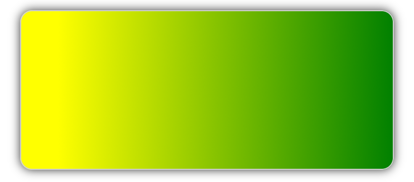
В этом примере фон Frame рисуется с LinearGradientBrush помощью интерполяции от желтого до зеленого по горизонтали:
Создание вертикального линейного градиента
Чтобы создать вертикальный линейный градиент, создайте LinearGradientBrush объект и задайте его значение (0,0) и его StartPoint EndPoint значение (0,1). Затем добавьте два или более GradientStop объектов LinearGradientBrush.GradientStops в коллекцию, которые указывают цвета в градиенте и их позициях.
В следующем примере XAML показана вертикальная LinearGradientBrush , заданная в виде Background Frame:
<Frame BorderColor="LightGray"
       HasShadow="True"
       CornerRadius="12"
       HeightRequest="120"
       WidthRequest="120">
    <Frame.Background>
        <!-- StartPoint defaults to (0,0) -->
        <LinearGradientBrush EndPoint="0,1">
            <GradientStop Color="Yellow"
                          Offset="0.1" />
            <GradientStop Color="Green"
                          Offset="1.0" />
        </LinearGradientBrush>
    </Frame.Background>
</Frame>
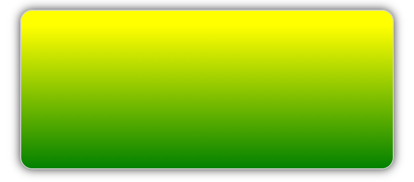
В этом примере фон Frame рисуется с LinearGradientBrush помощью интерполяции от желтого до зеленого по вертикали:
Создание диагонали линейного градиента
Чтобы создать диагональный линейный градиент, создайте LinearGradientBrush объект и задайте для нее значение (0,0) и EndPoint его StartPoint значение (1,1). Затем добавьте два или более GradientStop объектов LinearGradientBrush.GradientStops в коллекцию, которые указывают цвета в градиенте и их позициях.
В следующем примере XAML показана диагонали LinearGradientBrush , заданная в виде Background Frame:
<Frame BorderColor="LightGray"
       HasShadow="True"
       CornerRadius="12"
       HeightRequest="120"
       WidthRequest="120">
    <Frame.Background>
        <!-- StartPoint defaults to (0,0)
             Endpoint defaults to (1,1) -->
        <LinearGradientBrush>
            <GradientStop Color="Yellow"
                          Offset="0.1" />
            <GradientStop Color="Green"
                          Offset="1.0" />
        </LinearGradientBrush>
    </Frame.Background>
</Frame>
В этом примере фон Frame рисуется с LinearGradientBrush помощью интерполяции от желтого к зеленому диагонали: